
- Existen múltiples métodos de programación integrados en Teams, incluyendo el calendario, los chats directos y la integración con Outlook.
- La gestión de invitados permite la participación de usuarios externos y la organización de eventos masivos de hasta 10.000 personas.
- La automatización de reuniones recurrentes y el uso de categorías visuales optimizan la gestión del tiempo corporativo.
- La seguridad se refuerza mediante el uso de salas de espera y la configuración de roles de participante.

Organizar el día a día en un entorno laboral remoto puede ser un auténtico quebradero de cabeza si no se domina la herramienta adecuada. Microsoft Teams se ha convertido en el eje central de la comunicación corporativa, permitiendo que equipos dispersos geográficamente se sientan como si estuvieran en la misma oficina, siempre que sepan aprovechar todas sus funciones de planificación.
A veces, el proceso de lanzar una convocatoria puede parecer un laberinto de botones y menús, pero la realidad es que existen múltiples rutas para agendar encuentros virtuales. Desde la rapidez de un chat hasta la estructura formal de Outlook, dominar estas vías es fundamental para que nadie se quede fuera de la conversación y las reuniones fluyan sin contratiempos.

Cómo agendar una sesión desde el calendario de Teams

La forma más directa de gestionar tu agenda es mediante la pestaña de calendario integrada en la aplicación. Para empezar, debes dirigirte al icono correspondiente en la barra lateral izquierda y hacer clic en la opción de nueva reunión. Aquí es donde ocurre la magia: rellenas el título, seleccionas la franja horaria y añades a los implicados. Una vez que pulses guardar, el sistema se encarga de enviar la notificación automáticamente al correo de Outlook de cada asistente.
Si necesitas un control más exhaustivo sobre el tiempo de los demás, puedes utilizar el asistente de programación. Esta cuadrícula te permite visualizar las zonas horarias y saber exactamente quién está libre o quién tiene un hueco ocupado (representado por áreas sombreadas), evitando así el molesto juego de enviar y reprogramar citas porque alguien no podía a esa hora.

Alternativas rápidas: Chats y Canales
No siempre tenemos tiempo de ir al calendario. Si estás hablando con alguien por el chat y surge la necesidad de concretar una cita, puedes ir a las opciones avanzadas del chat y seleccionar la opción de programar reunión. Es la vía más rápida para pasar de una charla informal a una sesión de trabajo estructurada.
Por otro lado, si trabajas con equipos grandes, lo ideal es usar los canales. Al programar una cita dentro de un canal específico de Teams, todos los miembros del grupo reciben la invitación y la sesión queda registrada en el historial del canal. Esto es vital para que cualquier persona que se incorpore al equipo más tarde pueda acceder a la información y los enlaces de la reunión sin tener que pedirlos.

Sincronización total con Microsoft Outlook

Para quienes prefieren centralizar todo en su correo electrónico, Outlook ofrece una integración perfecta. Al crear un nuevo evento en el calendario de Outlook, basta con activar el interruptor de «Reunión de Teams». De este modo, se genera automáticamente el enlace de acceso y el identificador de conferencia, facilitando que los invitados externos puedan entrar en una reunión de Teams con un solo clic desde su bandeja de entrada.
Gestión avanzada de invitados y accesos
Teams es muy flexible a la hora de convocar gente. Puedes invitar hasta a 1.000 personas como participantes activos y, en casos excepcionales, permitir que hasta 10.000 se unan en modo de solo lectura. Para traer a alguien de fuera de tu empresa, simplemente escribe su dirección de correo electrónico completa y el sistema le enviará el vínculo de acceso sin complicaciones.

Para mantener el orden, puedes utilizar la función de categorización por colores haciendo clic derecho sobre el evento. Esto te permite diferenciar a simple vista una reunión de clientes de una sesión interna de equipo, manteniendo tu calendario visualmente organizado y eficiente.
Configuración de reuniones recurrentes

Cuando hay citas que se repiten, como las reuniones semanales de estado o los «dailies», no tiene sentido crear un evento cada vez. Al programar la cita, puedes activar la opción de recurrencia, eligiendo si quieres que sea diaria, semanal o mensual. Lo mejor de esto es que el enlace de acceso permanece invariable, por lo que los asistentes pueden guardar el acceso en sus marcadores y no tienen que buscar el correo cada semana.
Consejos para que la sesión sea un éxito
Más allá de la técnica, la clave está en la preparación. Es fundamental establecer una agenda clara y objetivos concretos en la descripción de la invitación; así, los participantes llegan preparados y no se pierde tiempo en presentaciones innecesarias. Para mejorar la gestión, puedes combinar Word y Teams para crear plantillas de reunión y actas automáticas. Además, para reuniones masivas, es recomendable usar las salas para grupos pequeños (breakout rooms), que permiten dividir a la audiencia en subgrupos para debatir temas específicos antes de volver al grupo general.
En cuanto a la seguridad, especialmente si se manejan datos sensibles, es muy aconsejable activar la sala de espera. De esta manera, el organizador debe admitir manualmente a cada persona que intenta entrar, evitando que intrusos o personas no invitadas accedan a la información confidencial de la compañía.
Optimización y herramientas complementarias

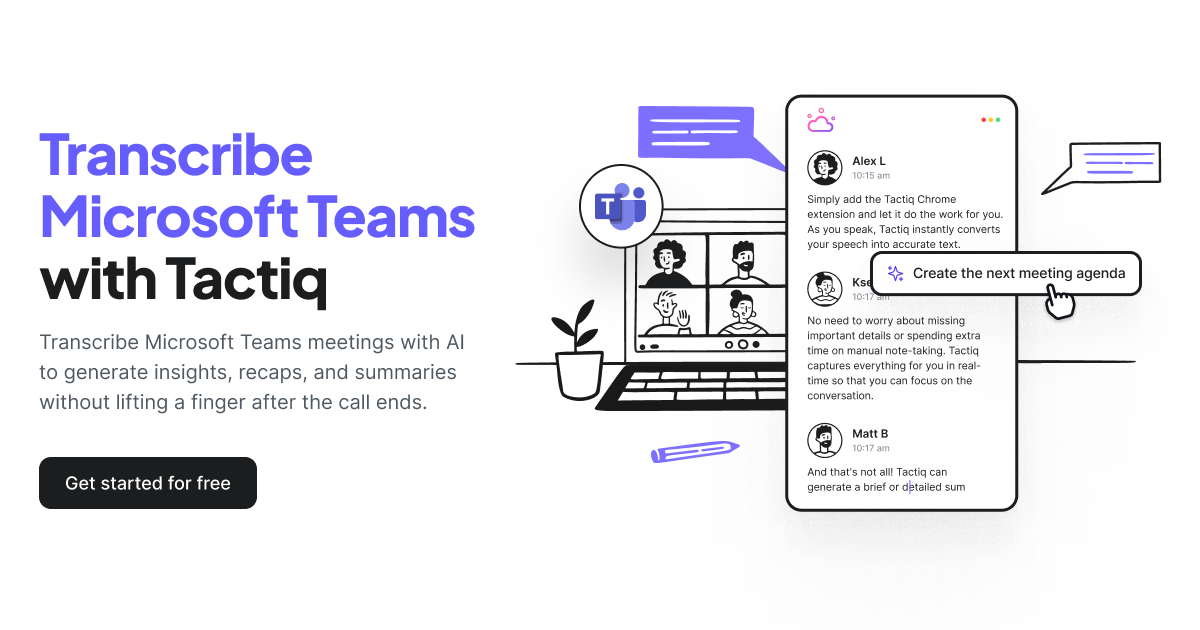
Si sientes que las funciones nativas se quedan cortas, existen herramientas de IA y extensiones como Bluedot que ayudan a automatizar las transcripciones y resúmenes. Esto es un alivio para quienes odian tomar notas, ya que permiten centrarse en la conversación mientras la tecnología se encarga de capturar los puntos clave y las tareas pendientes.
Para aquellas situaciones donde no hay tiempo de planear, la función de «Reunirse ahora» es la salvación. Permite abrir una sesión instantánea en un canal o chat, ideal para resolver dudas rápidas que no ameritan una convocatoria formal pero que requieren una explicación visual o verbal.
Dominar la programación en Teams implica saber elegir entre el calendario, el chat, los canales o Outlook según la urgencia y el público. Al combinar una organización rigurosa de los horarios con el uso de categorías y recurrencias, se logra reducir drásticamente el estrés logístico, permitiendo que el equipo se enfoque en lo que realmente importa: la colaboración efectiva y el cumplimiento de los objetivos empresariales.