
- Configuración de carpetas de contenido en las aplicaciones de Apple TV para Mac y Windows.
- Sincronización de bibliotecas multimedia mediante la función de Compartir en casa.
- Opciones de reproducción para formatos externos como MKV y gestión de subtítulos avanzados.

Si tienes un Apple TV y quieres dejar de depender solo de las plataformas de streaming para disfrutar de tus vídeos, has llegado al sitio indicado. Manejar tus propios archivos multimedia puede parecer un laberinto al principio, pero una vez que le coges el truco, es la mejor forma de tener el control total sobre lo que ves.
No importa si eres un usuario avanzado que colecciona archivos en alta resolución o alguien que solo quiere pasar unos cuantos vídeos desde el móvil al salón; existen diversas rutas para organizar tu contenido y asegurarte de que todo fluya sin tirones ni errores de formato.
Configuración de la biblioteca en ordenador
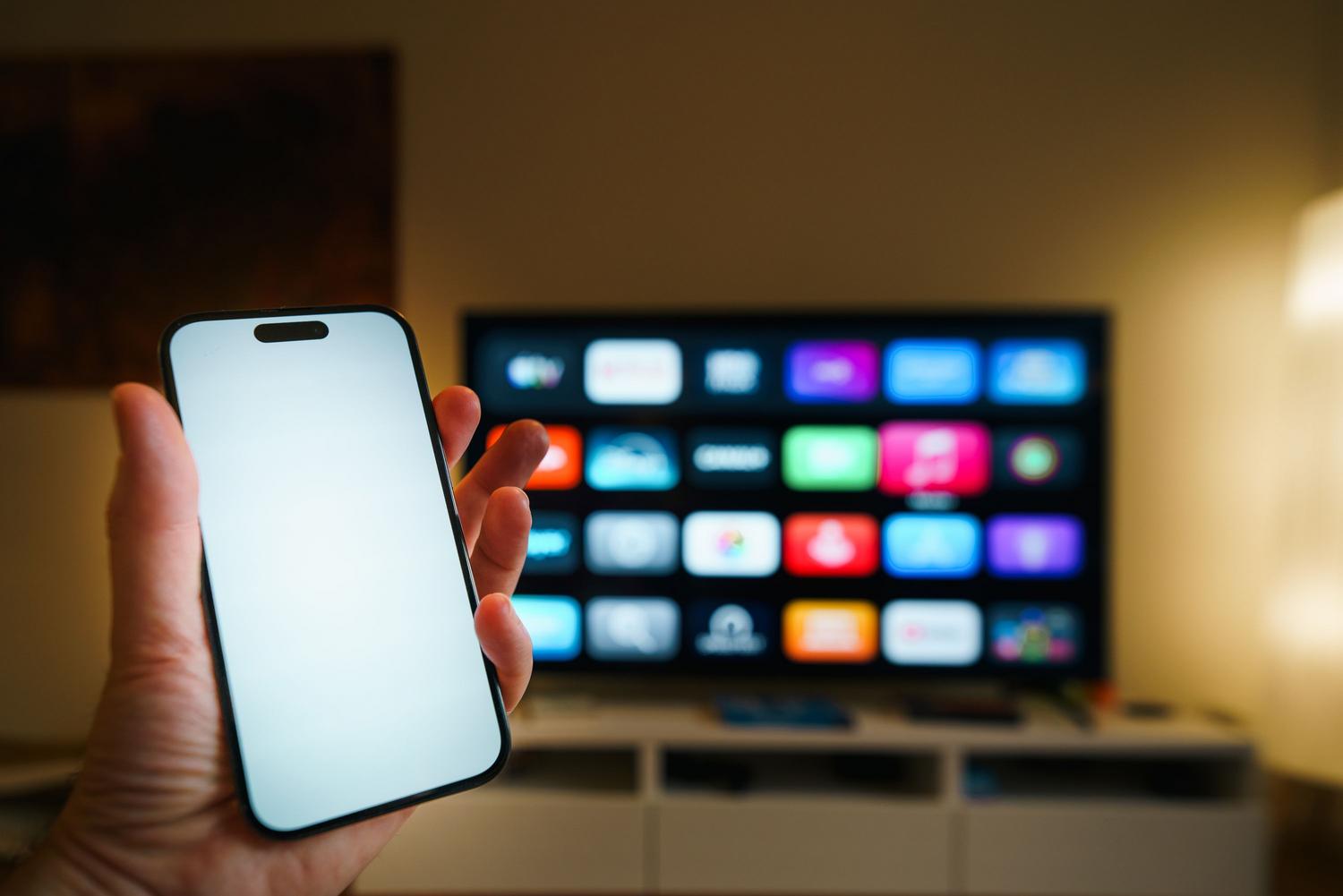
Para quienes utilizan la aplicación de Apple TV en un ordenador, la gestión de los archivos es bastante directa. Si estás en un Mac, solo tienes que dirigirte al menú de TV, entrar en los ajustes y buscar la sección de Archivos para organizar tu carpeta de contenido. Es básicamente el centro de mando donde decides dónde reside tu material.
Si eres de los que prefiere Windows, el proceso es muy similar aunque cambia la interfaz. En la app de Windows, debes buscar en la parte superior de la barra lateral la opción de Ajustes y luego entrar en Archivos. Desde ahí podrás configurar la ubicación de tus vídeos para que el sistema los reconozca automáticamente, aunque recuerda que algunas funciones pueden variar según la región donde vivas.
Transmisión inalámbrica y Compartir en casa

Una de las formas más cómodas de llevar contenido desde un iPhone, iPad o Mac hacia el Apple TV 4K es aprovechar el ecosistema de Apple. La clave aquí es que todos los dispositivos estén vinculados a la misma cuenta de Apple y que tengan activada la opción de Compartir en casa.
Para ponerlo en marcha desde un dispositivo móvil, ve a la configuración de Música o TV y activa la función de compartir, introduciendo tus credenciales. Una vez hecho esto, basta con abrir la app de Computadoras en el Apple TV 4K para que aparezcan las bibliotecas compartidas de tu red y puedas darle al play a cualquier película o canción sin cables de por medio.
Gestión de formatos externos y subtítulos

A veces nos topamos con el problema de tener archivos en formatos como MKV que no son nativos de Apple. Para estos casos, muchos usuarios recurren a alternativas como VLC o Remote Play, que permiten saltarse las restricciones del sistema y reproducir archivos que no fueron comprados en la tienda oficial de Apple.
En cuanto a la experiencia de visionado, es fundamental contar con un soporte sólido de subtítulos. Existen herramientas que permiten cargar archivos externos en formatos SRT, SSA/ASS o SMI, permitiéndote personalizar el tamaño de la letra, la codificación y hasta elegir la pista de idioma preferida para que no se te escape ni un detalle de la trama.

Ya sea organizando carpetas en tu PC, sincronizando dispositivos mediante la cuenta de iCloud o utilizando aplicaciones de terceros para leer archivos MKV y subtítulos personalizados, existen múltiples vías para convertir tu dispositivo en un centro multimedia completo y versátil adaptado a tus necesidades.