
- El sistema APFS es el estándar actual optimizado para SSD, mientras que HFS+ mantiene la compatibilidad con equipos antiguos.
- Herramientas como FileVault, Fusion Drive y RAID añaden capas de seguridad y rendimiento al almacenamiento básico.
- El Finder y Spotlight permiten gestionar datos, visualizar archivos ocultos y localizar información mediante metadatos.

Si acabas de aterrizar en el ecosistema de Apple o llevas tiempo con tu ordenador pero sientes que el tema de los archivos es un mundo aparte, no te rayes. Gestionar los datos en un Mac puede parecer un lío al principio, sobre todo si vienes de Windows, pero una vez que entiendes cómo se organiza el almacenamiento, te das cuenta de que todo está pensado para que no tengas que complicarte la vida.
Desde la arquitectura invisible que decide dónde se guarda cada byte hasta los trucos para encontrar ese documento que jurarías que ha desaparecido, macOS tiene sus propias reglas. En este artículo vamos a desgranar a fondo qué hay detrás de tus carpetas y cómo aprovechar al máximo el Finder y el Spotlight para que no sientas que el ordenador te lleva la contraría.
Los cimientos: Sistemas de archivos en macOS
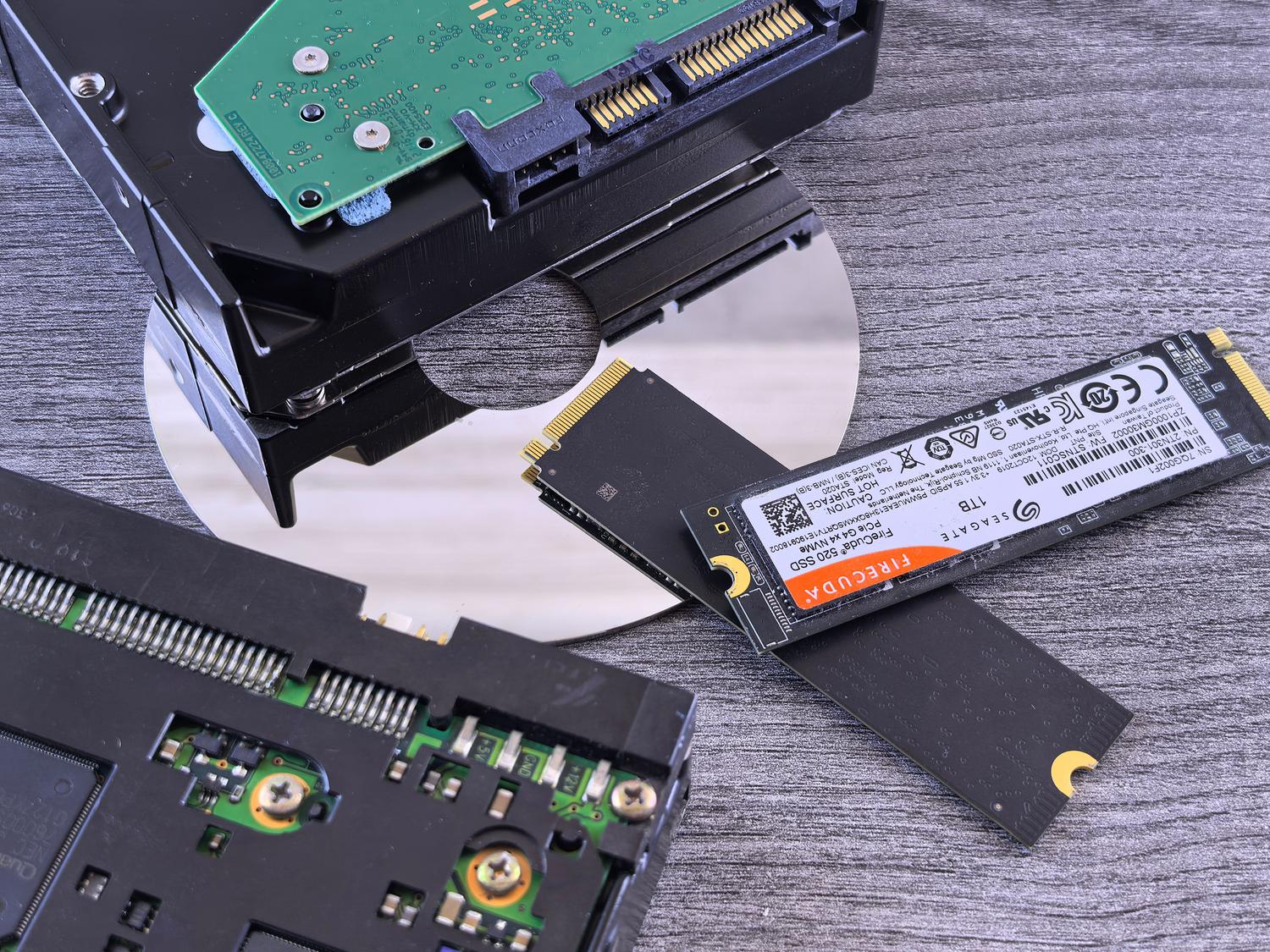
Para que el Mac sepa dónde empieza un archivo y dónde termina otro, utiliza un sistema de archivos. Actualmente, la mayoría de los equipos modernos (desde macOS 10.14 en adelante) usan APFS (Apple File System) por defecto. Este sistema está optimizado a tope para las memorias flash y los discos SSD, que son los que montan casi todos los Mac actuales.
Lo más chulo de APFS es que usa una técnica llamada Copiar en escrito (Copy-on-Write). Básicamente, en lugar de borrar y escribir encima de un dato viejo, crea una copia y hace los cambios en un sitio nuevo. Esto evita que, si hay un apagón o un fallo, se te corrompan los archivos. Además, organiza todo en Contenedores que pueden albergar varios volúmenes compartiendo el espacio, gestionando los datos mediante estructuras llamadas Árboles B.
Ahora bien, APFS no es perfecto para todo; si usas un disco duro mecánico antiguo, puede que notes que el rendimiento cae debido a una fragmentación excesiva. Además, si intentas leer un disco APFS en una versión muy vieja de macOS (como Sierra 10.12), te quedarás con las ganas porque no es compatible hacia atrás.
El veterano: HFS+ y sus raíces

Antes de que llegara APFS, el rey era el HFS+ (Hierarchical File System Plus), también conocido como Mac OS Extended. Salió allá por 1998 y fue el estándar durante décadas. A diferencia del nuevo sistema, HFS+ utiliza un registro por diario (journaling) para evitar que el disco se vuelva loco tras un cierre inesperado.
Técnicamente, HFS+ divide el almacenamiento en bloques iguales y usa un Archivo de catálogo para llevar el control de dónde está cada carpeta y archivo. Una curiosidad es que maneja los datos en dos «ramas»: el data fork para el contenido real y el resource fork para la información adicional. Aunque ya está desfasado, sigue siendo útil porque es compatible con máquinas antiguas, lo que lo hace ideal para mantener archivos heredados.
Tecnologías extra para potenciar el almacenamiento

A veces, un sistema de archivos solo no basta y Apple añade capas extras para hacer cosas más complejas. Por ejemplo, FileVault es la herramienta que cifra todo tu disco para que, si te roban el Mac, nadie pueda leer tus cosas sin la clave. En APFS esto es nativo, pero en HFS+ se apoyaba en una tecnología llamada Core Storage.
Si tienes un Fusion Drive, básicamente tienes un híbrido: un SSD rápido y un HDD lento que funcionan como una sola unidad. El sistema es inteligente y mueve los archivos más usados al SSD para que todo vuele. Por último, está el Apple Software RAID, que permite juntar varios discos físicos para ganar velocidad (RAID 0) o tener una copia de seguridad en tiempo real (RAID 1) sin necesidad de hardware externo caro.
Domando el Finder y los archivos ocultos
El Finder es mucho más que una ventana para abrir carpetas. Si quieres saber cuánto espacio te queda, activa la barra de estado en el menú Visualización. Para conocer los detalles íntimos de un archivo, simplemente pulsa Comando + I y se abrirá la ventana de «Obtener información».
A veces puede dar la sensación de que un archivo ha esfumado, pero es probable que macOS lo haya ocultado para protegerlo. El sistema esconde carpetas de configuración y registros para que no borres algo vital por error. No obstante, existen atajos de teclado para visualizar temporalmente estos archivos y hacer limpieza o ajustes técnicos. Para búsquedas rápidas, el Spotlight es la mejor herramienta, ya que indexa no solo el nombre, sino el contenido mismo de los documentos.
Consejos para usuarios nuevos y limpieza de basura
Si vienes de PC y te sientes perdido, lo primero es no entrar en pánico. Mover archivos desde un USB puede parecer distinto, pero es cuestión de costumbre. Para evitar desastres, lo más recomendable es tener siempre una copia de seguridad con Time Machine; así, si borras algo que no debías mientras explorabas, puedes volver atrás en el tiempo en unos minutos.
Es común encontrar archivos extraños (como extensiones .h o imágenes raras) que aparecen en las búsquedas. A menudo son archivos temporales o de caché generados por aplicaciones. Si intentas borrarlos y vuelven a aparecer, es porque el sistema los necesita para funcionar. Antes de formatear el Mac por culpa de estos «fantasmas», conviene revisar la documentación oficial de Apple o guías especializadas para no borrar archivos esenciales del sistema operativo.
En definitiva, el ecosistema de macOS se apoya en la potencia de APFS y la veteranía de HFS+ para gestionar la información, complementándose con herramientas de cifrado y optimización como FileVault o Fusion Drive, mientras que el Finder y Spotlight permiten al usuario navegar entre datos visibles y ocultos de forma eficiente siempre que se cuente con un respaldo seguro.