- Uso de Windows Update y sitios oficiales como vías principales de instalación de controladores.
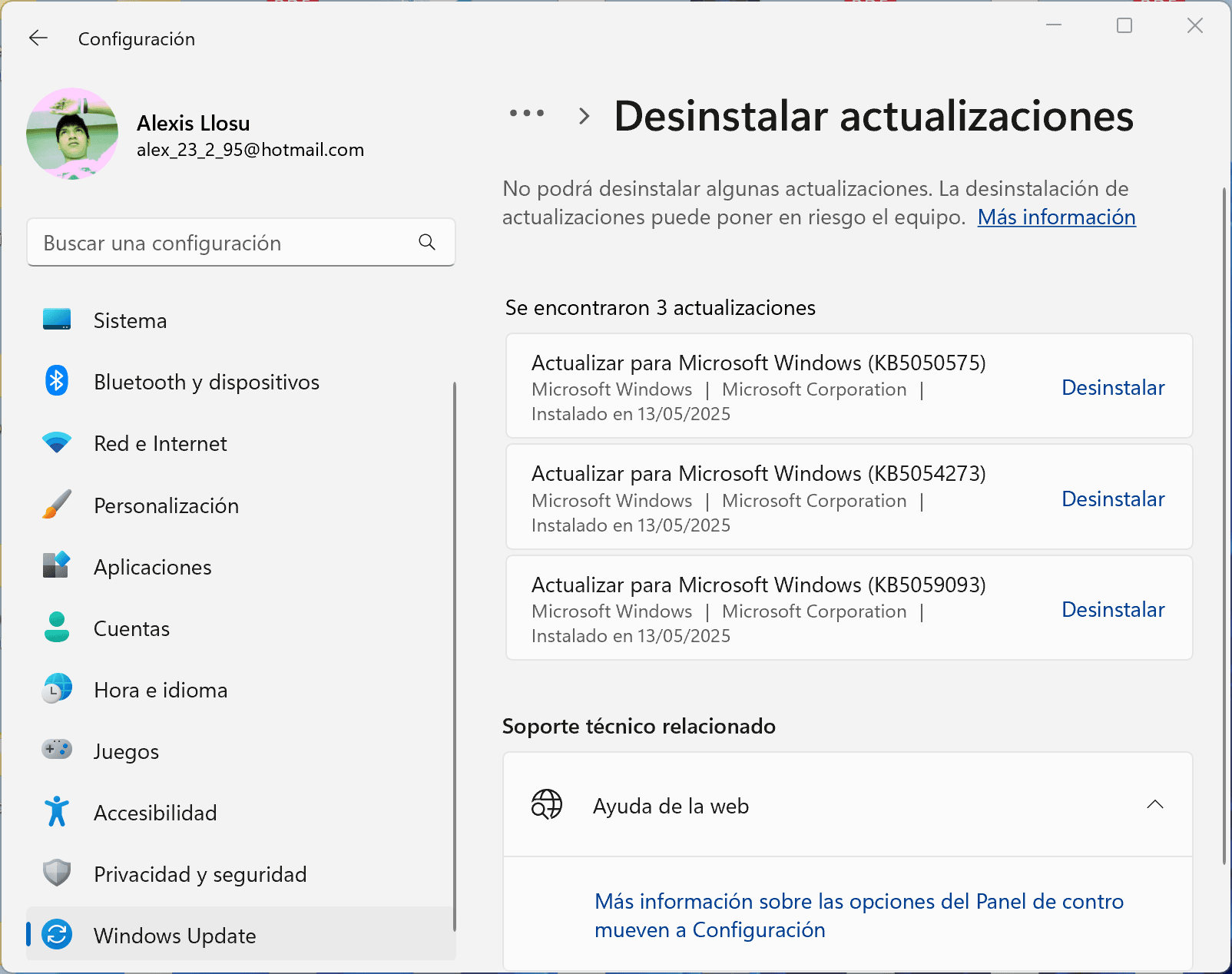
- Solución de conflictos de compatibilidad derivados de actualizaciones acumulativas del sistema.
- Gestión de permisos de administrador para evitar la instalación de dispositivos no autorizados.
- Recursos avanzados como el Administrador de dispositivos y el Asistente heredado para hardware antiguo.
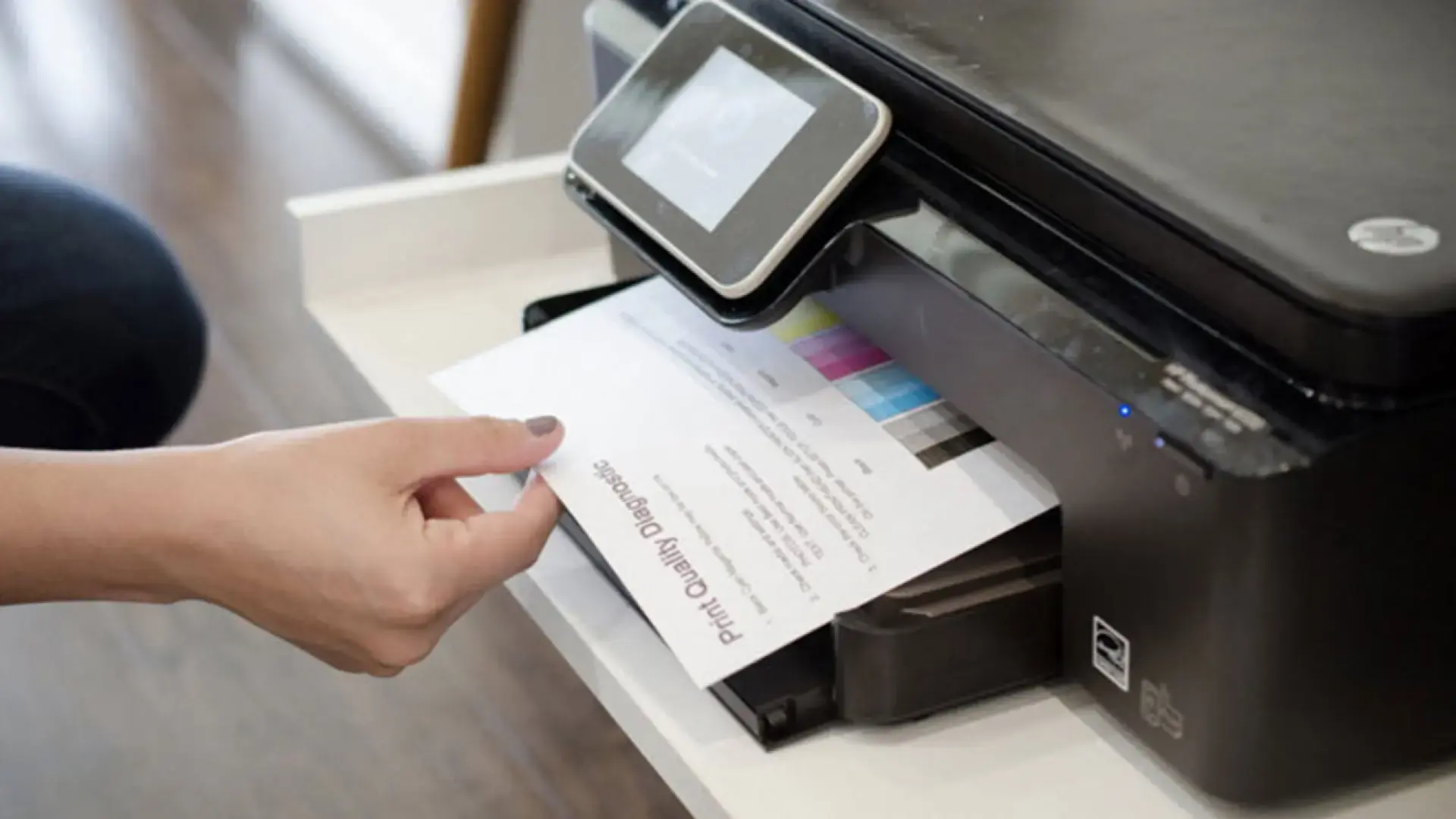
A veces parece que Microsoft se empeña en complicarnos la vida con cada actualización. Si te ha pasado que, tras saltar a Windows 11, tu impresora ha decidido hacer huelga o simplemente ha desaparecido del mapa, no te desesperes, que es algo bastante habitual y tiene solución. Básicamente, el sistema necesita que el hardware y el software hablen el mismo idioma a través de los controladores, y cualquier pequeño roce en esa comunicación puede dejarte colgado.
Tener los controladores al día no es solo una cuestión de capricho técnico, sino que es fundamental para estabilizar el rendimiento, añadir funciones que antes no tenías y, sobre todo, evitar esos errores molestos que te impiden imprimir un documento urgente. Aunque haya varias formas de solucionar este jaleo, existen rutas recomendadas para que el proceso sea fluido y sin dramas.
Métodos recomendados para la instalación
La opción más sencilla y la que Microsoft nos sugiere a gritos es utilizar Windows Update. Es la vía más directa ya que el sistema busca automáticamente el software más compatible y lo deja listo sin que tengas que mover un dedo. Si el dispositivo es reconocido, suele ser la solución más limpia, aunque a veces es necesario solucionar el problema de controladores que no aparecen en Windows Update.
Sin embargo, no siempre es suficiente. En esos casos, lo mejor es ir directos al grano y visitar la web del fabricante. Para hacer esto bien, primero localiza el modelo exacto de tu máquina (está en la etiqueta de la impresora), busca la sección de soporte o drivers en la página oficial, elige tu versión de Windows y descarga el paquete más reciente. Una vez bajado, haz clic derecho, abre el instalador y sigue los pasos en pantalla, reiniciando el PC si el programa te lo pide para que todo quede bien asentado. Si tienes un equipo de la marca blanca o popular, puedes consultar cómo actualizar drivers HP de forma segura.
Si eres de la vieja escuela y todavía conservas el disco de instalación que venía con el equipo, puedes probar a usarlo, aunque es probable que el software esté ya desfasado. En situaciones más críticas, el Administrador de dispositivos de Windows permite forzar la actualización del driver manualmente, lo cual es un salvavidas cuando la detección automática falla estrepitosamente.
Soluciones avanzadas y casos rebeldes
Cuando nada de lo anterior funciona, puede que necesites reinstalar la impresora desde cero. Esto implica borrar el dispositivo por completo y volver a añadirlo, lo que obliga al sistema a refrescar la búsqueda de drivers mediante Windows Update y suele limpiar cualquier conflicto de registros corruptos.
Para aquellos que pelean con impresoras muy antiguas, existe el Asistente para agregar controladores de impresora. Es una herramienta heredada que se encuentra en las propiedades del servidor de impresoras (dentro de la configuración de Bluetooth y dispositivos). Es un método más lento y tedioso, pero es la última bala para equipos que ya no tienen soporte oficial moderno, donde a veces es útil realizar un diagnóstico de drivers printclass y controladores V4.
Es importante mencionar que Windows 11 ha endurecido la seguridad, lo que ha provocado que drivers de Windows 10 den problemas. Algunas actualizaciones acumulativas específicas han roto la compatibilidad con marcas populares como HP, Canon o Brother. Si notas que la impresora aparece como «no disponible», puede que necesites un parche específico o forzar la instalación de paquetes mediante una cuenta con privilegios de administrador.
Control de seguridad y despliegues corporativos
En entornos de empresa, el problema suele ser el contrario: evitar que los usuarios instalen impresoras domésticas en los portátiles del trabajo. Windows 11 a veces instala drivers automáticamente gracias a los controladores de clase integrados, permitiendo que alguien añada una impresora WiFi sin ser administrador.
Para bloquear esto, la clave está en el registro de Windows, específicamente en la ruta HKEY_LOCAL_MACHINE bajo las directivas de Point and Print. Ajustando el valor de RestrictDriverInstallationToAdministrators a 1, se obliga al sistema a pedir permisos de administrador para cualquier instalación. Lo ideal es gestionar esto mediante GPO (Objetos de Política de Grupo) en la configuración del equipo, ya que las políticas aplicadas solo al usuario suelen ser ignoradas por el sistema.
Otro problema común es el fallo en el Internet Printing Protocol (IPP) o errores en conexiones HTTP. En estos casos, una solución temporal es evitar la red y transferir archivos mediante USB o forzar la copia de paquetes de drivers manualmente si tienes los permisos necesarios, mientras esperas a que Microsoft lance el parche correctivo definitivo.
Para dejar el equipo a punto, basta con combinar la actualización vía Windows Update con la descarga de software oficial del fabricante, recurriendo al Administrador de dispositivos o a la reinstalación total si el hardware se pone rebelde. Si trabajas en una empresa, la gestión de GPO y la restricción de drivers a administradores es la única forma de mantener el control sobre los periféricos instalados, mientras que para los usuarios domésticos, mantener el sistema actualizado y limpiar instalaciones antiguas suele ser la clave para que todo vuelva a imprimir sin errores.