
- La BIOS es el firmware crítico que gestiona la comunicación entre el hardware y el sistema operativo.
- Las actualizaciones deben realizarse solo ante problemas de estabilidad, incompatibilidad de hardware o fallos de seguridad.
- Existen diversos métodos de recuperación, desde el reseteo físico (Clear CMOS) hasta la reprogramación mediante USB o Flashback.

Seguro que te ha pasado o has oído hablar de ello: quieres mejorar el rendimiento de tu equipo o instalar un procesador más moderno y, de repente, te encuentras con que actualizar el firmware de la placa base se convierte en un dolor de cabeza. La BIOS (o su versión moderna, la UEFI) es básicamente el cerebro primario que le dice al ordenador cómo despertar y reconocer sus piezas antes de que Windows entre en juego. Es una herramienta potente, pero tocarla sin una razón de peso es como jugar a la ruleta rusa con tu hardware.
La regla de oro en este mundillo es clara: si el sistema funciona bien, no hay por qué meterse en líos. Sin embargo, hay momentos donde es inevitable hacerlo, ya sea porque el fabricante ha lanzado un parche crítico de seguridad o porque acabas de comprar una RAM que el sistema se niega a reconocer. El problema surge cuando el proceso se interrumpe o instalamos una versión que no encaja, dejándonos con la temida pantalla negra o un equipo que se reinicia constantemente sin llegar a cargar nada.
¿Cuándo tiene sentido actualizar el firmware?
No deberías flashear la BIOS por simple aburrimiento. Lo ideal es hacerlo solo en casos muy concretos. Por ejemplo, cuando tienes problemas de compatibilidad tras cambiar la CPU o la tarjeta gráfica y el sistema no los reconoce. También es recomendable si notas que el ordenador es inestable, sufre bloqueos inexplicables o si el fabricante ha detectado una vulnerabilidad de seguridad grave que requiere una corrección inmediata.
En equipos de gama alta, como los portátiles Gaming de MSI o ASUS ROG, estas actualizaciones pueden traer mejoras en el control de los ventiladores, una gestión térmica más eficiente o la optimización del consumo de batería. En resumen, solo dale al botón de actualizar si buscas resolver un fallo real o si necesitas que tu hardware nuevo sea admitido correctamente por la placa base.
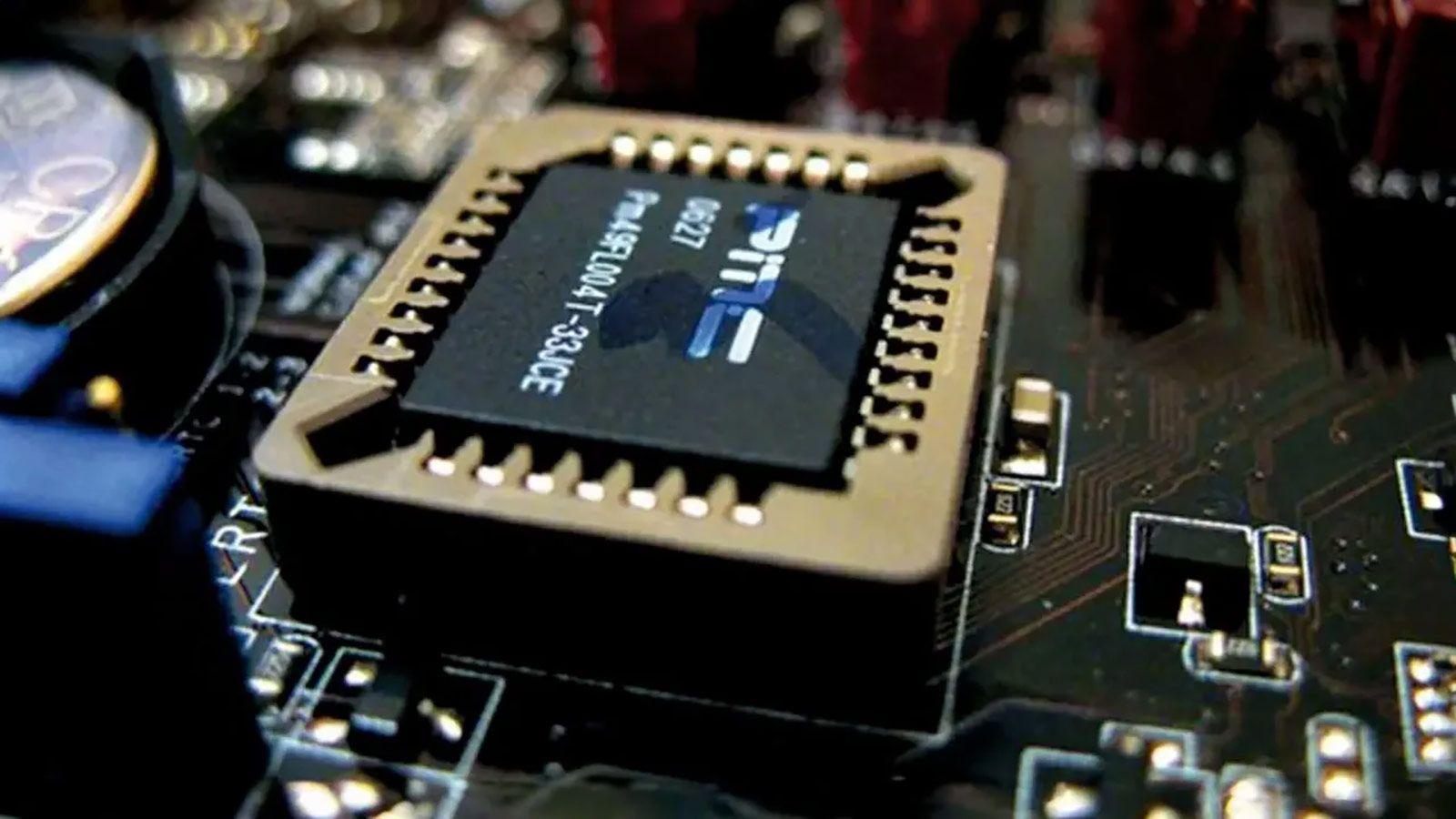
Cómo evitar que el proceso termine en desastre
Para que no te quede el PC como un pisapapeles, es fundamental identificar el modelo exacto de tu placa base. No basta con saber la marca; un solo número o letra de diferencia en la versión puede hacer que instales un firmware incorrecto. Puedes consultar esto en el manual, en la información del sistema de Windows escribiendo msinfo32 en ejecutar, o usando el comando wmic en la consola de comandos.
Una vez tengas el archivo correcto, lo más prudente es guardarlo en un pendrive formateado en FAT32. Antes de empezar, asegúrate de que la alimentación eléctrica sea estable. Si usas un portátil, que esté conectado a la corriente y con la batería al menos al 50%. Un apagón en mitad del flasheo es la receta perfecta para «brickear» el equipo, es decir, dejarlo completamente inutilizable.
Métodos para actualizar la BIOS de forma segura
Dependiendo del fabricante, tienes varias rutas. La más sencilla para los novatos suele ser la actualización desde Windows mediante herramientas como SupportAssist de Dell o utilidades propias del fabricante. Son procesos más guiados y reducen el riesgo de errores manuales, aunque siguen teniendo sus peligros.
Para los más experimentados, existe la actualización desde el propio menú de la BIOS usando un USB booteable. Es el método preferido cuando Windows no arranca o se necesita un control total sobre el proceso. Algunos equipos modernos incluso permiten actualizaciones remotas vía Ethernet o WiFi, lo que se conoce como actualizaciones OTA (Over-the-Air), simplificando enormemente la tarea.
Errores comunes tras el flasheo y sus soluciones
Si después de actualizar el equipo no enciende, no entres en pánico. Es probable que estés experimentando una pantalla negra mientras los ventiladores giran a tope. El primer paso y el más sencillo es realizar un Clear CMOS. Esto consiste en resetear la configuración a los valores de fábrica, ya sea pulsando un botón específico en la placa, moviendo un jumper o retirando la pila de botón durante unos minutos.
Si el reseteo físico no funciona, puedes intentar el método del USB de recuperación. Necesitarás otro ordenador para descargar el archivo de BIOS limpio y copiarlo en la raíz de un pendrive. En algunas placas base, deberás activar el jumper de recuperación para que el sistema busque el firmware en el USB al encenderse y lo instale automáticamente sin necesidad de entrar en el menú.
Herramientas avanzadas de recuperación
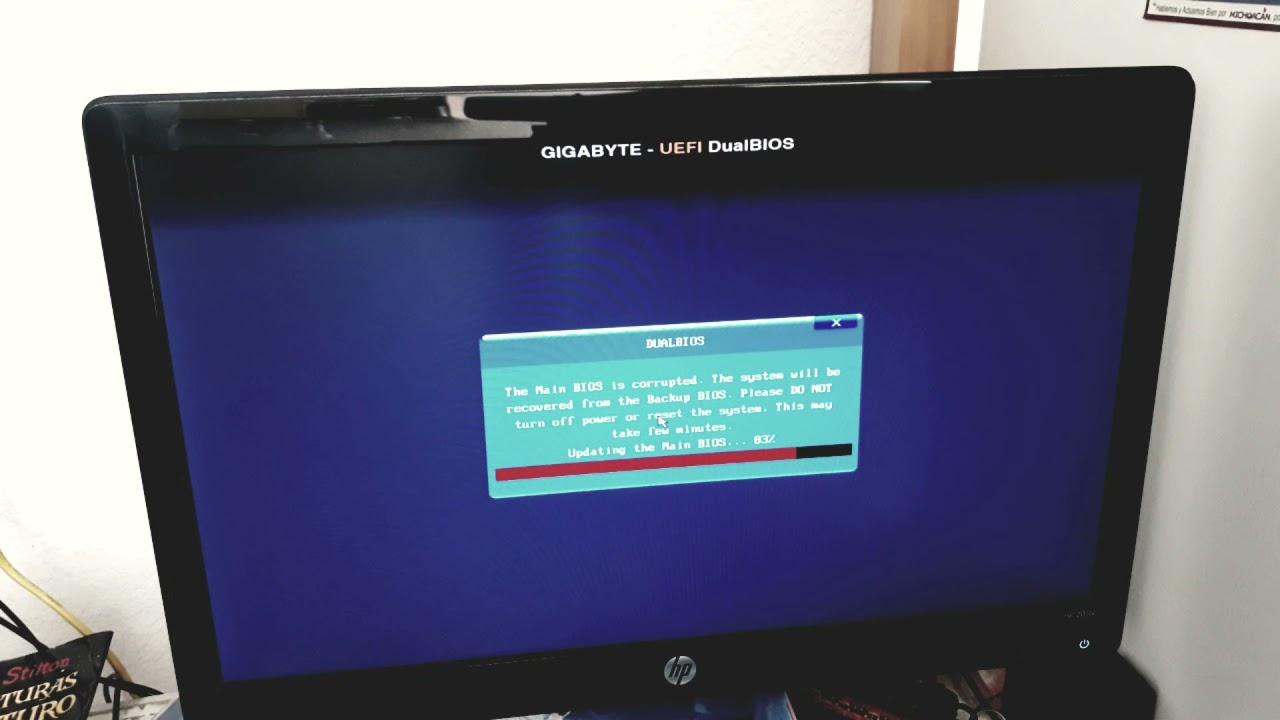
Hoy en día, muchos fabricantes incluyen salvavidas tecnológicos. Una de las funciones más útiles es el BIOS Flashback. Esta tecnología permite recuperar el firmware pulsando un botón dedicado en el panel trasero del PC con el USB conectado, sin necesidad de tener RAM o procesador instalados. Es la solución definitiva contra el «brickeo».
Otras marcas como ASUS implementan sistemas como el CrashFree BIOS 3, que detecta automáticamente si la BIOS está corrupta y busca un archivo de rescate en el disco o USB. En casos extremos, si nada de esto sirve, se puede intentar probar los componentes uno a uno, dejando solo un módulo de RAM, para descartar que algún periférico esté bloqueando el arranque del sistema.
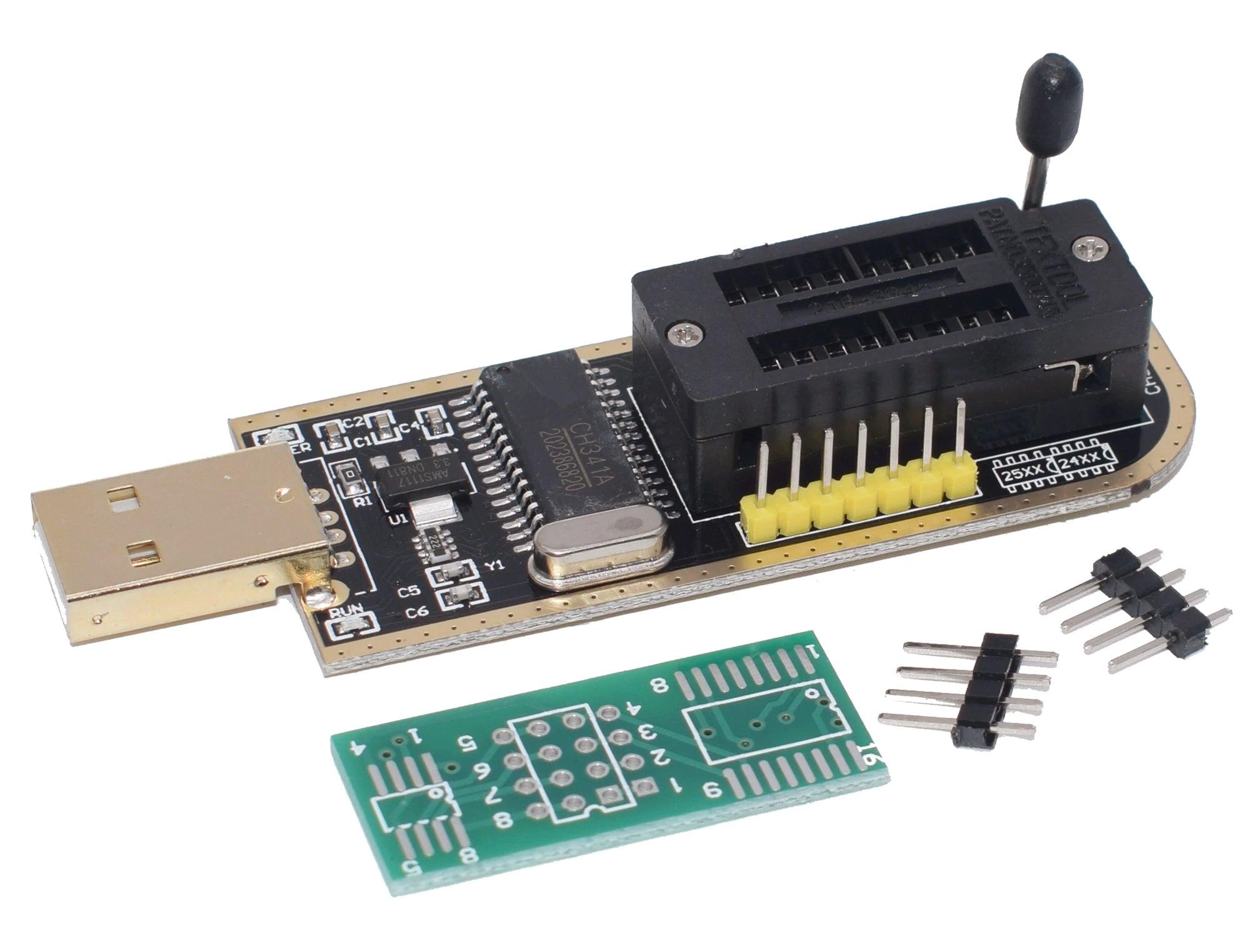
Cuando el problema es realmente grave y el chip de la BIOS ha quedado corrupto de forma irreversible, la última opción es contactar con un servicio técnico especializado que disponga de equipos de reprogramación física del chip. Si ni siquiera esto funciona, puede que haya llegado el momento de sustituir la placa base por una nueva, ya que el daño físico en el circuito es irreparable.
Para evitar estas pesadillas, lo ideal es mantener siempre un backup de la configuración, no interrumpir nunca el proceso de instalación y, sobre todo, no tocar el firmware a menos que sea estrictamente necesario para la estabilidad o seguridad de tu máquina.