- PowerShell permite listar y exportar controladores con WMI y Get-WindowsDriver tanto en sistemas online como en imágenes offline.
- DISM y Add-WindowsDriver facilitan la copia de seguridad y restauración de drivers, clave antes de reinstalar o actualizar Windows.
- Windows Update, a través de PSWindowsUpdate, puede gestionar actualizaciones de drivers de forma automatizada desde PowerShell.
- Herramientas nativas como driverquery y el Administrador de dispositivos, junto con utilidades de terceros, completan la gestión avanzada de controladores.
Cuando empiezas a pelearte con problemas de hardware en Windows, tarde o temprano te toca revisar los controladores instalados y sus versiones. Hacerlo a mano desde las herramientas gráficas puede ser un auténtico tostón, sobre todo si gestionas varios equipos o servidores. Aquí es donde entra en juego PowerShell, que nos permite listar drivers, exportarlos, filtrarlos y hasta prepararlos para restauraciones de una forma muy rápida.
A lo largo de este artículo vamos a ver cómo ver todos los drivers instalados con PowerShell, WMI y DISM, cómo generar listados en CSV o TXT, cómo aprovechar comandos clásicos como driverquery, y qué opciones tenemos para realizar copias de seguridad, restaurar controladores e incluso actualizarlos mediante Windows Update o herramientas externas. También revisaremos el papel del Administrador de dispositivos y algunos programas de terceros para los que prefieran una interfaz más visual.
Listar drivers instalados con PowerShell usando WMI
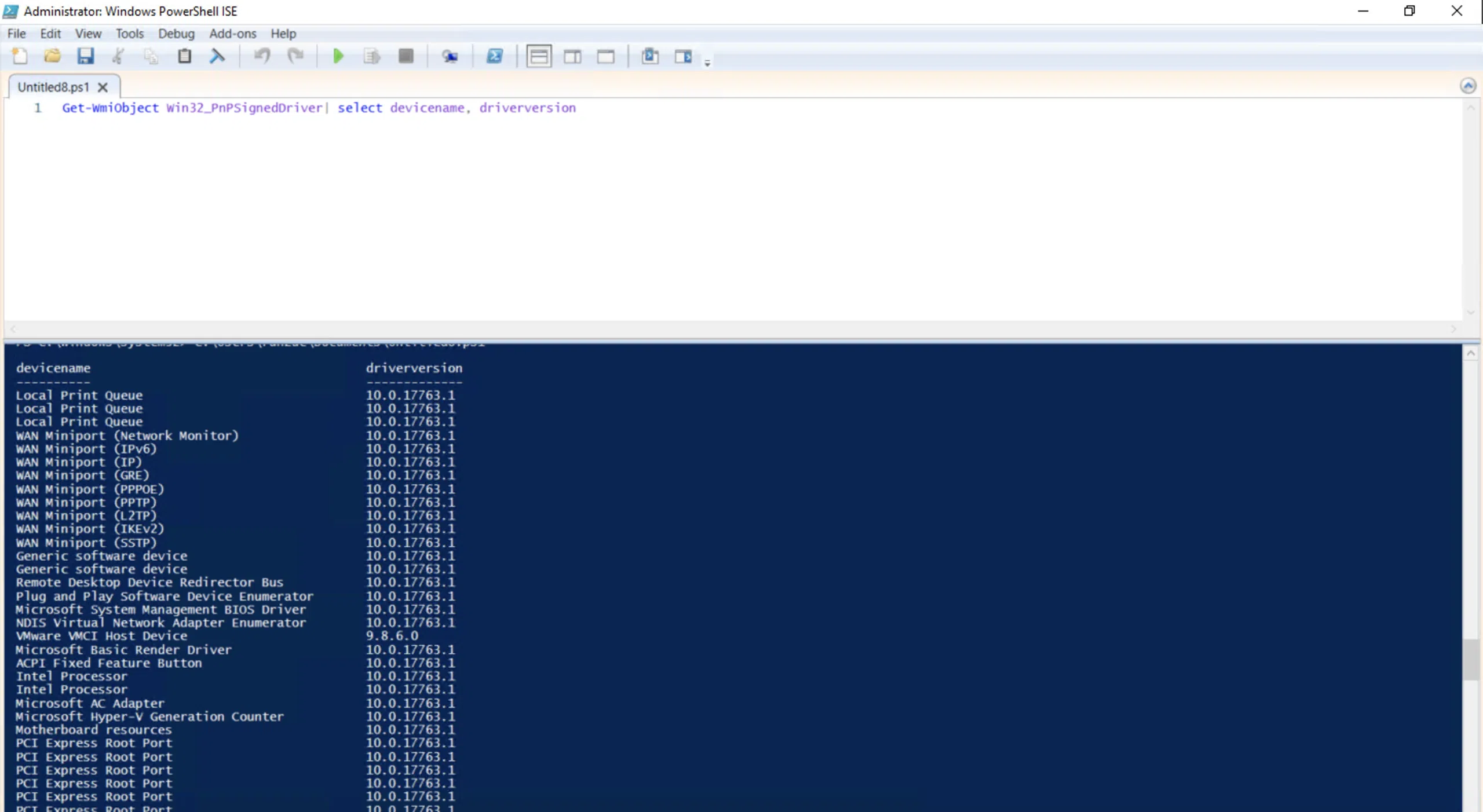
La forma más directa de obtener un listado de controladores en Windows con PowerShell es tirando del objeto WMI Win32_PnPSignedDriver, que expone información detallada de los drivers Plug and Play firmados en el sistema. Con un solo cmdlet podemos consultar nombres de dispositivo, versión, fabricante y fecha.
Resumen del objetivo: Un comando básico muy utilizado es el siguiente, que muestra el nombre del dispositivo y la versión del controlador:
- Comando:
Get-WmiObject Win32_PnPSignedDriver | Select-Object DeviceName, DriverVersion
Este cmdlet recorre todos los controladores PnP del sistema y permite visualizar rápidamente qué versión de driver carga cada dispositivo. Es perfecto para una comprobación rápida en servidores o equipos donde no quieres estar abriendo ventanas gráficas una por una.
Si quieres guardar ese listado en un archivo de texto para consultarlo más tarde o enviarlo a otro compañero, puedes redirigir la salida al disco duro de forma muy sencilla, por ejemplo:
- Ejemplo práctico:
Get-WmiObject Win32_PnPSignedDriver | Select-Object DeviceName, DriverVersion > C:\drivers.txt
Con ese sencillo añadido creas un fichero drivers.txt con el inventario de controladores del equipo. Es muy útil para auditorías rápidas, documentación de servidores o antes de hacer cambios importantes en el hardware.
En muchas ocasiones interesa filtrar por un fabricante concreto, por ejemplo para localizar todos los controladores de Intel, NVIDIA, AMD o similares. Para ello podemos apoyarnos en la cláusula Where-Object de PowerShell y usar expresiones con comodines:
- Ejemplo de filtrado:
Get-WmiObject Win32_PnPSignedDriver | Select-Object DeviceName, DriverVersion | Where-Object { $_.DeviceName -like "*intel*" }
Este tipo de consulta permite localizar de golpe todos los drivers relacionados con un proveedor específico, algo muy práctico cuando estás depurando problemas de compatibilidad o revisando versiones de un hardware concreto.
Exportar un listado completo de drivers a CSV con PowerShell
Cuando necesitas algo más serio que un simple TXT, lo ideal es exportar la información a CSV para poder abrirla en Excel, Power BI u otras herramientas de análisis. PowerShell facilita mucho este proceso gracias a Export-CSV.
- Ejemplo:
Get-WmiObject Win32_PnPSignedDriver | Select-Object DeviceName, FriendlyName, DriverVersion, DriverDate | Export-CSV -Path "./Mis Drivers.csv" -NoTypeInformation
Con esa única línea generas en el directorio actual un archivo llamado “Mis Drivers.csv” que contiene el listado detallado de controladores con su nombre de dispositivo, nombre descriptivo, versión y fecha del driver. Es una forma muy limpia de documentar el estado de los drivers antes de una migración, actualización de sistema o cambio de hardware.
Si prefieres no exportar directamente y simplemente revisar el contenido en pantalla para después copiarlo y pegarlo en otro sitio, también puedes. Aunque en algunos artículos se comenta que PowerShell no permite exportar la lista “de serie”, lo cierto es que Export-CSV y la redirección de salida funcionan perfectamente en versiones actuales de PowerShell, por lo que no necesitas módulos adicionales para generar tus informes.
Ver drivers instalados desde PowerShell con Get-WindowsDriver
Además de WMI, Windows trae otra herramienta muy potente para trabajar con controladores: el cmdlet Get-WindowsDriver, que forma parte del conjunto de comandos de DISM en PowerShell. Este cmdlet está pensado tanto para imágenes offline como para el sistema que está en ejecución, y nos da información muy detallada de los paquetes de driver.
- Pauta de uso: Su sintaxis básica se divide en dos enfoques: trabajar con una imagen montada (offline) o con el Windows que tenemos arrancado (online). A nivel general, la forma de uso es algo similar a:
- Sintaxis (imagen):
Get-WindowsDriver -Path <ruta_imagen> ... - Sintaxis (online):
Get-WindowsDriver -Online ...
Cuando usas el parámetro -Online, el comando actúa directamente sobre el sistema actual. Un ejemplo clásico para obtener una lista completa de controladores en el equipo sería:
- Comando ejemplo:
Get-WindowsDriver -Online -All
Este comando muestra tanto drivers de terceros como los controladores predeterminados de Windows. Si omites el parámetro -All, el cmdlet solo devuelve controladores de terceros, lo que resulta útil si te quieres centrar en aquello que no viene de serie con el sistema.
Si lo que manejas son imágenes montadas (por ejemplo, una instalación de Windows en una carpeta C:\offline), puedes listar sus controladores con:
- Ejemplo (imagen montada):
Get-WindowsDriver -Path "C:\offline"
Eso te devuelve los drivers de terceros contenidos en esa imagen, lo cual es clave para revisar plantillas de despliegue o imágenes personalizadas antes de usarlas en producción.
También es posible profundizar en un controlador concreto utilizando el parámetro -Driver, bien pasando el nombre INF, bien la ruta completa al archivo:
- Ejemplo INF:
Get-WindowsDriver -Path "C:\offline" -Driver "OEM1.inf" - Ejemplo ruta:
Get-WindowsDriver -Path "C:\offline" -Driver "C:\drivers\Usb\Usb.inf"
En estos casos obtendrás información avanzada del paquete de driver: descripción, proveedor, fecha, versión, tipo, etc., muy útil para diagnósticos más finos o para validar que la versión incluida en una imagen es realmente la que necesitas.
Entre sus parámetros más relevantes, además de -All, -Online y -Path, encontramos opciones como -LogPath para enviar el registro a un fichero concreto, -LogLevel para ajustar el nivel de detalle del log, o -ScratchDirectory para indicar un directorio temporal local que se usará durante el proceso de extracción y análisis.
Si te gusta trabajar de forma más visual, puedes combinar la salida de Get-WindowsDriver con Out-GridView y navegar por los resultados en una tabla interactiva:
- Vista interactiva:
Get-WindowsDriver -Online -All | Out-GridView
De este modo dispones de una vista filtrable y ordenable de todos los controladores del sistema, muy cómoda para entornos donde hay cientos de drivers distintos.
Copias de seguridad de drivers y restauración con PowerShell y DISM
Antes de tocar nada serio en el sistema operativo (actualizaciones grandes, cambios de hardware, formateos, etc.) es muy recomendable crear un respaldo de los controladores. Tener una copia de los drivers te puede ahorrar muchos quebraderos de cabeza si, tras reinstalar, Windows no reconoce algún componente o si un driver nuevo empieza a dar problemas.
Una estrategia muy común es realizar esa copia de seguridad utilizando DISM y PowerShell. Aunque el detalle fino de la exportación no se ha mostrado en los fragmentos originales, la idea es usar las opciones de DISM que permiten extraer los drivers de una instalación existente hacia una carpeta. A partir de ahí, puedes restaurarlos bien desde el Administrador de dispositivos o por línea de comando.
Una vez tienes la copia, para actualizar o restaurar un controlador concreto desde CMD existe la opción de usar:
- Comando DISM:
dism /online /Add-Driver /Driver:RUTA_CONTROLADOR /Recurse
El parámetro /Recurse se encarga de recorrer subcarpetas y aplicar todos los INF que encuentre válidos, así que es ideal cuando has guardado la copia de seguridad en un árbol de directorios con muchos controladores distintos. Esto permite reinyectar múltiples drivers de golpe de forma automatizada.
Si prefieres quedarte en PowerShell, el cmdlet que entra en juego es Add-WindowsDriver, que sirve para agregar drivers a una imagen offline o bien, según el caso, a un sistema actual a través de la infraestructura de DISM. Aunque a menudo se usa en escenarios de despliegue, también es útil para escenarios de recuperación o actualización masiva de controladores.
Contar con un respaldo de los drivers y saber cómo restaurarlos desde consola te da mucha tranquilidad. No solo evitas quedarte sin conectividad o sin soporte para algún componente exótico, sino que además acortas enormemente el tiempo de recuperación tras una reinstalación de Windows.
Actualizar drivers desde Windows Update con PowerShell
Otro frente importante es la actualización de controladores a través de Windows Update. El Administrador de dispositivos permite buscar nuevas versiones conectándose a los servidores de Microsoft, pero si quieres automatizar el proceso desde PowerShell lo habitual es tirar del módulo PSWindowsUpdate.
Este módulo no forma parte de PowerShell por defecto, por lo que hay que instalarlo desde el repositorio de módulos, útil para instalar drivers en Windows 11. Antes de nada conviene relajar la política de ejecución para la sesión actual, de forma que puedas cargar scripts sin bloqueo:
- Configuración:
Set-ExecutionPolicy -Scope Process -ExecutionPolicy Bypass - Instalación:
Install-Module PSWindowsUpdate - Importación:
Import-Module PSWindowsUpdate
Con esto listo, ya puedes usar Get-WindowsUpdate para consultar e instalar actualizaciones, incluyendo controladores. Por ejemplo, para revisar qué actualizaciones hay disponibles en general:
- Consulta:
Get-WindowsUpdate
Si tu objetivo es centrarte en drivers, puedes especificar la categoría correspondiente y hacer que se instalen de forma automática:
- Instalar drivers:
Get-WindowsUpdate -MicrosoftUpdate -Category Driver -Install -AutoReboot
Este comando consulta el catálogo de Microsoft Update, filtra las actualizaciones de tipo driver, las instala y permite el reinicio automático si es necesario. Si quieres abarcar también parches de sistema además de controladores, basta con omitir el parámetro de categoría:
- Instalar todo:
Get-WindowsUpdate -MicrosoftUpdate -Install -AutoReboot
En cuanto a actualizar drivers desde el catálogo de Microsoft sin usar PSWindowsUpdate, la cosa se complica. El sistema no ofrece un cmdlet nativo de PowerShell que hable directamente con el Catálogo de actualizaciones a ese nivel de detalle, así que, salvo que recurras a APIs o scripts bastante más avanzados, PSWindowsUpdate sigue siendo la opción más práctica.
Ver drivers desde CMD con driverquery y herramientas del sistema
Aunque PowerShell es la estrella hoy en día, sigue siendo muy interesante conocer el comando clásico driverquery del símbolo del sistema, que permite listar todos los controladores de Windows sin necesidad de herramientas adicionales.
Si abres una consola CMD (por ejemplo con Win + R y escribiendo cmd), puedes ejecutar:
Ejecutar: driverquery
La salida muestra un listado de drivers con nombre, tipo y otros detalles básicos. Si quieres más información, puedes sumar el parámetro /v para ver una vista más detallada, que incluye datos de rendimiento y memoria usada por cada controlador:
Detalle: driverquery /v
Y si te interesa centrarte en los drivers firmados y disponer de información adicional al respecto, también existe la opción:
Firmados: driverquery /si
Además, el propio comando dispone de otros parámetros que puedes descubrir con:
Ayuda: driverquery /?
Uno de los valores llamativos en estas salidas es el relacionado con el Paged Pool, que indica la memoria paginada que puede usar un controlador. Si observas que un driver aparentemente sencillo está consumiendo una cantidad anormalmente alta de memoria (por ejemplo, más de 100 MB), puede ser señal de fugas de memoria o problemas de rendimiento.
También resulta útil fijarse en el campo Link Date, que hace referencia a la fecha de compilación del driver. Si un controlador clave como el de la gráfica o el del chipset tiene una fecha muy antigua (por ejemplo, más de tres años), es bastante probable que existan versiones nuevas con mejoras de rendimiento y parches de seguridad importantes, por lo que conviene valorar su actualización.
Otra herramienta integrada en Windows que ofrece una vista muy detallada del sistema es MSINFO32, a la que puedes acceder ejecutando msinfo desde el cuadro de búsqueda. Esta utilidad muestra una enorme cantidad de información del equipo, incluidos datos relacionados con los controladores, aunque la presentación puede resultar algo caótica si solo buscas una lista sencilla de drivers.
Usar el Administrador de dispositivos para gestionar controladores
Más allá de la línea de comandos, el Administrador de dispositivos sigue siendo una pieza clave en la gestión de controladores en Windows. Con él se pueden ver todos los dispositivos instalados, comprobar su estado y actualizar, revertir o desinstalar drivers de forma individual.
Para abrir el Administrador de dispositivos puedes hacer clic derecho en “Este equipo” y elegir “Administrar”, o utilizar el menú contextual del botón Inicio (clic derecho sobre el icono de Windows y seleccionar la opción correspondiente). También se puede acceder mediante la combinación Windows + X.
En la ventana que se abre verás una lista de categorías (adaptadores de red, dispositivos de sistema, controladoras de almacenamiento, etc.). Dentro de cada categoría aparecen los dispositivos concretos, y los que tienen problemas se muestran con una exclamación amarilla. Si haces doble clic en cualquiera de ellos, se abre la ventana de propiedades donde puedes comprobar el estado del dispositivo.
En la pestaña “Controlador” de estas propiedades dispones de varias opciones muy útiles:
- Detalles del controlador: permite ver en detalle los archivos que forman el driver.
- Actualizar controlador: busca una versión más reciente en Windows Update o te deja seleccionar un driver manualmente.
- Revertir al controlador anterior: vuelve a la versión anterior si la última actualización ha generado fallos.
- Deshabilitar dispositivo: desconecta el dispositivo sin desinstalar el driver, manteniéndolo instalado pero inactivo.
- Desinstalar dispositivo: borra completamente el controlador del sistema, algo que debe hacerse con cuidado, porque el dispositivo podría no reinstalarse automáticamente al reconectarlo.
Las opciones de actualizar y revertir drivers son especialmente importantes cuando pruebas nuevas versiones y quieres tener la posibilidad de volver atrás si algo se rompe. Combinadas con una copia de seguridad previa de los controladores, te dan bastante margen de maniobra.
Nota práctica: En cuanto a drivers de dispositivos que ya no están conectados, la gestión se complica un poco desde el Administrador de dispositivos, pero Windows permite ver drivers de terceros instalados aunque no estén cargados a través de los comandos que hemos visto (PowerShell, DISM, driverquery), por lo que conviene usar ambas aproximaciones según la necesidad.
Precauciones antes de tocar drivers en Windows
Conviene recordar que los controladores, por pequeños que sean en tamaño, son pieza fundamental para que Windows hable con el hardware. Tocar drivers sin cuidado puede terminar en inestabilidad, pérdida de datos o, directamente, en que el sistema deje de arrancar.
Las operaciones de modificación, desinstalación o reversión de controladores críticos (como los del chipset, la controladora de almacenamiento o la tarjeta gráfica) deben hacerse teniendo muy claro qué estás cambiando y por qué. Un error aquí puede provocar pantallazos azules recurrentes, bloqueos o un rendimiento desastroso.
Por eso es muy recomendable tomar una serie de medidas de seguridad antes de empezar. Entre ellas, crear un Punto de restauración del sistema, de modo que si algo sale mal puedas volver al estado anterior. Igualmente, es vital tener copias de seguridad de tus archivos importantes, especialmente si vas a jugar con controladores de almacenamiento.
También ayuda documentar qué pasos vas siguiendo: qué versión de driver tenías, cuál estás instalando, en qué fecha, etc. Con los listados generados mediante PowerShell o driverquery puedes dejar constancia de la foto exacta de los drivers instalados en cada momento, lo que facilita muchísimo el diagnóstico posterior si aparece un problema.
Programas de terceros para ver y gestionar controladores
Si las herramientas de Windows (PowerShell, CMD, Administrador de dispositivos) se te quedan cortas o simplemente prefieres una solución más amigable, hay aplicaciones de terceros que centralizan la vista y gestión de drivers con funciones extra.
Una de las utilidades clásicas es InstalledDriversList de NirSoft. Esta herramienta lista todos los controladores presentes en el sistema y muestra información como:
- Nombre del controlador y nombre para mostrar.
- Descripción y tipo de inicio.
- Tipo de driver y grupo de controladores al que pertenece.
- Nombre del archivo y tamaño.
- Fecha de creación o modificación.
- Información de versión.
Además, cuando el controlador está cargado en memoria, también se pueden consultar detalles como la dirección de memoria inicial, final, tamaño en memoria y recuento de carga. Es una aplicación gratuita y, si el sistema es de 64 bits, conviene descargar la versión correspondiente para evitar problemas.
Otra opción es Driver Talent, que, aunque no destaca por tener la interfaz más espectacular del mundo, resulta bastante práctico para detectar, listar y actualizar controladores, incluso aquellos menos comunes o difíciles de localizar, y está entre los mejores actualizadores de drivers. La versión gratuita permite realizar la mayoría de operaciones de mantenimiento, mientras que la de pago añade funciones de reparación de drivers dañados.
También es popular IObit Driver Booster, que analiza tu equipo, detecta qué drivers están desactualizados y permite actualizarlos de forma masiva con un clic. Igualmente te muestra una lista completa de los controladores instalados, incluidos los de dispositivos que no están conectados en ese momento, y ofrece la posibilidad de eliminar aquellos que ya no necesitas para mantener el sistema más limpio, como los drivers de sonido para Windows 10.
Aunque este tipo de programas pueden ahorrar tiempo, es importante usarlos con cierta prudencia: dejar que una herramienta de terceros toque drivers críticos sin control puede terminar creando nuevos problemas. Siempre es buena idea combinar su uso con copias de seguridad y puntos de restauración.
Con todos estos recursos —PowerShell, Get-WindowsDriver, driverquery, Administrador de dispositivos, DISM y, si quieres, herramientas de terceros— tienes a tu alcance un arsenal completo para listar, auditar, exportar, respaldar y actualizar drivers en Windows. Entender cada una de estas opciones te permitirá elegir en cada momento la que mejor se ajusta a tu situación, ya sea un servidor en producción, un PC personal o una imagen de despliegue que quieres dejar perfecta antes de clonarla.