
- Ajustes críticos de configuración de sonido y controladores en el sistema Windows 11.
- Optimización de los parámetros internos de la aplicación Zoom para evitar interferencias.
- Recomendaciones de hardware externo y acondicionamiento del entorno para capturas limpias.

Lograr que nos escuchen perfectamente en una videollamada puede parecer una tarea sencilla, pero a veces Windows 11 y Zoom se ponen caprichosos. No hay nada más frustrante que estar en medio de una reunión importante y que tu voz suene como si estuvieras hablando desde el fondo de un pozo o que el audio se corte sin motivo aparente.
Si te has cansado de que te pidan que repitas lo que has dicho, no te preocupes, porque hay varias formas de solucionar este caos. Desde retocar un par de casillas en el Panel de Control hasta cambiar la forma en que gestionamos el hardware, vamos a exprimir al máximo tu equipo para que el sonido sea cristalino y no vuelva a darte dolores de cabeza.

El problema recurrente de los auriculares Bluetooth
Mucha gente utiliza cascos inalámbricos, como los famosos Sony WH-1000XM4, pero Windows suele gestionar el micrófono integrado de estos dispositivos de una forma bastante errática. Cuando el sistema detecta un manos libres Bluetooth, suele bajar la calidad de todo el audio para priorizar la llamada, lo que resulta en un sonido metálico y una calidad mediocre>.
Para evitar este engorro, lo ideal es que vayas a los ajustes de sonido de tu PC y configures la entrada para que use el micrófono integrado de tu portátil en lugar del de los auriculares. No olvides hacer exactamente lo mismo dentro de los ajustes de audio de Zoom para que haya coherencia entre ambos programas.
Si quieres ir un paso más allá, entra en la configuración avanzada de sonido. Verás que probablemente aparecen dos perfiles para tus cascos: uno como «Auriculares» y otro como «Auriculares con micrófono». Te recomiendo deshabilitar la opción de micrófono tanto en la pestaña de reproducción como en la de grabación. Al hacer esto, obligas al sistema a usar un canal de audio más limpio, eliminando ese molesto zumbido de fondo que a veces aparece.

Eliminando el control exclusivo de las aplicaciones
A veces, Zoom decide que quiere mandar sobre todo y toma el control absoluto de tu salida de audio, lo que puede provocar conflictos con otras apps o distorsiones extrañas. Para solucionar esto, debes buscar la pestaña de reproducción en la configuración avanzada de audio y localizar tu dispositivo de salida.
Una vez seleccionado, entra en sus propiedades y dirígete a la pestaña «Avanzado». Allí verás una opción llamada modo exclusivo; lo mejor es desmarcar la casilla de permitir que las aplicaciones tomen el control exclusivo. De esta forma, evitamos que Zoom se adueñe del dispositivo y el flujo de sonido sea mucho más estable y fluido.
Ajustes adicionales y mantenimiento del sistema
Si todavía notas que algo no va bien, existen algunos retoques rápidos que suelen marcar la diferencia. Haz clic derecho sobre el icono del volumen en la barra de tareas y abre el mezclador de volumen. Comprueba que tanto la entrada como la salida estén asignadas a los dispositivos correctos y que los niveles de volumen de las aplicaciones estén al 100% para mantener la consistencia.

Tampoco descartes lo más básico: si los errores persisten, reinstalar los controladores de audio y los drivers de Bluetooth puede ser la solución definitiva. A veces el software se corrompe y una instalación limpia es la única forma de que todo vuelva a funcionar como el primer día.
Trucos extra para exprimir la calidad en Zoom
Dentro de la propia aplicación de Zoom, hay un ajuste avanzado que puede cambiarlo todo. Busca la opción de «Mejoras de audio del sistema Windows» y ponla en modo apagado. Aunque parezca contradictorio, desactivar estas mejoras suele hacer que la voz se escuche mucho más natural y nítida durante las sesiones.
Por otro lado, revisa el formato de audio en la configuración de Windows. Asegúrate de que tanto el micrófono como los altavoces estén configurados en la calidad más alta disponible, por ejemplo, pasando de 32000 Hz a 48000 Hz. Además, en la pestaña de comunicaciones del panel de sonido, selecciona la opción de «no hacer nada» para evitar que Windows baje el volumen de otras apps cuando detecte una llamada.
El hardware y el entorno: el secreto profesional
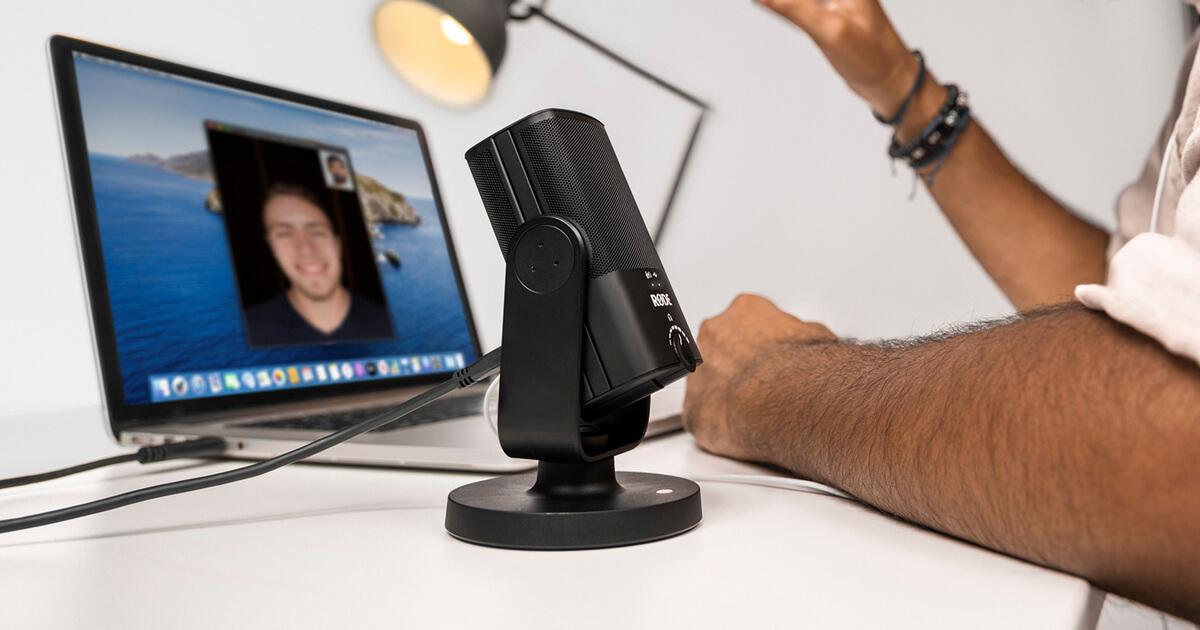
Por mucho que optimicemos el software, los micrófonos integrados de los portátiles tienen un límite. Si realmente quieres subir de nivel, la mejor inversión es un micrófono USB externo. Marcas como RØDE ofrecen opciones como el NT-USB+ o el VideoMic GO II, que son plug-and-play y transforman una voz plana en un audio rico y profesional.

Otra alternativa brillante es usar una interfaz compacta como la AI-Micro, que permite conectar micrófonos de solapa. Estos últimos son ideales para videollamadas ya que, al estar pegados a tu ropa, puedes distanciarte de la pantalla sin perder claridad en el sonido.
Finalmente, no ignores dónde te encuentras. Las habitaciones con suelos de madera o paredes desnudas generan eco. Intenta buscar un espacio con superficies blandas como alfombras o cortinas, ya que estas absorben la reverberación y hacen que tu voz llegue mucho más limpia al interlocutor.
Para conseguir un sonido impecable, es fundamental combinar la desactivación del modo exclusivo en Windows, el uso de frecuencias de muestreo altas y, si es posible, el apoyo de un micrófono externo en una habitación acondicionada, asegurando así que la comunicación en Zoom sea fluida y sin interferencias técnicas.
