
- Permite ver el contenido de archivos instantáneamente pulsando la barra espaciadora.
- Es compatible con una enorme variedad de formatos, incluyendo archivos comprimidos y de diseño.
- Se integra totalmente en el sistema sin consumir apenas recursos de memoria RAM.
- Está disponible de forma gratuita tanto en la Microsoft Store como en GitHub.
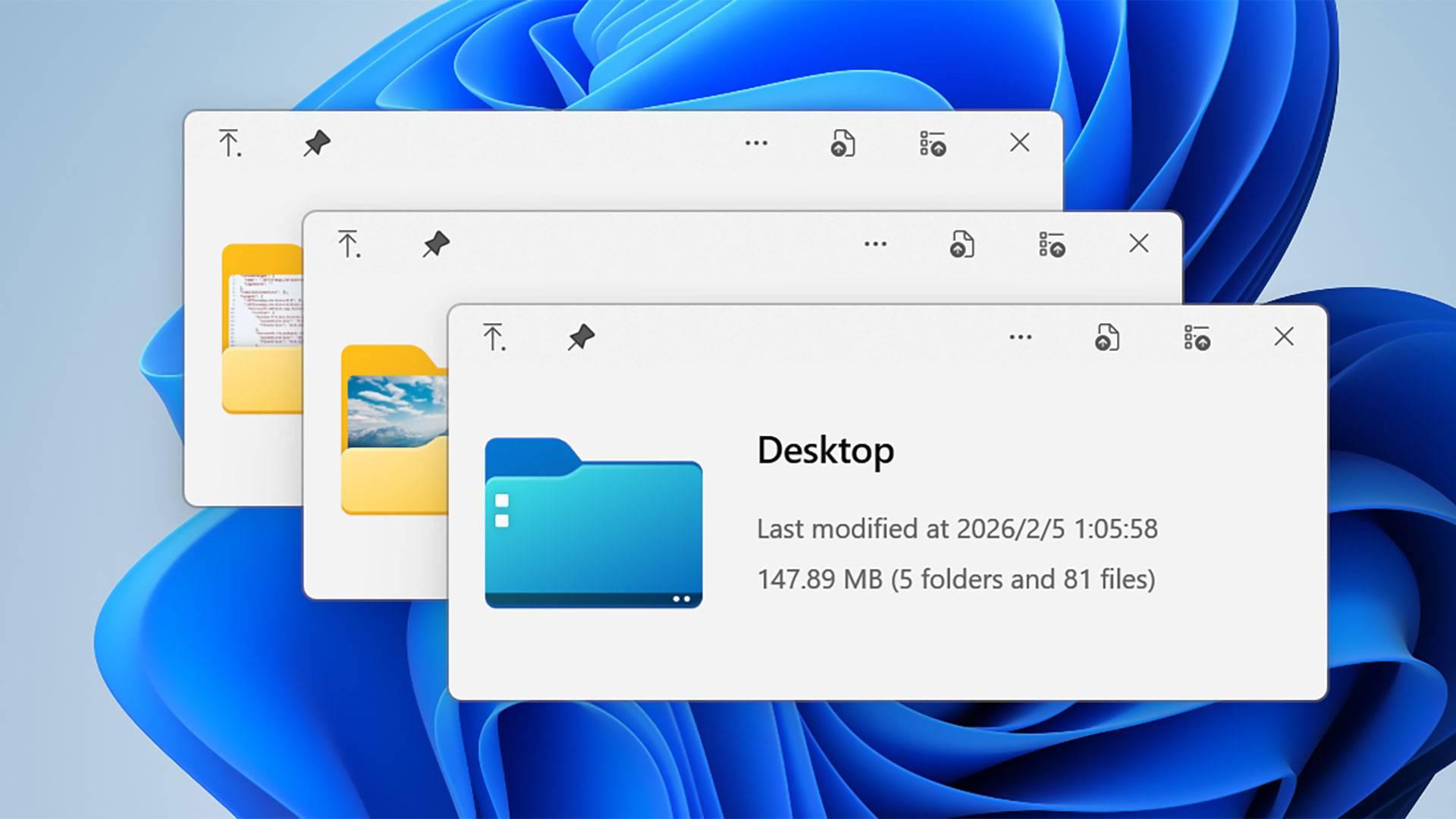
Seamos sinceros: Windows es un sistema operativo fantástico, pero a la hora de gestionar archivos en el Explorador, a veces nos deja un poco tirados. Mientras que en macOS tenemos la comodidad de Spotlight o la Vista Rápida, en el entorno de Microsoft estamos condenados a hacer doble clic o usar el Ctrl+F para saber qué hay dentro de un documento, lo cual puede llegar a ser una tortura diaria si manejas mucha información.
Afortunadamente, existe una solución maravillosa que llega para salvarnos el cuello. Se trata de una aplicación gratuita que clona la funcionalidad más querida de Apple, permitiéndonos echar un vistazo rápido a cualquier elemento sin tener que abrir la aplicación completa. Es un cambio radical en la forma de interactuar con nuestro PC que, una vez probado, te hace preguntarte cómo podías vivir sin él.
¿Qué es QuickLook y cómo funciona exactamente?
QuickLook es una herramienta ligera que se instala en tu sistema y se queda trabajando discretamente en la bandeja del sistema, sin molestar ni interrumpir. Su mecánica es tan sencilla que hasta un niño podría usarla: solo tienes que seleccionar un archivo y presionar la barra espaciadora. En ese instante, aparece una ventana emergente que te muestra la previsualización del contenido de forma inmediata.
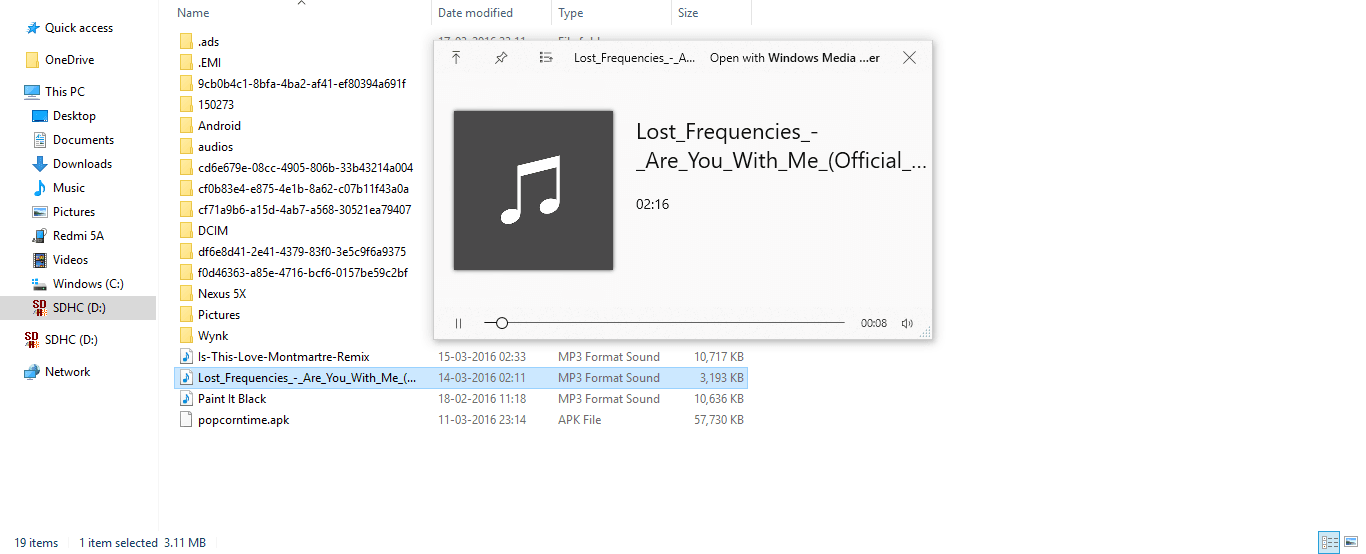
Lo mejor es que el flujo de trabajo es sumamente fluido. Si te encuentras navegando por una carpeta repleta de PDFs, imágenes RAW o vídeos, puedes ir saltando de un archivo a otro usando las flechas del teclado. La ventana de previsualización se actualiza en tiempo real, eliminando esos molestos tiempos de carga que tanto desesperan al trabajar con archivos pesados.
Más que un simple visor: Interactividad total
A diferencia de las miniaturas que ofrece Windows por defecto, que son básicamente fotos estáticas, QuickLook nos regala una experiencia totalmente interactiva. No estamos simplemente viendo una imagen, sino que podemos hacer scroll en documentos largos, ajustar la potencia del sonido en archivos multimedia mediante la rueda del ratón o incluso copiar fragmentos de texto de un Word sin haber siquiera lanzado la aplicación de Office.
Este nivel de detalle convierte a la herramienta en un impulso brutal para la productividad. Es especialmente útil cuando trabajamos con cientos de documentos que tienen nombres genéricos y necesitamos saber cuál es el correcto sin perder tiempo abriéndolos uno por uno. Incluso permite inspeccionar el contenido de archivos .zip sin tener que descomprimirlos o verificar un diseño en .psd sin tener que esperar a que Photoshop arranque.
Compatibilidad extrema y rendimiento optimizado
En cuanto a los formatos, QuickLook no se queda corta; de hecho, soporta más extensiones que la propia implementación original de macOS. Desde archivos de código con resaltado de sintaxis hasta formatos de imagen profesional y comprimidos, lo cubre casi todo. Además, tiene la capacidad de funcionar dentro de los cuadros de diálogo de «Abrir» o «Guardar como», lo que es una joya para no sobrescribir archivos por error al adjuntarlos en un correo.
A pesar de tanta potencia, la aplicación es extremadamente respetuosa con los recursos del ordenador. Consume poquísima memoria RAM ya que utiliza el motor de renderizado nativo del sistema. Y si llegaras a encontrar algún formato extraño que no reconoce, no pasa nada, ya que es posible instalar plugins adicionales para ampliar su compatibilidad.
Cómo conseguir QuickLook en tu ordenador
Si te has quedado con ganas de probarlo, el proceso de obtención es sencillísimo. Esta utilidad es plenamente compatible tanto con Windows 10 como con Windows 11. Tienes dos vías principales para descargarla: puedes ir directamente a la Microsoft Store para una instalación guiada o, si prefieres el código abierto, usar la aplicación QuickLook para previsualizar archivos descargándola gratuitamente desde su repositorio oficial en GitHub.
Es una de esas aplicaciones que hace una sola cosa pero la hace de forma impecable, sin adornos innecesarios ni funciones que recarguen el sistema. Al final del día, QuickLook se convierte en una herramienta indispensable que optimiza cada segundo de nuestro tiempo al eliminar la fricción de abrir y cerrar programas constantemente para tareas de verificación rápidas.