- Razer Cortex libera recursos del sistema y ajusta configuraciones para mejorar el rendimiento en juegos, especialmente en PCs con hardware limitado.
- El optimizador del sistema limpia archivos innecesarios y colabora con Game Booster y Booster Prime para ofrecer una puesta a punto más completa.
- Booster Prime emplea inteligencia artificial para recomendar ajustes gráficos óptimos en juegos competitivos, buscando equilibrio entre calidad y FPS.
- El programa Razer Cortex: Play to Earn permite acumular Razer Silver mientras juegas y canjearlo por recompensas como periféricos y juegos.
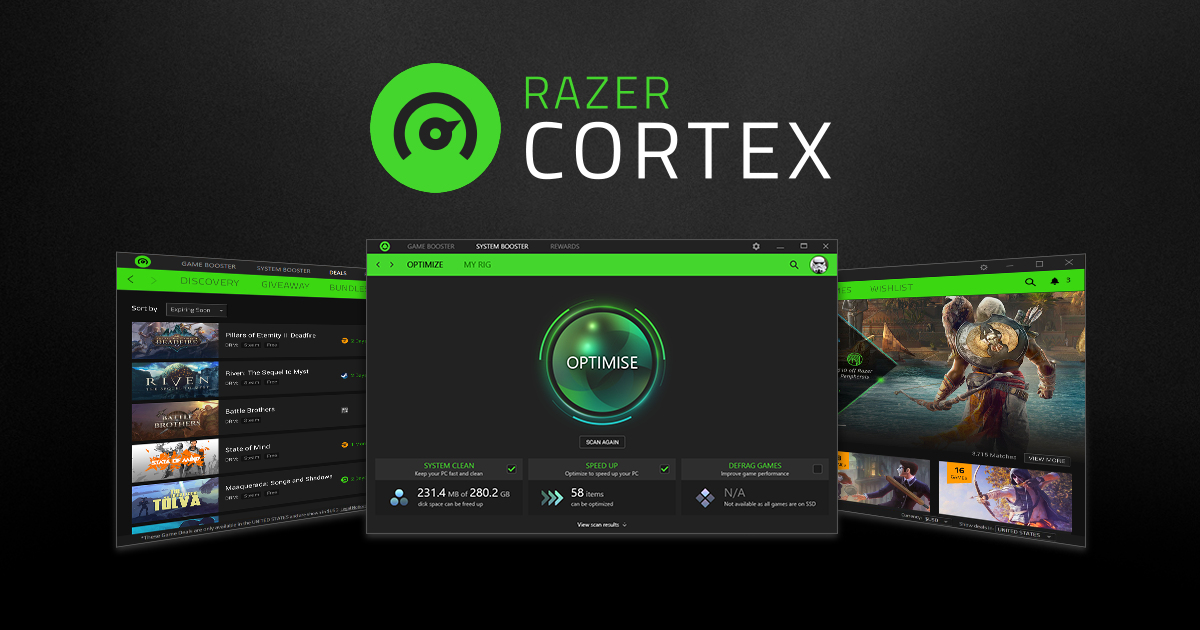
Si sueles jugar en PC y notas tirones, tiempos de carga eternos o que tu ordenador se queda sin aire cuando abres un juego, seguramente te hayas preguntado si merece la pena usar herramientas como Razer Cortex. Esta aplicación promete exprimir al máximo los recursos del sistema y sacar unos cuantos FPS extra sin que tengas que tocar demasiada configuración, algo especialmente interesante si tu PC es algo justo o ya tiene unos años. Si te preocupan especialmente los tiempos de carga, existen guías para optimizar cargas en SSD que pueden complementar el trabajo de un optimizador.
Dentro de Razer Cortex hay varias funciones pensadas para mejorar el rendimiento en juegos: el modo Booster, el optimizador del sistema y, para algunos títulos competitivos, la función Booster Prime basada en inteligencia artificial. Además, integra un sistema de recompensas llamado Razer Silver que te permite ganar puntos simplemente por jugar y canjearlos por productos, juegos y otros premios. Vamos a ver con detalle cómo funciona todo esto y qué puedes esperar realmente en tu día a día como jugador.
Qué es Razer Cortex y cómo te ayuda a mejorar el rendimiento
Razer Cortex es un software gratuito de Razer diseñado para gestionar y optimizar el entorno de tu PC cuando juegas. Su objetivo principal es cerrar procesos innecesarios, liberar memoria RAM, organizar mejor el uso de recursos y aplicar pequeños ajustes que reduzcan la carga del sistema mientras ejecutas tus juegos favoritos; si quieres profundizar en cómo configurar opciones de rendimiento en Windows, existen guías específicas que ayudan a complementar estas funciones.
La idea detrás de la herramienta es sencilla: cuando abres un juego, Windows suele seguir ejecutando un montón de tareas en segundo plano (actualizaciones, aplicaciones de inicio, utilidades varias, etc.). Razer Cortex detecta ese momento y se encarga de desactivar temporalmente servicios, procesos y aplicaciones que no aportan nada a la experiencia de juego, devolviéndolos a la normalidad cuando cierras el juego. Si tu problema son los microcortes, también es recomendable consultar consejos para reducir el stuttering.
Esta filosofía hace que Razer Cortex sea especialmente útil en ordenadores modestos, como portátiles con procesadores de gama baja o equipos con solo 4 GB de RAM. En estos casos, cada megabyte de memoria y cada ciclo de CPU cuenta, por lo que cerrar programas secundarios puede suponer la diferencia entre un juego injugable y uno que, al menos, se mantiene estable. Si trabajas con máquinas antiguas, puedes combinarlo con guías para optimizar tu ordenador con Windows 7.
Dentro de la propia aplicación encontrarás varios módulos: el optimizador del sistema, el juego Booster clásico, Booster Prime para ciertos títulos competitivos y el programa de recompensas Razer Cortex: Play to Earn. Cada uno cubre una parte distinta de la experiencia del jugador, pero todos se enfocan en mejorar tu rendimiento general o sacarle partido a las horas que pasas jugando. Además, si buscas confirmar el impacto en el rendimiento, es útil aprender a ver los FPS en tus juegos para medir los cambios.
En la práctica, Razer Cortex funciona como una especie de “capa extra” de gestión encima de Windows, orientada al gaming, con la ventaja de que automatiza procesos que de otro modo tendrías que configurar manualmente desde el administrador de tareas, la configuración de inicio o utilidades del sistema más avanzadas. Complementarlo con herramientas especializadas para limpiar y optimizar Windows suele dar mejores resultados que usar cualquier solución aislada; por ejemplo, existen guías sobre herramientas para limpiar y optimizar Windows.
Razer Cortex: Play to Earn y el sistema de recompensas Razer Silver
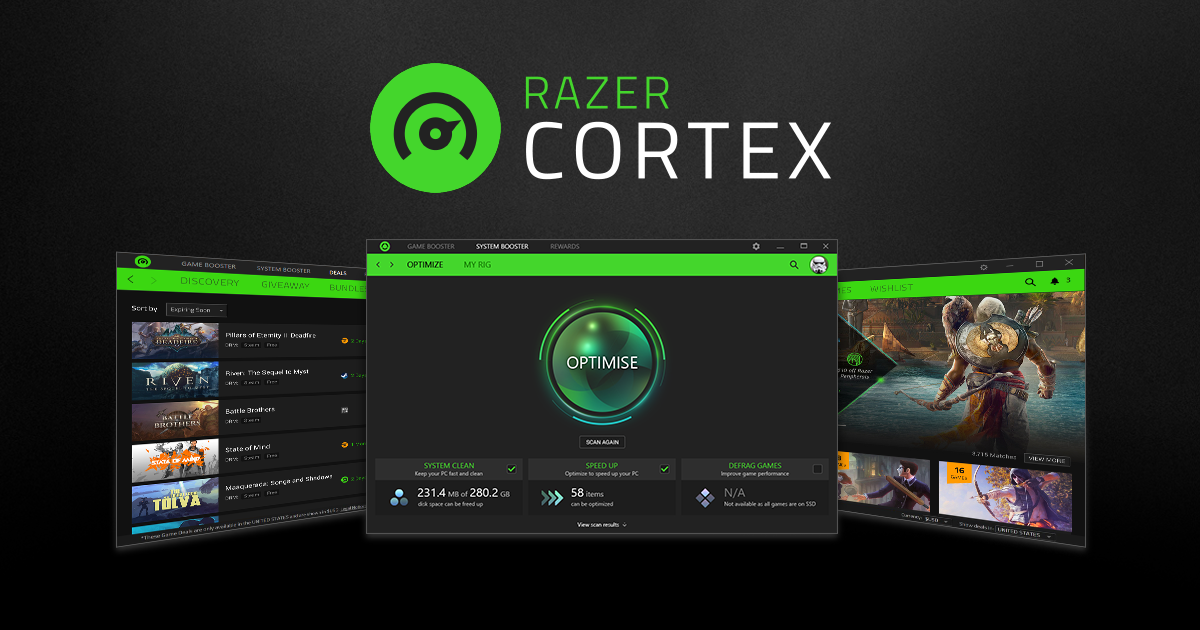
Uno de los componentes más llamativos de Razer Cortex es su programa de recompensas, conocido como Razer Cortex: Play to Earn. Esta función permite que acumules puntos de fidelidad llamados Razer Silver simplemente por jugar en tu PC, algo que para muchos usuarios es un extra muy atractivo.
El funcionamiento es relativamente sencillo: al utilizar la aplicación y participar en las campañas o listas de juegos compatibles, vas sumando Razer Silver según las condiciones marcadas por Razer en cada momento. Estos puntos pueden canjearse por distintas recompensas como periféricos Razer, códigos de juegos, descuentos y otros premios digitales que la compañía va actualizando periódicamente.
Este sistema está pensado para incentivar que uses Razer Cortex como lanzador y como herramienta central de tu biblioteca de juegos. Así, mientras juegas como siempre, el programa va anotando actividad y reconoce tu tiempo de juego con recompensas acumulables, de forma similar a los programas de fidelidad que se ven en otras plataformas.
Más allá del aspecto lúdico, Play to Earn refuerza la integración del ecosistema Razer: si ya utilizas periféricos de la marca, o estás pensando en hacerte con alguno, puede resultar interesante ir acumulando Silver poco a poco. De este modo, el rendimiento extra al optimizar juegos se combina con un sistema que “premia” tus partidas, algo que pocos optimizadores de rendimiento ofrecen a día de hoy.
Es importante tener en cuenta que las campañas, la cantidad de Silver que puedes conseguir y las recompensas disponibles pueden variar con el tiempo, por lo que conviene revisar de vez en cuando las condiciones desde la propia aplicación o en la web oficial de Razer para ver qué promociones hay activas y cómo sacarles el máximo partido.
Qué hace exactamente el optimizador del sistema de Razer Cortex
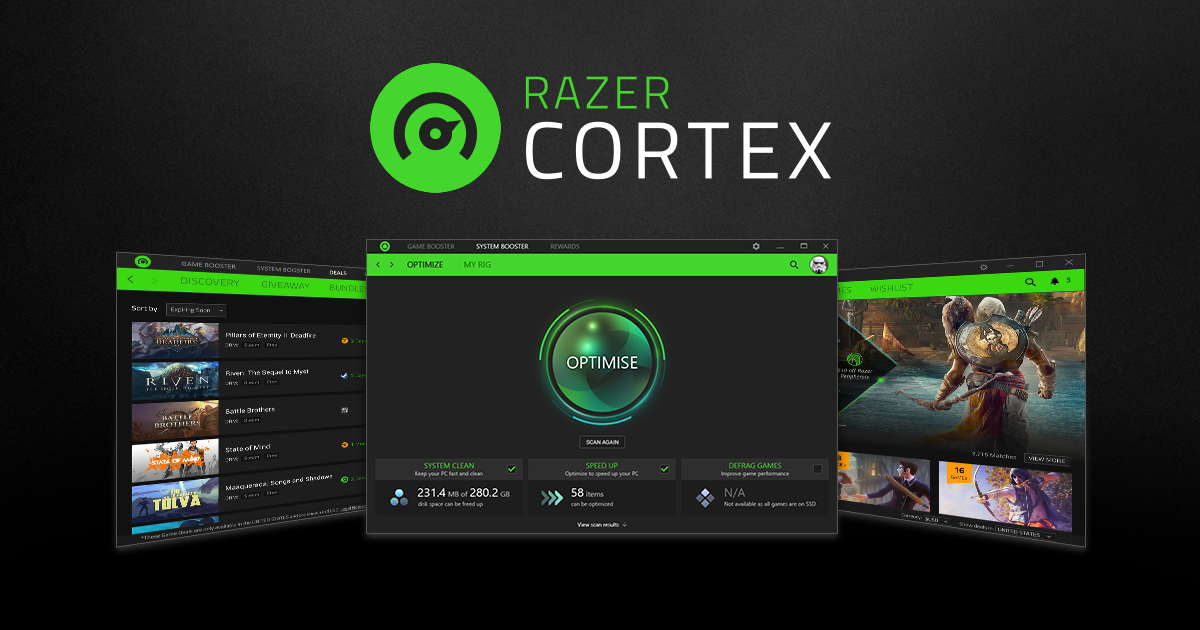
Otra de las piezas clave de Razer Cortex es su optimizador del sistema, una función pensada para limpiar y poner a punto tu equipo sin que tengas que estar buscando archivos basura o ajustes escondidos en los menús de Windows. Su misión es liberarte de tareas de mantenimiento rutinarias que, si no realizas, pueden acabar afectando tanto al rendimiento general como al de tus juegos; para estas tareas conviene apoyarse en guías y herramientas específicas que evitan riesgos al limpiar el sistema.
En lugar de que tú tengas que ir carpeta por carpeta borrando archivos temporales, registros obsoletos o restos de instalaciones anteriores, el optimizador te permite escanea automáticamente el sistema en busca de archivos innecesarios y los elimina con unos pocos clics. Esto ayuda a recuperar espacio en disco y a reducir el desorden que acumula el sistema con el paso del tiempo.
Además de la limpieza de archivos, el optimizador del sistema se integra con otras funciones internas de Razer Cortex. El objetivo es ofrecer una puesta a punto más completa, combinando limpieza, ajustes de inicio y mejoras en la gestión de recursos. De este modo, no se limita solo a borrar ficheros, sino que colabora con el resto de módulos para que el entorno de juego sea lo más ligero posible.
Este tipo de limpieza es especialmente útil en discos duros mecánicos o en unidades SSD pequeñas, donde el espacio se agota con facilidad. Al tener menos archivos temporales y basura digital, los tiempos de carga del sistema operativo y de algunos juegos pueden mejorar ligeramente, ya que el disco trabaja con menos fragmentación y menos archivos sin uso. Si dudas sobre qué unidad elegir para juegos, hay análisis sobre qué disco SSD es mejor para juegos.
Eso sí, aunque la herramienta simplifica el proceso, siempre es recomendable revisar qué se va a borrar antes de confirmar la limpieza. Razer Cortex te mostrará un resumen de los archivos y categorías detectadas para que puedas decidir si quieres eliminarlo todo o dejar fuera alguna parte por precaución.
Booster y Booster Prime: cómo optimizan tus juegos con IA
La función clásica de Razer Cortex para juegos es el Game Booster, que se encarga de gestionar los procesos del sistema mientras juegas. Pero la herramienta ha ido un paso más allá con Booster Prime, una característica orientada sobre todo a títulos competitivos y basada en técnicas avanzadas de inteligencia artificial.
Booster Prime analiza configuraciones de PC y resultados de rendimiento para distintos juegos competitivos, y a partir de ese análisis aplica ajustes recomendados que buscan el equilibrio ideal entre calidad gráfica y fluidez. La idea es que no tengas que estar horas toqueteando menús para encontrar los parámetros que mejor se adaptan a tu equipo.
Los algoritmos de aprendizaje automático de Razer estudian cuál suele ser la combinación más eficaz de ajustes para una gran variedad de configuraciones de hardware. Así, cuando seleccionas un juego compatible dentro de Booster Prime, el sistema puede proponer ajustes predeterminados adecuados a tu estilo y a la capacidad de tu PC, con diferentes perfiles según si prefieres priorizar FPS, calidad de imagen o una mezcla de ambas.
Una de las claves de Booster Prime es que la inteligencia artificial no se queda estática: se alimenta continuamente de nuevos datos, lo que le permite adaptarse a cambios en los juegos, actualizaciones de drivers o nuevas tendencias en configuraciones óptimas. De este modo, las recomendaciones se van refinando con el tiempo sin que tú tengas que estar pendiente de cada parche. En títulos competitivos, además del ajuste gráfico, conviene revisar guías para reducir la latencia de red, ya que la fluidez en las partidas depende también de la conexión.
En la práctica, lo que hace Booster Prime es ajustar parámetros como la resolución, la calidad de texturas, sombras, efectos especiales o filtros gráficos, siguiendo un patrón que haya demostrado buena relación entre rendimiento y calidad. El usuario sigue conservando el control, pero se ahorra gran parte del trabajo de prueba y error habitual al configurar juegos competitivos como shooters online o MOBAs exigentes.
Casos reales: cuánto puede mejorar el rendimiento con Razer Cortex
Una duda bastante habitual es si Razer Cortex realmente marca una diferencia en el rendimiento, o si todo se queda en una sensación subjetiva. Los resultados dependen muchísimo de cada equipo, pero hay situaciones concretas en las que la mejora puede ser notable, sobre todo en ordenadores con recursos limitados.
Por ejemplo, un usuario con un portátil sencillo, equipado con un procesador Intel i3-4005U, gráfica integrada Intel HD 4400, 4 GB de RAM DDR3 y Windows 7 Pro, comentó que experimentaba un aumento de rendimiento claro al usar Razer Cortex, particularmente al jugar a una versión modificada de Minecraft que consume bastante memoria.
En ese caso concreto, el efecto más evidente fue que el juego parecía disponer de aproximadamente 1 GB de RAM adicional utilizable, lo cual en un sistema con solo 4 GB totales es una diferencia considerable. Esa memoria extra disponible reducía los tirones y hacía que el juego se comportara de forma más estable, algo que se nota de inmediato en títulos basados en Java y con muchos mods.
La explicación más probable no es que Razer Cortex “cree” memoria de la nada, sino que libera RAM cerrando procesos y servicios que estaban activos en segundo plano. De este modo, el juego tiene más recursos a su disposición porque el sistema operativo ya no está compartiendo tanta memoria con aplicaciones que no son esenciales mientras juegas.
En equipos más potentes, con mucha RAM y procesadores modernos, la mejora de FPS puede ser más discreta, pero aun así se pueden notar pequeños beneficios, como mayor estabilidad en los fotogramas, menos microcortes y tiempos de carga algo más ajustados en determinados títulos. No es una solución mágica, pero puede ayudar a pulir algunos detalles que marcan la diferencia en sesiones largas de juego.
¿Merece la pena usar Razer Cortex o hay “truco” detrás?
Al hablar de potenciadores y optimizadores de juegos, surge inevitablemente cierto escepticismo. En algunos foros se ve bastante rechazo a este tipo de programas porque, en el pasado, han existido aplicaciones engañosas o poco útiles. En el caso de Razer Cortex, la experiencia real muestra que, si tu equipo tiene recursos limitados, la mejora puede ser muy tangible, sobre todo en lo que respecta a memoria RAM y cierre de procesos innecesarios.
No obstante, conviene entender qué hace exactamente el programa para no esperar milagros. Razer Cortex no va a convertir un portátil muy básico en una máquina de última generación, pero sí puede rascar unos FPS extra, reducir la carga del sistema y hacer que los juegos funcionen de forma más suave en condiciones de hardware ajustadas.
Es importante también no culpar al programa de todo lo que pase: si tu PC no cumple los requisitos mínimos de un juego, no habrá optimizador que lo solucione por completo. En esos escenarios, Razer Cortex puede ayudar a que el juego pase de inestable a algo más jugable, pero no podrás esperar un salto radical en la calidad gráfica o en el número de fotogramas.
Otro punto a valorar es que, aunque hay usuarios encantados con el resultado (como el caso del portátil con i3 y 4 GB de RAM), también existe gente que apenas nota diferencias. Esto se debe, sobre todo, a que cada sistema tiene una combinación distinta de programas en segundo plano, drivers, estado del disco y configuración de Windows, por lo que el margen de mejora es muy variable.
En líneas generales, Razer Cortex es una herramienta legítima, con funciones claras y bien documentadas, respaldada por una marca reconocida en el sector gaming. No hay “truco” oculto más allá de que su impacto depende en gran medida de cómo tengas tu PC y de la potencia de tu hardware, algo que conviene tener muy presente antes de sacar conclusiones.
Cómo encaja Razer Cortex en el mantenimiento de tu PC gamer
Para sacarle partido de verdad a Razer Cortex, es útil verlo como una pieza más dentro del cuidado general que necesita un PC orientado a juegos, y no como la única solución. La aplicación puede encargarse de cerrar procesos, optimizar el sistema y aplicar ajustes inteligentes, pero hay otros factores que debes tener bajo control.
Por ejemplo, mantener los drivers de la tarjeta gráfica actualizados (ya sea integrada o dedicada) es esencial para lograr un rendimiento estable en juegos modernos. Lo mismo sucede con las actualizaciones importantes del sistema operativo, que pueden incluir mejoras de rendimiento o parches para ciertos títulos.
También influye mucho el estado físico del equipo: si tu PC o portátil está lleno de polvo, con temperaturas elevadas y mala ventilación, es probable que la CPU o la GPU reduzcan su frecuencia por seguridad, lo que afectará más al rendimiento que cualquier configuración de software. En estos casos, una buena limpieza interna y una correcta gestión de la temperatura pueden aportar más que cualquier optimizador; y si necesitas pasos para solucionar problemas gráficos, conviene saber cómo reiniciar los gráficos de Windows 11.
A nivel de software, conviene revisar de vez en cuando qué programas se inician automáticamente con Windows. Aunque Razer Cortex puede ayudar a cerrar algunos de ellos durante la sesión de juego, evitar que se carguen innecesariamente desde el arranque ya libera recursos de base y reduce el trabajo que tiene que hacer la herramienta.
Visto de este modo, Razer Cortex actúa como un acompañante que se encarga de las tareas repetitivas cada vez que abres un juego, asegurándose de que tu sistema esté en un estado razonablemente optimizado sin que tengas que hacerlo manualmente cada vez. Combinado con buenas prácticas de mantenimiento, puede convertirse en un aliado muy cómodo para tu día a día gamer.
Utilizar Razer Cortex para optimizar juegos cobra sentido cuando quieres arañar rendimiento sin complicarte demasiado con configuraciones técnicas, sobre todo si tu máquina va algo justa de recursos y no quieres renunciar a seguir disfrutando de tus títulos favoritos en PC.