
- Configuración avanzada de CrossOver y GPTK para maximizar los FPS en juegos de Windows.
- Técnicas de mantenimiento del sistema macOS Sequoia para eliminar cuellos de botella.
- Optimización de hardware y software para reducir el stuttering y mejorar la estabilidad gráfica.

Tener un MacBook Pro con chip M4 es como tener un deportivo en el garaje, pero para sacarle todo el jugo al gaming con títulos de Windows, no basta con encenderlo y darle al play. macOS Sequoia ha traído mejoras brutales, pero configurar el entorno adecuado para que los juegos vuelen requiere un par de trucos que no vienen en el manual básico.
Si te has dado cuenta de que tus fotogramas por segundo no son los que prometen en los foros o si notas esos molestos tirones mientras juegas, es probable que falte un ajuste fino. En esta guía vamos a desglosar desde la instalación de CrossOver hasta los comandos de Terminal más oscuros para que tu Mac sea una auténtica bestia del gaming.
Configuración de CrossOver y GPTK para el máximo rendimiento

Para empezar, necesitas instalar la versión más reciente de CrossOver desde el sitio de CodeWeavers. Un consejo de oro: crea una bottle independiente para cada plataforma o juego (una para Steam, otra para Epic, etc.) para evitar conflictos de librerías. Al crearla, selecciona siempre Windows 10 de 64 bits, ya que suele ser la opción más estable y compatible.
El verdadero salto de calidad llega con el Game Porting Toolkit (GPTK) 4. Si usas la versión estable de CrossOver, deberás hacer el proceso manual: descarga el toolkit desde tu cuenta de desarrollador de Apple, monta la imagen y sustituye los archivos D3DMetal.framework y libd3dshared.dylib en la carpeta de SharedSupport de la aplicación. Esto es fundamental para que los juegos de DirectX 12 funcionen con fluidez.
Una vez dentro de la bottle, dirígete a los ajustes avanzados y activa D3DMetal y MSync. D3DMetal traduce DirectX a Metal de forma eficiente y MSync elimina los micro-cortes en los frames, haciendo que la experiencia sea mucho más suave. Si el juego es compatible, no olvides activar el DLSS para ganar FPS extra sin sacrificar demasiada calidad visual.
Gestión de almacenamiento y discos externos
Muchos juegos pesan una barbaridad y llenar el SSD interno puede ralentizar el sistema. Si usas un disco externo, asegúrate de que sea un SSD conectado por Thunderbolt o USB 3.0; evita a toda costa los adaptadores baratos o USB 2.0, ya que causan stuttering y tiempos de carga eternos debido a la baja velocidad de transferencia de assets.
Para configurar Steam en un disco externo, ve a Almacenamiento, añade una nueva carpeta de biblioteca y busca la unidad en el disco (Z:) dentro de la carpeta Volumes. Una vez configurado, puedes mover tus juegos ya instalados a esta unidad externa para liberar espacio vital en tu partición principal.
Ajustes internos del juego y optimización visual
No intentes jugar a resolución Retina nativa si quieres rendimiento competitivo. Lo ideal es configurar la resolución en 1080p o 1440p y poner el modo de pantalla en Fullscreen. Desactiva el V-Sync y limita los frames a la tasa de refresco de tu pantalla (por ejemplo, 120Hz) para evitar el tearing y el sobrecalentamiento.
Es normal notar algunos tirones la primera vez que entras en un mapa; esto es simplemente la compilación de shaders. Una vez que el sistema los tiene en caché, el juego irá fluido. Ten en cuenta que los títulos con anti-cheat a nivel de kernel (como Valorant) seguirán sin funcionar por limitaciones del sistema.
Mantenimiento de macOS Sequoia para gamers
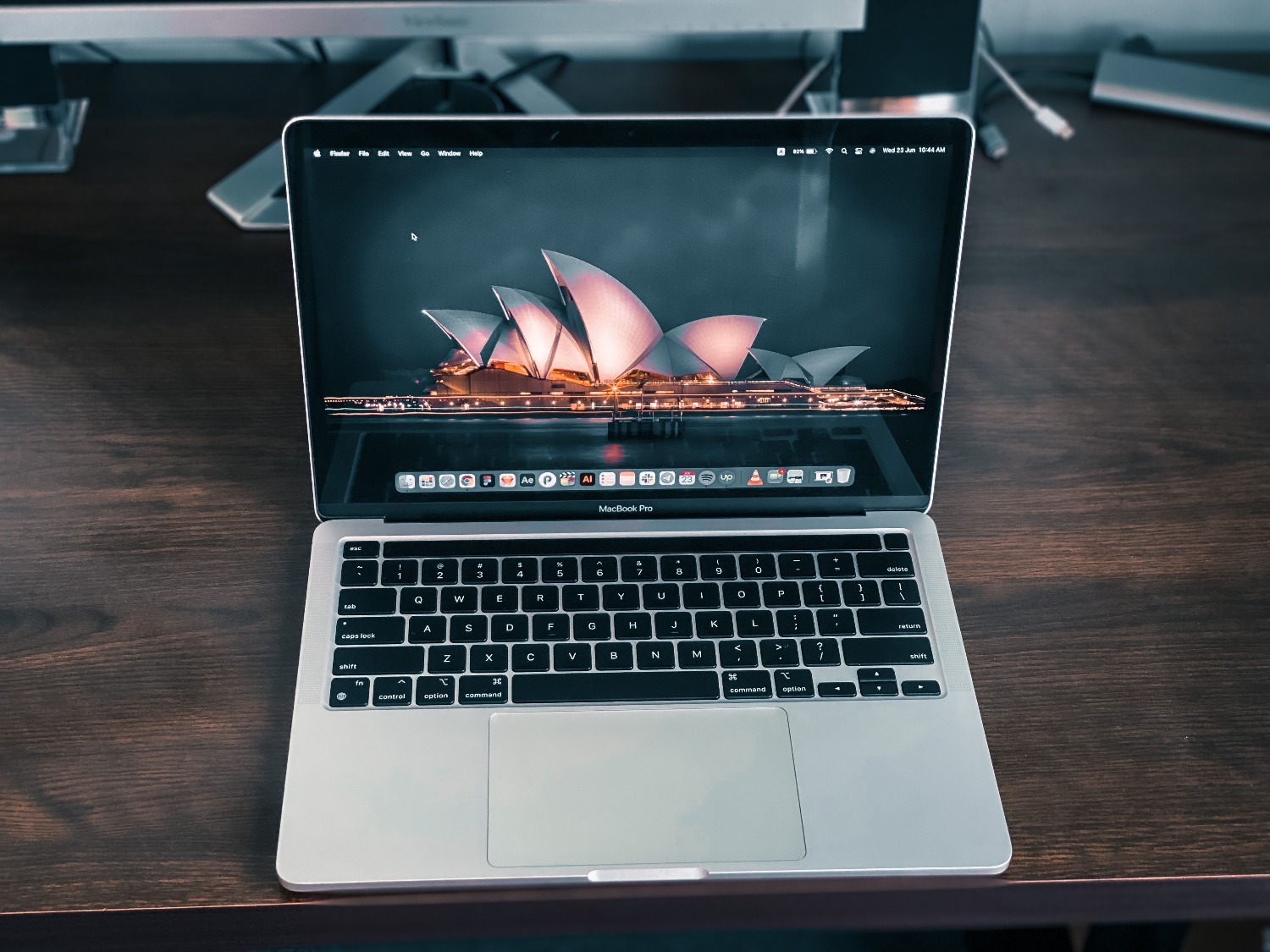
Un sistema operativo saturado es el peor enemigo de los FPS. Para mantener Sequoia a punto, utiliza el Monitor de Actividad y cierra cualquier proceso que esté devorando la CPU o la RAM en segundo plano. Si notas que el Mac va lento tras actualizar, puede que Spotlight esté reindexando los archivos; ten paciencia o fuerza la reindexación en los ajustes de privacidad.
Para los más valientes, la Terminal ofrece soluciones rápidas. El comando sudo purge es mano de santo para liberar la RAM instantáneamente cuando una app se ha quedado colgada. Asimismo, puedes vaciar la caché DNS con sudo dscacheutil -flushcache si notas problemas de conexión en juegos online.
Otro punto crítico es la gestión de los ítems de inicio. Ve a Ajustes del Sistema y desactiva todas las aplicaciones que se arrancan solas. Muchas de ellas consumen recursos invisibles que podrían estar destinados a tu juego. Si el equipo se calienta demasiado, reduce el brillo de la pantalla y activa el modo de bajo consumo en la batería, aunque esto último puede limitar ligeramente la potencia máxima.
Diagnóstico y salud del hardware
Si después de todo esto sigues experimentando cierres inesperados o el Mac se apaga solo, es hora de pasar el Diagnóstico de Apple. Reinicia el equipo manteniendo pulsado el botón de encendido (en Apple Silicon) y pulsa Cmd + D. Esto te dirá si hay algún problema físico en la RAM o el procesador que esté provocando el cuello de botella.
Recuerda que mantener el almacenamiento por encima del 10% de espacio libre es vital. macOS utiliza el SSD como memoria virtual (swap) cuando la RAM se llena; si el disco está a tope, el sistema se volverá desesperadamente lento. Borra cachés antiguas y archivos temporales en /Library/Caches para darle aire al sistema.
Lograr que un MacBook Pro M4 rinda al máximo en gaming implica combinar una instalación limpia de CrossOver, el uso de GPTK 4 y un mantenimiento riguroso de macOS Sequoia. Desde la gestión de las bottles y el uso de SSDs externos rápidos, hasta el control de procesos mediante el Monitor de Actividad y comandos de Terminal, cada ajuste suma para eliminar el stuttering y maximizar los FPS en títulos de Windows.
Preguntas frecuentes
¿Cómo instalo GPTK 4 en la versión estable de CrossOver?
Se debe descargar el toolkit desde la cuenta de desarrollador de Apple y sustituir manualmente los archivos D3DMetal.framework y libd3dshared.dylib en la carpeta de SharedSupport de la aplicación.
¿Por qué mis juegos tienen tirones aunque tengo un M4?
Esto puede deberse a la compilación inicial de shaders, al uso de discos externos lentos o a que no se han activado las opciones de MSync y D3DMetal en los ajustes de la bottle.
¿Puedo jugar a cualquier juego de Windows en macOS Sequoia?
La mayoría funcionan, pero los juegos que utilizan sistemas anti-cheat a nivel de kernel, como Valorant o Destiny 2, no son compatibles actualmente.
¿Qué resolución es la más recomendada para jugar en Mac?
Se recomienda utilizar 1080p o 1440p en lugar de la resolución Retina nativa para obtener un incremento notable en la tasa de fotogramas por segundo.
¿Para qué sirve el comando sudo purge en la Terminal?
Este comando se utiliza para forzar la liberación de la memoria RAM, eliminando datos en caché del sistema para que haya más espacio disponible para el juego.
¿Es mejor instalar los juegos en el SSD interno o en uno externo?
El SSD interno es más rápido, pero un SSD externo conectado por Thunderbolt es una excelente alternativa para ahorrar espacio sin penalizar gravemente el rendimiento.
¿Qué hacer si macOS Sequoia va lento después de actualizar?
Se recomienda esperar a que Spotlight termine de reindexar los archivos, cerrar procesos innecesarios en el Monitor de Actividad y revisar que todas las apps estén actualizadas.
