- Ajustes críticos de energía y rendimiento gráfico para maximizar los FPS y reducir la latencia.
- Gestión inteligente de procesos en segundo plano y limpieza de almacenamiento para evitar tirones.
- Configuraciones avanzadas de hardware como la aceleración por GPU y la desactivación de seguridad VBS.
- Mantenimiento preventivo del sistema y optimización de la red para una experiencia online fluida.

Desde que Microsoft soltara Windows 11 al mundo, muchos gamers se quedaron plantados en la versión anterior por miedo a que el sistema no estuviera lo suficientemente pulido. Sin embargo, tras varias actualizaciones, el sistema ha madurado una barbaridad y hoy es una plataforma robusta y potentísima para ejecutar cualquier título moderno si sabemos movernos por sus menús.
Si lo que buscas es exprimir cada fotograma por segundo y que tu equipo no se quede corto en medio de una partida intensa, no basta con instalar el juego y darle al play. Para lograr esa fluidez total y evitar los molestos bajones de rendimiento, es necesario hacer unos cuantos ajustes esenciales para gaming en Windows 11 que prioricen los recursos del hardware hacia el juego.
Ajustes de energía y potencia del procesador
Windows viene por defecto con planes equilibrados para no fundir el PC, pero para jugar necesitamos que el procesador no se ande con chiquitas. Para ello, lo ideal es buscar en la barra de búsqueda los planes de energía y seleccionar la opción de Alto rendimiento. Esto hace que la CPU trabaje a tope, reduciendo los tiempos de carga y evitando que el juego se quede congelado en momentos críticos.
Si tienes un portátil, es fundamental revisar en el menú de Sistema la sección de Energía o Batería. Allí, en el desplegable de modo de energía, debes elegir Máximo rendimiento para que el equipo no limite la potencia para ahorrar batería mientras estás en plena acción.
Optimización de la GPU y gráficos
El Modo Juego es una herramienta básica que no puedes ignorar. Al activarlo en la sección de Juegos de la configuración, Windows se encarga de limitar los procesos secundarios y las actualizaciones de drivers en segundo plano, volcando toda la potencia en el videojuego.
Otro truco vital es gestionar la preferencia de la GPU. En el apartado de Gráficos, puedes elegir específicamente qué tarjeta usar para cada aplicación. No te fíes de la decisión automática de Windows; selecciona manualmente el juego y marca la opción de Alto rendimiento para asegurar que se use la tarjeta gráfica dedicada y no la integrada.
Para quienes poseen tarjetas modernas, como las series RTX 40 o 50 de NVIDIA, activar la Programación de GPU acelerada por hardware (HAGS) es casi obligatorio. Esta función permite que la gráfica gestione su propia VRAM sin molestar constantemente a la CPU, lo que reduce la latencia y permite usar tecnologías como la Generación de Fotogramas. Eso sí, si tienes hardware muy antiguo, pruébalo con cuidado, ya que en algunos casos podría causar stuttering.
Limpieza de sistema y gestión de recursos
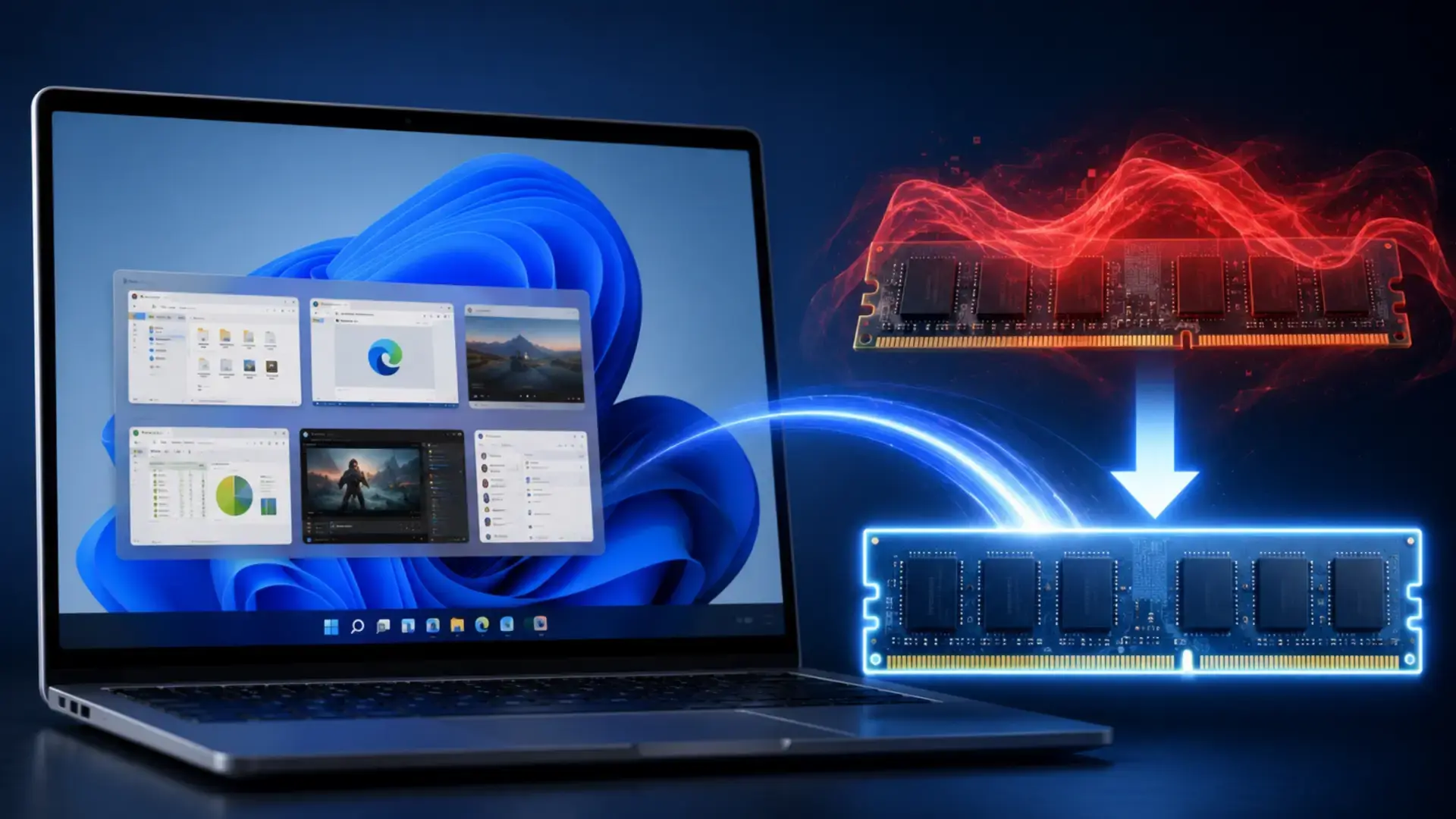
Tener el disco C lleno es una receta para el desastre. Cuando el almacenamiento está al límite, el sistema se vuelve lento. Puedes usar el Sensor de almacenamiento para que Windows borre automáticamente archivos temporales, o utilizar herramientas para limpiar y optimizar Windows si tienes espacio no asignado en el disco.
El Administrador de Tareas es tu mejor aliado para limpiar el camino. Usando Ctrl + Shift + Esc, ve a la pestaña de Aplicaciones de arranque y deshabilita todo lo que no sea imprescindible. Hay demasiados programas que se cuelan al encender el PC y que consumen RAM y CPU sin que te des cuenta. Del mismo modo, antes de jugar, cierra manualmente cualquier aplicación pesada en la pestaña de Procesos para liberar memoria RAM.
Ajustes avanzados de estabilidad y seguridad
Existe una función llamada VBS (Seguridad Basada en Virtualización) que, aunque es útil para entornos empresariales, puede lastrar el rendimiento en juegos. Si usas tu PC principalmente para ocio, puedes desactivar la Integridad de memoria en la Seguridad del dispositivo para ganar unos FPS extra.
Para evitar distracciones y consumo innecesario de recursos, entra en el menú de Sistema y apaga las notificaciones de aplicaciones y remitentes externos. Parece una tontería, pero evitar que salten ventanas emergentes mientras juegas ayuda a mantener la concentración y la estabilidad del sistema.
Mejora de la conexión y latencia online
En el gaming competitivo, el ping es el rey. Para reducir la latencia, la regla de oro es usar cable Ethernet en lugar de WiFi, ya que este último es mucho más inestable. Si no tienes más remedio que usar WiFi, puedes consultar cómo optimizar el rendimiento de Wi-Fi 6 y estar lo más cerca posible del router.
Además, es recomendable cerrar cualquier aplicación que consuma ancho de banda, como descargas de Steam en segundo plano o sincronizaciones de OneDrive. Comprobar que estás conectado al servidor más cercano dentro de los ajustes del propio juego también marcará una diferencia notable en la respuesta de tus acciones.
Mantenimiento general y hardware
No olvides que el software no lo es todo. Mantener los controladores de la GPU actualizados es fundamental para corregir errores y optimizar los últimos lanzamientos. Puedes hacerlo desde el Administrador de dispositivos o, mejor aún, a través de software dedicado como GeForce Experience o Radeon Software.
Por último, vigila la temperatura. Si tu CPU o GPU se calientan demasiado, entrarán en un estado de estrangulamiento térmico (thermal throttling) y bajarán su potencia para no quemarse. Mantener el PC limpio de polvo y monitorizar las temperaturas te asegurará que el rendimiento sea constante y no caiga en picado tras una hora de juego.
Combinando la activación del modo juego, la gestión manual de la GPU y una limpieza profunda de los procesos de inicio, lograrás un sistema fluido y rápido. Mantener el almacenamiento optimizado, actualizar los drivers y priorizar la conexión por cable cerrará el círculo para que tu experiencia en Windows 11 sea la mejor posible sin poner en riesgo la estabilidad del equipo.