- Verificación del estado físico del panel y limpieza profunda para evitar interferencias táctiles.
- Gestión de controladores HID y I2C desde el Administrador de Dispositivos para corregir errores de detección.
- Recalibración de la entrada táctil y ajuste de las opciones de energía para evitar apagados automáticos.
- Actualización de BIOS y firmware del fabricante como medida avanzada ante fallos de hardware.

Tener la pantalla táctil de tu ordenador Windows dejándote colgado es una auténtica pesadilla, sobre todo cuando dependes de ella para trabajar o diseñar. A veces, el sistema simplemente decide que no quiere responder, o peor aún, empieza a hacer clics donde tú no has tocado, lo que en el mundillo informático conocemos como el efecto «fantasma».
Lo más curioso es que, aunque parezca un problema grave de hardware que te obligue a gastarte un dineral en un técnico, la gran mayoría de las veces se trata de un fallo de software o un controlador mal instalado que se puede solucionar con un poco de paciencia y siguiendo unos pasos lógicos.

Verificaciones preliminares y limpieza
Antes de meterte en líos con el sistema operativo, echa un vistazo rápido al estado físico de tu equipo. Comprueba que no haya grietas o roturas profundas que puedan estar bloqueando la señal táctil, ya que es fundamental saber si la pantalla táctil está dañada físicamente. A veces, una mota de suciedad o una mancha de grasa pueden hacer que el digitalizador se vuelva loco.
- Apaga el equipo y limpia la superficie con un paño suave ligeramente humedecido. Evita rociar líquidos directamente sobre el cristal para no filtrar humedad al interior.
- Si tienes puesto un protector de pantalla, prueba a quitarlo. Algunos protectores demasiado gruesos o mal instalados interfieren con la sensibilidad del panel.
- Asegúrate de que tus manos estén limpias y secas antes de probar la pantalla nuevamente.
Cómo saber si tu PC realmente tiene pantalla táctil
Puede sonar absurdo, pero hay gente que intenta solucionar el problema en equipos que nunca han sido táctiles. Para salir de dudas, puedes consultar qué Windows tiene pantalla táctil o escribir en el buscador de Windows «Ver información táctil y del lápiz». Si el sistema te indica que no hay entrada táctil disponible para esa pantalla, ya tienes la respuesta. Si crees que tu modelo debería tenerla y no aparece, lo ideal es acudir a un centro técnico autorizado para descartar un fallo de fábrica.
Soluciones desde el Administrador de Dispositivos
Aquí es donde ocurre la magia en la mayoría de los casos. El culpable suele ser el controlador de la «Pantalla táctil compatible con HID». Para acceder, haz clic derecho en el botón de Inicio y abre el Administrador de Dispositivos.
Primero, despliega la sección de Dispositivos de interfaz humana. Si ves que la pantalla táctil está deshabilitada, haz clic derecho sobre ella y selecciona «Habilitar dispositivo». Si ya está activa pero sigue sin funcionar, lo más efectivo es instalar el controlador de pantalla táctil de nuevo desinstalándolo primero y reiniciando el equipo para que Windows lo reinstale limpiamente.
En situaciones más complicadas, como cuando el hardware aparece en gris o con un triángulo amarillo (errores Código 10 o Código 45), el problema podría estar en el controlador I2C HID. Si este falla, el sistema no puede comunicarse con el panel táctil. Intenta actualizar este controlador específico buscando cambios de hardware en el menú «Acción».
Ajustes de energía y calibración
Hay una opción bastante molesta en Windows que apaga componentes para ahorrar batería. En las propiedades de la pantalla táctil, busca la pestaña de Administración de energía y desmarca la casilla que permite al sistema apagar el dispositivo. Esto evita que la pantalla «se duerma» y no despierte correctamente.
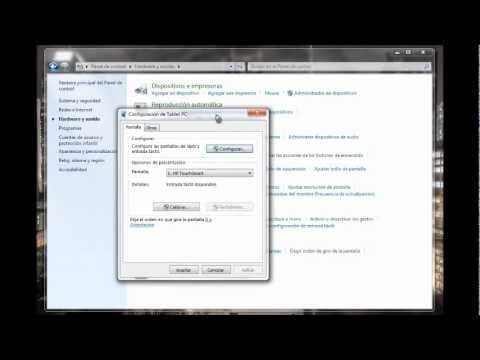
Si la pantalla responde pero lo hace de forma imprecisa, es momento de calibrar la pantalla táctil de mi PC. Busca en el Panel de Control la opción de Calibrar la pantalla para entrada táctil o con lápiz. Desde ahí puedes intentar una configuración nueva o, si ya habías tocado algo, restablecer la calibración a los valores predeterminados para borrar cualquier error de posicionamiento.
Herramientas avanzadas y mantenimiento del sistema
Si nada de lo anterior ha servido, puedes intentar ejecutar el solucionador de problemas interno. Abre el símbolo del sistema y escribe el comando msdt.exe -id DeviceDiagnostic. Este asistente analizará el hardware en busca de conflictos y tratará de corregirlos automáticamente.
También es fundamental mantener el equipo al día. No te limites solo a Windows Update; revisa si hay actualizaciones de BIOS o del chipset disponibles en la web del fabricante (Dell, ASUS, HP, etc.). A veces, una actualización de firmware es la única forma de que la placa base vuelva a reconocer el digitalizador.
Como última instancia antes de dar el equipo por perdido, puedes intentar restaurar el sistema a un punto anterior donde todo funcionaba. Si esto falla y el problema persiste incluso entrando en la BIOS, es muy probable que el cable flex del panel se haya soltado o que la pantalla haya muerto físicamente.
Para solucionar estos fallos, lo ideal es ir desde lo más simple, como la limpieza física y la revisión de controladores HID, hasta pasos más complejos como la actualización de la BIOS o la recalibración del sistema, asegurándose siempre de que la gestión de energía no esté desactivando el hardware para ahorrar batería.