
- Configuración avanzada de color, brillo y contraste para eliminar efectos descoloridos en pantalla.
- Optimización del rendimiento gráfico y calibración precisa para perfiles creativos o gaming.
- Gestión inteligente de la energía para evitar cambios bruscos de iluminación automática.
- Uso de herramientas de Windows y el Centro de Comando de Intel para la salud visual.

¿Alguna vez has sentido que los colores de tu portátil se ven como si estuvieran lavados o descoloridos, haciendo que sea casi imposible distinguir entre el fondo de una web y sus elementos? No eres el único; muchos usuarios pasan años peleándose con una imagen pálida sin saber que tienen una herramienta potentísima instalada en su sistema para solucionar este drama visual.
Para poner orden en este caos, el Intel Graphics Command Center se presenta como la solución definitiva. No es solo un panel de control más, sino una aplicación avanzada que permite desde calibrar el color con precisión quirúrgica hasta optimizar cómo el hardware gestiona la energía, evitando que la pantalla haga cosas raras por su cuenta.
Dominando la calibración de color y el brillo
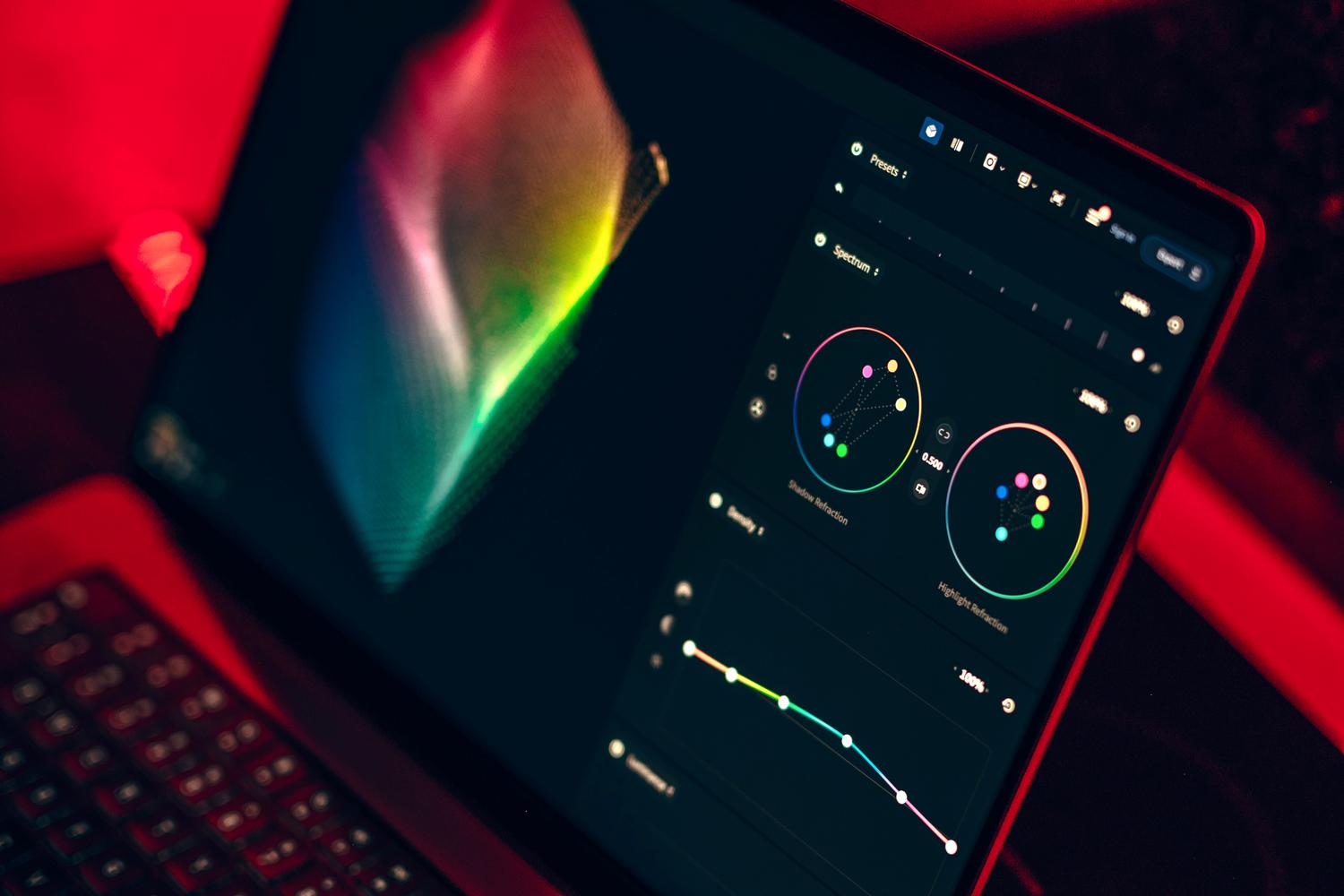
Si notas que los tonos no son reales, por ejemplo, que un color rosa se ve blanco, el problema suele estar en los deslizadores de configuración. Para combatir ese efecto de imagen «borrosa» o sin vida, es fundamental jugar con los ajustes de contraste, brillo y gamma. Mientras que el brillo controla la intensidad lumínica, el contraste define la diferencia entre los tonos más oscuros y los más claros, y la gamma ajusta la luminosidad de los tonos medios.
Para quienes buscan una precisión total, especialmente en trabajos de diseño o fotografía, existen opciones de administración automática del color. Windows permite gestionar perfiles de color específicos que aseguran que lo que ves en pantalla sea exactamente lo que debería ser, utilizando precisiones de hasta 10-16 bits en monitores compatibles, lo que elimina esos molestos artefactos en los degradados o sombras.
Ajustes de iluminación y salud visual

Aparte de los colores, gestionar la luz es vital para que la vista no termine destrozada tras horas de uso. Windows ofrece la función de Luz Nocturna, que filtra la luz azul (esa que nos mantiene despiertos y altera el sueño) para emitir tonos más cálidos durante la noche. Puedes programarlo para que se active automáticamente del anochecer al amanecer o definir tus propias horas.
En cuanto al brillo, tenemos varias rutas. Podemos hacerlo a mano desde la barra de tareas o dejar que el sistema decida. Existe el brillo adaptable al contenido, que cambia según lo que estés viendo (por ejemplo, si pasas de una escena oscura a una soleada en un vídeo). No obstante, si eres un profesional del color, lo ideal es desactivar estas funciones automáticas para que la imagen no varíe constantemente mientras trabajas.
Optimización de energía y rendimiento
Uno de los problemas más comunes en portátiles es que el brillo fluctúa solo, lo cual puede ser desesperante. Esto ocurre por la tecnología de ahorro de energía de Intel. Si quieres que tu pantalla se quede quieta y no cambie la iluminación según el ahorro de batería, debes entrar en el Centro de Comando de Gráficos Intel, ir a la sección de Sistema y luego a Energía.
Allí es donde debes desactivar la Actualización Automática del Panel y el Ahorro de Energía de la Pantalla. Al hacer esto, eliminas esas variaciones bruscas de brillo que suelen confundirse con fallos del monitor. Además, las versiones más recientes de la aplicación han introducido temas personalizados como Creator o Gamer, que no solo cambian la estética, sino que ayudan a optimizar los juegos mediante la autodetección y optimización en un clic.
Pasos para solucionar problemas comunes de visualización
Si el panel de control no aparece o los ajustes no surten efecto, lo primero es comprobar que tienes Windows 10 versión 1709 o superior. Si todo sigue fallando, una buena técnica es ir al Administrador de Dispositivos, buscar los adaptadores de pantalla y seleccionar la opción de actualizar controlador. Esto suele revivir funciones que estaban dormidas o corregir errores de estabilidad.
Para los que quieren una solución rápida al color descolorido, se recomienda probar ajustes manuales en la pestaña avanzada, moviendo la saturación y el tono hasta que los colores recuperen su viveza. Si el software de Intel no está instalado, se puede bajar directamente desde la Microsoft Store, siendo la herramienta clave para cualquier dueño de gráficos integrados de la marca.
Tener el control total sobre la pantalla implica combinar el uso del Intel Graphics Command Center con las herramientas nativas de Windows, desactivando los ahorros de energía intrusivos y calibrando manualmente los perfiles de color y la luz nocturna para obtener una experiencia visual equilibrada, vibrante y saludable para los ojos.