
- Ajustes fundamentales de configuración en el cliente de Zoom y el sistema operativo.
- Soluciones específicas para fallos de sonido en ordenadores Windows, Mac y dispositivos móviles.
- Optimización avanzada para el uso de periféricos Bluetooth y gestión de controladores de audio.
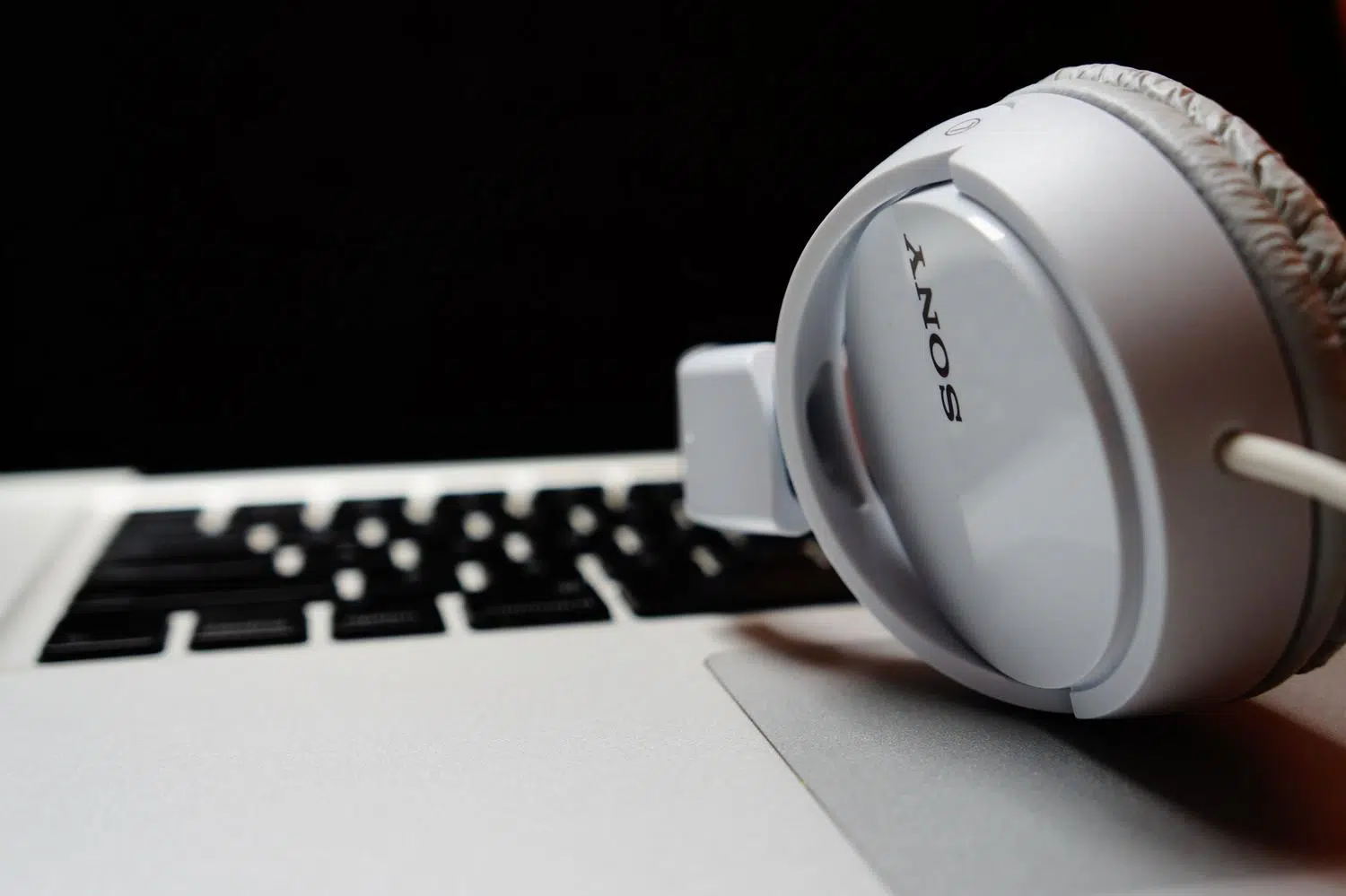
Seguro que te ha pasado alguna vez: entras en una reunión importante y te encuentras con el típico «¿me escucháis?» que nadie responde. Es una situación bastante incómoda, sobre todo cuando hay clientes o jefes delante, pero no te agobies, porque los fallos de sonido en las videoconferencias son más comunes de lo que parecen y, por suerte, la mayoría tienen una solución sencilla.
Ya sea que estés usando la aplicación de escritorio o el móvil, existen diversos motivos por los cuales el audio puede fallar, desde un simple botón de silencio hasta conflictos más complejos con los controladores de Windows. En este artículo vamos a desglosar cada posibilidad para que vuelvas a tener un sonido nítido y profesional en tus llamadas sin dar más vueltas.
Causas más comunes por las que Zoom no suena

Antes de ponernos manos a la obra con los tutoriales, es bueno saber a qué nos enfrentamos. A veces el problema no es la aplicación, sino que los demás participantes han silenciado sus propios altavoces o micrófonos. Otros motivos habituales incluyen la selección de un dispositivo de grabación equivocado, que el volumen general del ordenador esté al mínimo o que la caché del navegador esté bloqueando los scripts necesarios para que el audio funcione.
En el caso de los teléfonos inteligentes, es muy frecuente que los altavoces integrados estén desactivados dentro de la propia app o que el modo de vibración/silencio del sistema esté interfiriendo con la salida de sonido de la reunión.
Configuración básica del audio en Zoom
Para evitar sustos, lo ideal es que domines el menú de ajustes antes de entrar en la llamada. Para ello, accede a tu cuenta, haz clic en tu foto de perfil y entra en el icono de Configuración. Desde la pestaña de Audio, podrás gestionar los puntos clave:
- Altavoces y Micrófono: Aquí puedes elegir exactamente qué dispositivo quieres usar y realizar una prueba de sonido para confirmar que todo fluye correctamente.
- Conexión automática: Te recomendamos marcar la casilla de conectar automáticamente el audio del equipo para no tener que hacerlo manualmente en cada sesión.
- Silencio al entrar: Si sueles entrar en reuniones muy concurridas, activa la opción de silenciar el micrófono al unirme para no interrumpir bruscamente, pero no olvides activarlo cuando te toque hablar.
Soluciones para ordenador (Windows y Mac)

Si ya estás dentro de la reunión y notas que algo va mal, no hace falta que salgas y vuelvas a entrar. Haz clic en la flecha junto al micrófono y selecciona Probar altavoz y micrófono para cambiar el dispositivo sobre la marcha.
Si el problema persiste en Windows, prueba estas rutas técnicas: verifica la configuración de sonido haciendo clic derecho en el icono del altavoz de la barra de tareas y revisa que la salida y entrada sean las correctas. También puedes abrir el Mezclador de volumen para asegurarte de que Zoom no esté silenciado individualmente mientras que otras aplicaciones sí suenan.
Para casos más rebeldes, puedes intentar reiniciar el servicio de audio de Windows escribiendo services.msc en el comando Ejecutar (Windows + R), buscando «Windows Audio» y seleccionando reiniciar. Si nada de esto funciona, ejecutar el solucionador de problemas de audio integrado en el sistema suele detectar errores de controladores automáticamente.
Trucos avanzados para auriculares Bluetooth y calidad de sonido

Los cascos Bluetooth, como los Sony WH-1000XM4, suelen dar guerra en Windows porque crean dos perfiles distintos. Un truco ganador es ir a la configuración de audio avanzada y deshabilitar el perfil de «Auriculares con micrófono», dejando solo el de alta calidad para la reproducción y usando el micrófono integrado del PC para la entrada. Esto elimina zumbidos molestos y mejora drásticamente la claridad.
Otro ajuste vital es desactivar el modo exclusivo en las propiedades avanzadas de tus altavoces. Si permites que Zoom tome el control exclusivo, podrías dejar de escuchar cualquier otra aplicación del sistema. Asimismo, en la pestaña de comunicaciones de Windows, selecciona la opción «no hacer nada» para evitar que el sistema baje el volumen de otras apps durante la llamada.
Para una calidad premium, asegúrate de que el formato de audio esté configurado en la máxima frecuencia disponible (por ejemplo, 48000 Hz) y, dentro de Zoom, prueba a desactivar las mejoras de audio del sistema Windows en el menú avanzado; a veces, menos es más y el sonido se vuelve más natural.
Resolución de problemas en dispositivos móviles (iOS y Android)
En el móvil, lo primero es mirar si aparece una X junto al icono del altavoz en la esquina de la pantalla; si es así, tócalo para activar la salida de sonido. Comprueba también que el volumen físico del teléfono esté alto y que no tengas activado el modo no molestar de forma restrictiva.
Si el micrófono no capta tu voz, revisa que la aplicación tenga permisos concedidos para acceder al micro en los ajustes de privacidad del sistema. Y si todo parece estar bien pero sigue sin funcionar, no descartes reiniciar el smartphone, ya que esto suele limpiar procesos en segundo plano que bloquean el hardware de audio.
Alternativas para grabar el audio
Si tu problema es que las grabaciones de Zoom salen sin sonido o no tienes permiso del anfitrión para grabar, existen herramientas externas como AnyMP4 Screen Recorder. Este software permite capturar el sonido del sistema directamente, asegurando que todo lo que oyes en la reunión quede registrado con alta calidad, permitiéndote además recortar el clip final para dejar solo lo importante.
Tener un control total sobre los periféricos, gestionar correctamente los permisos del sistema operativo y saber navegar por los menús de configuración de Zoom es la clave para evitar cortes molestos. Desde el simple reinicio del dispositivo hasta la desactivación del modo exclusivo de Windows o la optimización de los perfiles Bluetooth, existen múltiples capas de solución que garantizan que tu voz se escuche fuerte y clara en cualquier entorno virtual.