
- Vincular la licencia digital de Windows 10/11 a una cuenta Microsoft facilita la reactivación tras cambios de hardware como sustituir la placa base.
- El entorno de recuperación de Windows (WinRE) permite reparar el arranque, desinstalar actualizaciones problemáticas, restaurar el sistema y usar herramientas avanzadas como DISM y SFC.
- La combinación de comprobaciones de hardware, comandos CHKDSK/BOOTREC y opciones de reinstalación en contexto suele recuperar instalaciones dañadas sin perder datos.
- Copias de seguridad periódicas, BIOS y drivers actualizados y puntos de restauración estratégicos reducen mucho el riesgo de fallos graves tras nuevas actualizaciones o cambios de hardware.
Actualizar la placa base en un equipo con Windows 11 puede ser una pequeña odisea; consulta cómo preparar Windows para la máxima seguridad cambios en el hardware, problemas de activación, errores de arranque, pantallas negras o bucles de reparación automática. Si además el sistema ya tenía alguna inestabilidad previa o justo has instalado una actualización grande de Windows, es relativamente fácil que la instalación quede tocada o directamente no arranque.
En esta guía vas a ver, paso a paso, cómo reparar instalaciones de Windows 11 dañadas tras cambiar de placa base, qué hacer cuando el sistema no inicia después de una actualización, cómo reactivar la licencia digital, cómo proteger tus datos y qué herramientas avanzadas tienes a tu alcance (DISM, SFC, reparación de inicio, puntos de restauración, etc.). La idea es que tengas un “manual de emergencia” completo, explicado en un lenguaje claro y adaptado al día a día.
1. Antes de cambiar la placa base: licencia digital y cuenta Microsoft
Si aún no has cambiado la placa base o estás preparando otro equipo, es clave tener la licencia de Windows 10/11 vinculada a tu cuenta de Microsoft. Esto te permitirá reactivar el sistema fácilmente si el cambio de hardware hace saltar la activación.
En Windows 10 versión 1607 o posterior y en Windows 11, lo recomendable es que confirmes si tu cuenta Microsoft está asociada a la licencia digital del dispositivo:
1. Abre Configuración > Actualización y seguridad > Activación (en Windows 11, Sistema > Activación).
Comprueba el mensaje de estado:
- “Windows está activado con una licencia digital”: la licencia no está aún vinculada a tu cuenta Microsoft.
- “Windows está activado con una licencia digital vinculada a tu cuenta de Microsoft”: todo correcto, ya tienes la asociación hecha.
Si tu cuenta todavía no está asociada, sigue estos pasos (hazlo antes de tocar la placa base, siempre que puedas arrancar el sistema):
1. Comprueba que usas una cuenta con permisos de administrador.
Ve a Configuración > Cuentas > Tu información. Bajo tu nombre debe aparecer “Administrador”. Si no eres admin, primero tendrás que convertir la cuenta o usar otra con permisos.
2. Verifica que esa cuenta es realmente una cuenta Microsoft.
Si ves un correo electrónico bajo tu nombre, es una cuenta Microsoft. Si no aparece correo, será una cuenta local. En ese caso tendrás que crear o vincular una cuenta Microsoft antes de seguir.
3. Vuelve a Configuración > Actualización y seguridad > Activación (o Sistema > Activación en Windows 11) y pulsa en “Agregar una cuenta”. Introduce tu correo y contraseña de Microsoft y pulsa en Iniciar sesión. Si todo va bien, el texto de estado cambiará a “Windows está activado con una licencia digital vinculada a tu cuenta de Microsoft”.
Esta vinculación es crucial porque, tras un cambio importante de hardware como sustituir la placa base, a menudo Windows considera que es un equipo nuevo y desactiva la licencia. Con la cuenta vinculada, podrás usar el solucionador de problemas de activación para reactivarlo sin tener que comprar otra clave.
2. Síntomas típicos tras cambiar placa base y/o actualizar Windows 11

Después de sustituir la placa base (y a veces coincidiendo con una actualización grande de Windows 11) puedes encontrarte varios escenarios bastante típicos:
1. Pantalla atascada en el logo de la placa base (MSI, ASUS, Gigabyte, etc.) y de ahí no pasa. El sistema puede entrar en bucle de reparación automática o mostrar un mensaje tipo “No pudimos reparar tu dispositivo”.
2. Pantalla negra con o sin cursor, ventiladores girando y aparentemente el equipo encendido, pero sin imagen ni mensajes de error claros. Es especialmente frecuente tras cambios de GPU, cables o placa base.
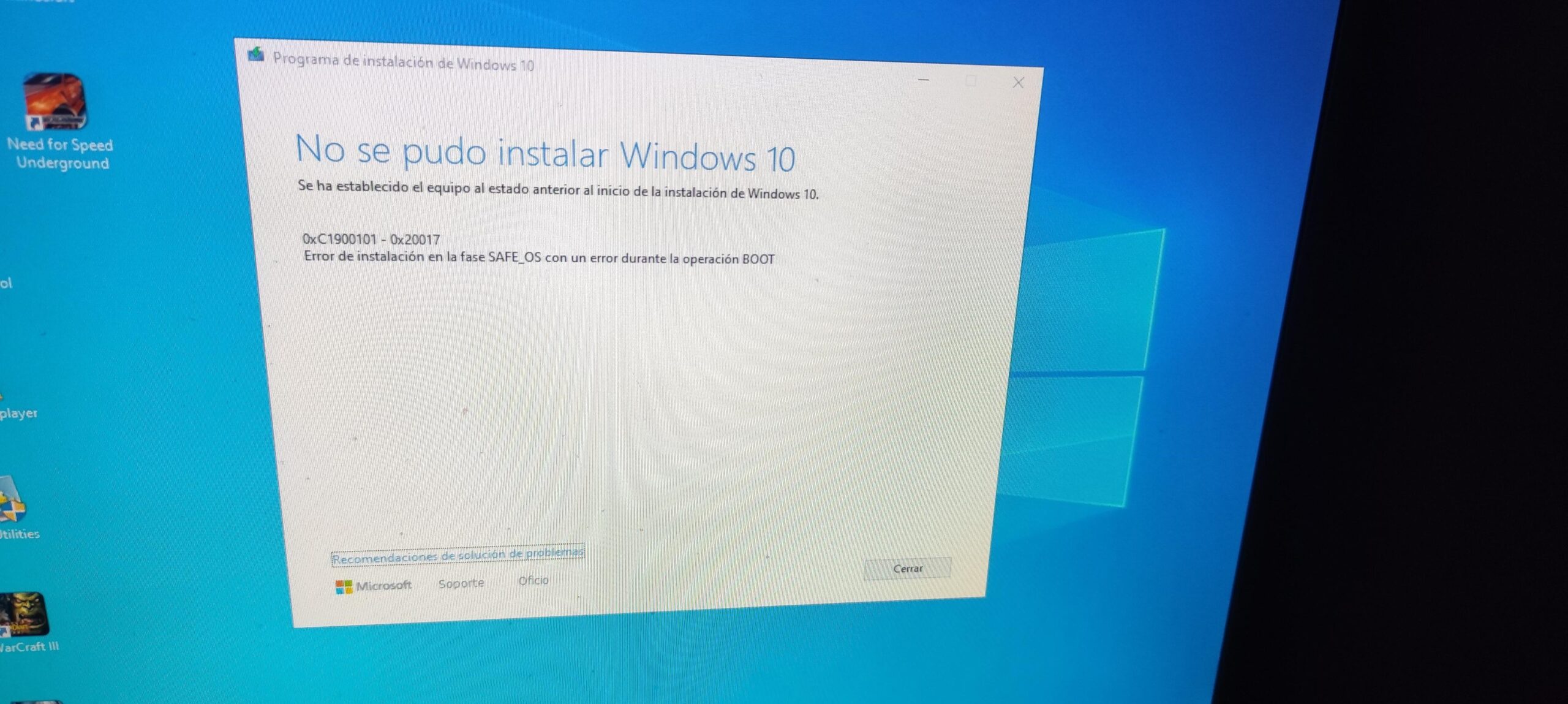
3. Windows 11 no arranca después de una actualización o instalación: se queda colgado en el inicio, muestra pantallas azules (BSOD) o solicita “Inserta el medio de instalación”.
4. Problemas de activación tras el cambio de placa: Windows arranca pero aparece “Windows no está activado” y el sistema te pide una nueva clave.
5. Arranque imposible desde USB o SSD al intentar reparar o reinstalar el sistema. La BIOS no detecta el disco correctamente o el orden de arranque está mal configurado.
Detrás de estos fallos suelen estar controladores incompatibles, errores de disco, archivos de sistema dañados, MBR/BCD corruptos, errores en Windows Update o desajustes en la configuración de BIOS/UEFI tras el cambio de placa base.
3. Comprobaciones básicas de hardware tras el cambio de placa base
Antes de meternos en comandos y herramientas de reparación, conviene revisar lo obvio. Muchos problemas de “Windows 11 no arranca” después de una actualización de placa vienen simplemente de malas conexiones físicas o ajustes de BIOS incorrectos.
1. Revisa la alimentación
Pulsa el botón de encendido y escucha: ¿se activan los ventiladores? ¿se oye el giro de los discos o el clic del relé de la fuente? Si no hay “ruido de vida”, puede que el PC ni siquiera esté recibiendo energía. Prueba otro cable de corriente y comprueba que el interruptor de la fuente está en ON.
2. Comprueba los cables de la pantalla y la gráfica
Si el equipo enciende pero no ves imagen, revisa el cable de vídeo (HDMI, DisplayPort, etc.) en ambos extremos. Desenchufa y vuelve a enchufar. Si la placa base tiene salida de vídeo integrada y también tienes gráfica dedicada, prueba a usar una y otra. A veces, tras el cambio, la señal sale por un puerto distinto al que esperas.
3. Desconecta periféricos innecesarios
Un USB defectuoso, un disco externo o incluso un dongle pueden interferir con el arranque. Deja conectado solo lo imprescindible: teclado, ratón, monitor y el SSD/HDD del sistema.
4. Revisa las conexiones internas del SSD/HD
En el caso de M.2, asegúrate de que el módulo está bien insertado y fijado con el tornillo. En discos SATA, revisa cables de datos y alimentación. Un cable flojo es suficiente para que Windows no encuentre el sistema y pida “medio de instalación”.
5. Ajusta el orden de arranque en BIOS/UEFI
Al cambiar la placa base, los ajustes de UEFI pueden venir de fábrica. Entra pulsando F2, F8, F10, F12 o Supr al encender (depende del modelo), ve a la pestaña de Boot y pon como primera opción el disco o SSD donde está Windows 11. Guarda cambios y reinicia.
4. Cuando Windows 11 no arranca: acceso al entorno de recuperación (WinRE)
Si el hardware parece bien, toca trabajar con el entorno de recuperación de Windows. Desde ahí podrás reparar el inicio, desinstalar actualizaciones, restaurar el sistema o lanzar comandos avanzados.
Método 1: forzar la Reparación Automática
Si Windows intenta arrancar pero falla, puedes obligarlo a entrar en el modo de reparación automática:
- Enciende el PC y, cuando veas el logo de Windows, mantén pulsado el botón de encendido hasta que se apague.
- Repite el proceso dos o tres veces seguidas.
- En el siguiente arranque, el sistema debería entrar en el entorno de reparación automática.
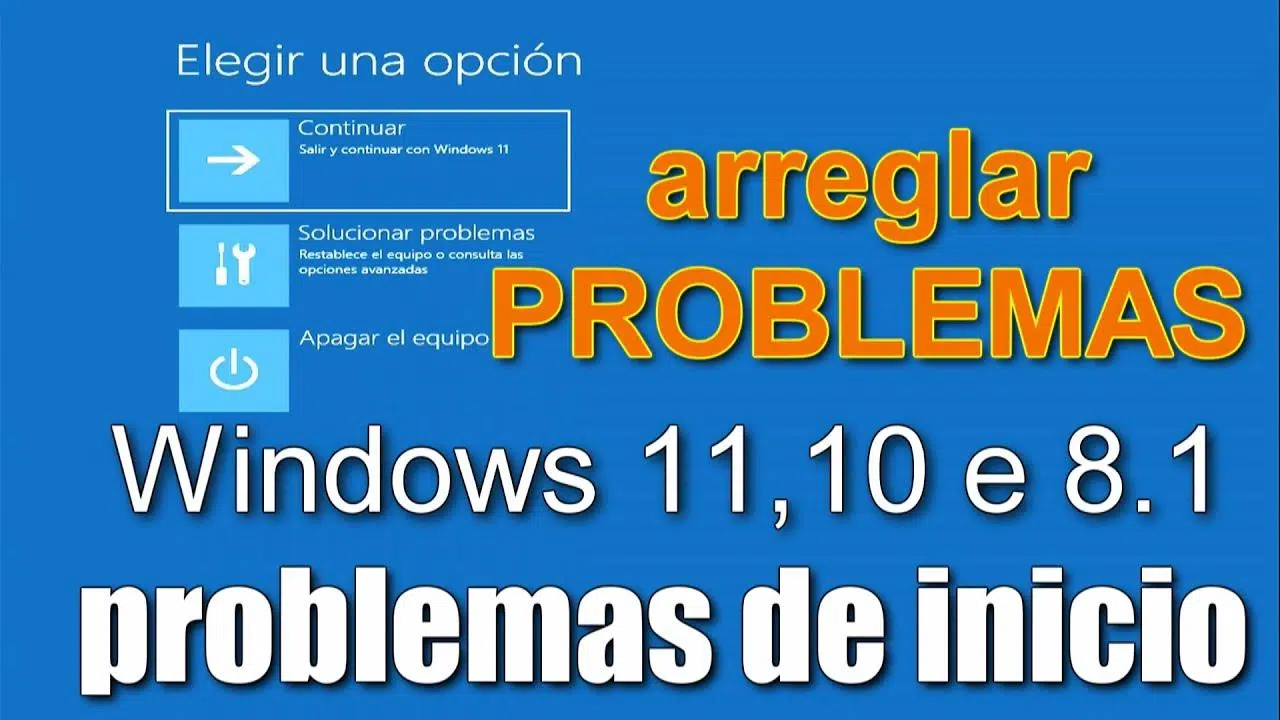
Cuando la reparación automática falle, verás la opción de ir a “Opciones avanzadas”. Desde ahí accederás al menú “Elegir una opción” > “Solucionar problemas”.
Método 2: usar el medio de instalación de Windows
Si el sistema no entra en reparación automática o la instalación está muy dañada, tendrás que arrancar desde un USB/DVD de instalación de Windows 10/11:
1. Crea un medio de instalación en otro PC (si el tuyo no arranca) con la herramienta oficial de Microsoft. Aprende a iniciar o reparar con el medio de instalación.
2. Conecta el USB o DVD al equipo problemático y arranca desde él. Pulsa cualquier tecla cuando veas “Pulsa cualquier tecla para iniciar desde CD o DVD…” (o su equivalente).
3. Elige idioma, formato de hora y teclado y pulsa Siguiente.
4. En la pantalla principal de instalación, en lugar de continuar, haz clic en “Reparar el equipo”.
Esto te llevará igualmente al entorno de recuperación (WinRE), donde tendrás acceso a las mismas herramientas de diagnóstico y reparación, salvo la opción “Restablecer este PC”, que desde medios externos ya no suele aparecer en versiones recientes.
5. Opciones clave de reparación en WinRE para instalaciones dañadas
Una vez dentro del entorno de recuperación, entra en Solucionar problemas > Opciones avanzadas. Aquí tienes varias herramientas críticas para recuperar una instalación de Windows 11 tocada después de actualizar placa base o tras una actualización fallida:
1. Reparación de inicio
Ideal cuando Windows entra en bucles de arranque, muestra pantallas azules al iniciar o directamente no pasa de la animación de carga.
- Ve a Solucionar problemas > Opciones avanzadas > Reparación de inicio.
- Elige el sistema operativo que quieres reparar (si tienes varios).
- Deja que Windows analice y repare automáticamente problemas de arranque (BCD, MBR, archivos esenciales…).
2. Restaurar sistema
Si el problema empezó justo después de instalar una actualización de Windows 11, un driver o un programa, la restauración puede salvarte sin perder documentos personales:
- Solucionar problemas > Opciones avanzadas > Restaurar sistema.
- Selecciona tu cuenta, introduce la contraseña si la pide.
- Elige un punto de restauración anterior al problema (por ejemplo, antes de cambiar la placa o de la última gran actualización).
- Sigue el asistente, pulsa en Siguiente y después en Finalizar.
3. Desinstalar actualizaciones
Hay parches concretos (tanto de calidad como de características) que pueden dejar Windows inservible, especialmente combinados con cambios de hardware.
- En Opciones avanzadas, entra en “Desinstalar actualizaciones”.
- Elige entre “Desinstalar la última actualización de calidad” (parche acumulativo reciente) o “Desinstalar la última actualización de características” (gran salto de versión).
- Selecciona la cuenta de administrador, introduce contraseña y confirma la desinstalación.
4. Símbolo del sistema (CMD)
Es la navaja suiza cuando las otras opciones no terminan de arreglar el arranque. Desde aquí podrás reparar el disco, reconstruir el MBR/BCD, usar DISM, SFC y CHKDSK, etc.
6. Reparar archivos del sistema, disco y MBR/BCD desde CMD
Si la instalación de Windows 11 ha quedado tocada por una actualización o un cambio brusco de hardware, es muy recomendable comprobar la integridad del disco y los archivos del sistema antes de lanzarte a formatear.
1. Revisar el disco con CHKDSK
Desde el Símbolo del sistema de WinRE, consulta la guía completa de comandos:
- Ejecuta: chkdsk c: /f /r
- La opción /f corrige errores lógicos y /r busca sectores dañados y recupera la información si es posible.
- Deja que termine, puede tardar bastante según el tamaño del disco y su estado.
2. Reparar el sector de arranque y la configuración de arranque
Si el problema está en el Registro de Arranque Maestro (MBR) o en la base de datos de arranque (BCD), usa estos comandos, pulsando Enter después de cada uno:
bootrec /fixmbr
bootrec /fixboot
bootrec /rebuildbcd
Tras ejecutar la secuencia, reinicia y comprueba si Windows 11 inicia con normalidad. Estos pasos son especialmente útiles cuando el sistema arranca desde la BIOS/UEFI pero no encuentra un sistema operativo válido o aparece un mensaje pidiendo medio de instalación.
3. Escanear y reparar la imagen de Windows con DISM
Cuando la instalación ha sufrido bastantes golpes (fallos al actualizar, cortes de luz, reinicios forzados, etc.), DISM es la herramienta de choque:
- En el CMD, ejecuta: DISM /Online /Cleanup-Image /ScanHealth
- Si detecta errores, lanza: DISM /Online /Cleanup-Image /RestoreHealth
- Es un proceso que puede tardar, ten paciencia y no lo interrumpas.
4. Verificar y reparar archivos del sistema con SFC
Después de usar DISM, conviene pasar el Comprobador de Archivos de Sistema:
- En el mismo CMD, ejecuta: sfc /scannow
- El sistema revisará todos los archivos protegidos y restaurará los dañados a partir de la caché de Windows.
Combinando CHKDSK, BOOTREC, DISM y SFC se resuelven muchos casos en los que, tras cambiar la placa base o una actualización grande, Windows 11 se niega a arrancar o entra constantemente en reparación automática.
7. Windows 11 no arranca por pantalla negra, modo seguro o USB
No todos los fallos de arranque son iguales. Estos son algunos escenarios y cómo encararlos cuando coinciden con cambios de placa base o actualizaciones:
1. Pantalla negra con cursor y ventiladores funcionando
En estos casos, el hardware aparenta estar bien, pero el sistema no llega a la pantalla de inicio de sesión. Prueba lo siguiente:
- Fuerza el apagado manteniendo el botón de encendido unos 5 segundos y vuelve a encender.
- Revisa la conexión de la tarjeta gráfica, prueba con otra salida de vídeo o con la gráfica integrada.
- Desde WinRE, ejecuta una Reparación de inicio y, si no funciona, combina esto con los comandos de BOOTREC y DISM/SFC vistos antes.
2. Windows 11 no entra en Modo seguro
Si tras una actualización o tras tocar drivers el sistema no puede iniciar ni siquiera en Modo seguro, necesitas actuar desde el medio de instalación o desde WinRE:
- Usa Reparación de inicio desde las opciones avanzadas.
- Prueba una Restauración del sistema a un punto anterior.
- Si sigue fallando, valora un restablecimiento de este PC (desde el propio sistema si aún arranca algo) conservando archivos, o una instalación en contexto arrancando desde USB.
3. El equipo no arranca desde USB o SSD
Muy típico tras cambiar placa, porque cambian puertos, controladoras y orden de arranque; en estos casos herramientas como Medicat USB pueden ayudar:
- Conecta el USB o SSD de instalación.
- Enciende el PC y entra en la BIOS (F2, F8, F10, F12 o Supr).
- En la sección de Boot, coloca el USB/SSD como primera opción.
- Guarda cambios y reinicia.
Si ni siquiera así arranca desde USB, sospecha de configuración de arranque seguro, CSM o compatibilidad UEFI/Legacy. Ajusta estos parámetros de acuerdo con el tipo de medio y el sistema instalado.
8. Cuando toca reinstalar: actualización en contexto y restablecer el PC
Si, después de probar todo lo anterior, Windows 11 sigue sin arrancar de forma fiable, puede ser el momento de reinstalar el sistema sin perder datos (si la instalación no está completamente destrozada) o de empezar de cero con copia de seguridad previa.
1. Restablecer este PC (si aún puedes acceder al sistema)
Cuando el sistema medio arranca pero está muy inestable, desde Configuración > Sistema > Recuperación (Windows 11) tienes la opción “Restablecer este PC”. Permite:
- Conservar mis archivos: reinstala Windows pero mantiene documentos personales.
- Quitar todo: instalación completamente limpia, borrando datos.
- Elegir entre Descarga en la nube o Reinstalación local.
2. Reinstalar la versión actual de Windows desde la opción de “Solucionar problemas usando Windows Update”
En Windows 11, si tienes instalada la actualización anual 2022 y una actualización opcional de febrero de 2024 o posterior, verás en Configuración > Sistema > Recuperación una opción para “Reinstalar ahora” la versión actual. Esta función:
- Reinstala la misma versión de Windows que ya tienes.
- Repara archivos y componentes del sistema.
- Conserva aplicaciones, archivos y configuración.
Es especialmente útil si la instalación ha quedado dañada tras una actualización pero todavía puedes acceder al escritorio. También puede aparecer una recomendación similar en Windows Update del tipo “Reinstall your current version of Windows to repair system files and components”.
3. Instalación en contexto arrancando desde USB
Cuando el sistema no inicia pero quieres intentar una reparación profunda manteniendo datos y programas:
- Arranca desde el USB de instalación.
- Selecciona idioma, teclado, etc. y pulsa Instalar ahora.
- Cuando te pregunte, elige actualizar en lugar de instalación limpia (si la opción está disponible).
- Sigue las indicaciones para conservar archivos y aplicaciones.
Si nada de esto es estable o la instalación está demasiado corrupta, entonces sí, toca una reinstalación limpia de Windows 11 tras hacer copia de los datos.
9. Errores típicos de actualización y cómo afectan tras cambiar placa base
Muchos usuarios se encuentran con que, justo tras cambiar de placa, una actualización pendiente o recién instalada de Windows 11 termina de rematar la jugada. Estos son algunos errores frecuentes y cómo actuar:
1. Error 0x800f0831 al actualizar
Suele indicar que faltan paquetes o archivos necesarios para completar la actualización. A nivel práctico: consulta soluciones para corregir errores de Windows Update.
- Comprueba la conexión a Internet.
- Reinicia y vuelve a intentar la actualización.
- Usa el solucionador de problemas de Windows Update.
- Si persiste, descarga el parche desde el Catálogo de Microsoft Update e instálalo manualmente.
2. Problemas instalando grandes actualizaciones (por ejemplo, 24H2)
Las grandes versiones de Windows son más sensibles a drivers desactualizados, BIOS viejas o falta de espacio:
- Verifica que el equipo cumple los requisitos (TPM 2.0, arranque seguro, CPU compatible).
- Asegúrate de tener espacio suficiente en disco.
- Actualiza la BIOS de la nueva placa base siguiendo las instrucciones del fabricante, con mucho cuidado.
- Actualiza drivers críticos (chipset, gráfica, almacenamiento).
3. Error 0x80070570 por archivos corruptos
Aparece tanto durante actualizaciones como en instalaciones. Normalmente se debe a archivos dañados o problemas en el medio:
- Ejecuta sfc /scannow y DISM si el sistema arranca.
- Elimina archivos temporales y caché de Windows Update.
- Si es durante una instalación desde USB, recrea el medio desde la herramienta oficial.
- Como último recurso, restaura el sistema a un punto anterior.
10. Proteger tus datos y copias de seguridad de arranque
Cuando una instalación de Windows 11 deja de arrancar después de cambiar la placa base, el mayor miedo suele ser perder los datos. Por eso es fundamental tener un plan de copias de seguridad y, si ya es tarde, saber cómo rescatar la información.
1. Copias de seguridad de arranque
Herramientas como EaseUS Todo Backup o soluciones similares permiten crear un medio WinPE de arranque desde el que hacer copias de seguridad o restaurarlas incluso si Windows no inicia.
- Prepara un USB o CD/DVD grabable.
- En la herramienta de backup, ve a “Crear disco de emergencia”.
- Elige si quieres crear un ISO, un USB de arranque o un CD/DVD.
- Genera el entorno WinPE y guárdalo a buen recaudo.
2. Recuperar datos de un disco que no arranca
Si ya estás en la situación en la que Windows 11 no arranca ni con reparaciones, un enfoque muy práctico es sacar la unidad y conectarla a otro PC:
- Apaga el equipo, extrae el SSD/HDD (con cuidado, sobre todo si es portátil).
- Conéctalo a otra máquina como disco interno o mediante un adaptador USB.
- Usa herramientas de recuperación de datos (por ejemplo, Recoverit de Wondershare u otras equivalentes) para escanear y recuperar archivos a otra ubicación.
Cuanto menos uses la unidad dañada antes de intentar recuperar los datos, más posibilidades tendrás de salvar la mayor parte de la información importante.
11. Mantenimiento preventivo para no repetir el desastre
Una vez que consigas levantar de nuevo tu instalación de Windows 11 tras la actualización de la placa base, merece la pena dedicar un rato a prevenir futuros sustos:
1. Mantén Windows y los drivers al día
Permite que Windows Update instale los parches de seguridad y calidad. No abuses de desactivar actualizaciones. Revisa también el Administrador de dispositivos y, si algo aparece con signo de exclamación, actualiza los controladores desde la web del fabricante.
2. BIOS en versión estable y actualizada
No hace falta obsesionarse con cada versión beta, pero sí es buena idea tener una BIOS reciente y estable, sobre todo cuando estrenas placa base. Revisa periódicamente la web del fabricante y actualiza siguiendo su manual al pie de la letra.
3. Crea puntos de restauración con cabeza
Antes de grandes cambios (drivers de GPU, actualizaciones de características, cambios de hardware), crea un punto de restauración:
- Panel de control > Sistema y seguridad > Sistema > Protección del sistema.
- Haz clic en “Crear” y dale un nombre reconocible (por ejemplo, “Antes de cambiar placa base”).
4. Cuida el registro y evita “limpiadores mágicos” agresivos
Aunque existen utilidades como Glarysoft Registry Repair o RegClean Pro, el registro de Windows es delicado. Úsalas con moderación y haz siempre copia previa del registro (en Regedit > Archivo > Exportar) antes de tocar nada. Un registro dañado puede empeorar los problemas tras una actualización o cambio de hardware.
5. Supervisa el rendimiento y el espacio en disco
Windows 11 necesita espacio para actualizarse y funcionar con fluidez. Usa el Administrador de tareas para cerrar procesos que se disparan y el Liberador de espacio en disco (o “Sensor de almacenamiento”) para eliminar temporales. Una unidad saturada es receta segura para errores de actualización y corrupción de archivos.
Al final, cambiar de placa base con una instalación existente de Windows 11 es perfectamente posible, pero hay que ir con cuidado: vincula la licencia a tu cuenta Microsoft, prepara copias de seguridad, revisa BIOS y drivers y ten a mano un USB de instalación. Si algo se tuerce, con las herramientas de reparación de arranque, DISM, SFC, restauración del sistema y las opciones de reinstalación en contexto, lo normal es que puedas recuperar el sistema sin perder tus datos ni volverte loco en el intento.
