- Comparar siempre las lecturas de CPU, GPU y líquido con una referencia fiable como BIOS o termómetro infrarrojo.
- Ajustar las temperaturas mediante offsets en el software cuando la diferencia con la referencia sea constante y repetible.
- Revisar y recalibrar los sensores de forma periódica, aprovechando el mantenimiento del sistema de refrigeración.
- Detectar y descartar errores de lectura debidos a software, condiciones inestables o problemas físicos de refrigeración.
Si estás monitorizando tu PC y ves que el sensor térmico del circuito de refrigeración indica 30,25 ºC y tu GPU marca 29 ºC, es lógico que se te encienda la alarma: en condiciones normales la tarjeta gráfica no puede estar más fría que el propio líquido que la está refrigerando. Esa diferencia es una señal clara de que, como mínimo, uno de los sensores no está bien ajustado o el software no está interpretando la lectura correctamente.
Para dejar de ir a ciegas con las temperaturas del equipo y evitar sustos como sobrecalentamientos, thermal throttling o incluso daños que terminen en reballing o cambio de componentes, merece la pena dedicar un rato a calibrar bien los sensores térmicos del PC: los de CPU, GPU, placa base, sensores en línea del loop de refrigeración y, cuando toque, hasta sensores externos como termómetros infrarrojos.
Qué es realmente un sensor térmico del PC y por qué puede “mentir”
En un PC moderno conviven varios tipos de sensores de temperatura. Los más importantes son los DTS (Digital Thermal Sensor) integrados en CPU y GPU, los sensores de la placa base y, en equipos con refrigeración líquida, los sensores en línea que miden la temperatura del fluido. Cada uno tiene su propia electrónica, su calibrado de fábrica y su margen de error.
Los DTS de los procesadores Intel Core o de las GPU actuales están pensados para reaccionar rápido ante subidas de temperatura. Estos sensores suelen ser fiables, pero los programas de monitorización (HWMonitor, OpenHardwareMonitor, MSI Afterburner, SpeedFan, etc.) aplican offsets y tablas internas que, si no están bien ajustadas, pueden mostrar unos grados arriba o abajo respecto a la realidad.
Por otro lado, los sensores de la placa base y los sensores en línea del circuito de refrigeración suelen ser termistores o sondas tipo NTC. Tienen buena repetibilidad, pero su calibración depende mucho del fabricante y del circuito de lectura. De ahí que puedas encontrarte con lecturas de agua a 30,25 ºC mientras la GPU marca 29 ºC en reposo: no es que la física se haya roto, es que alguno de los dos sensores (o los dos) está desviado.
Además, hay que tener en cuenta que muchos programas hacen una estimación en lugar de una lectura directa de la sonda. Es el motivo por el que, a veces, la temperatura mostrada por la BIOS o por un termómetro externo no coincide con lo que ves en Windows. Esa diferencia es precisamente la que vas a corregir con una calibración por offset.
Importancia de calibrar los sensores térmicos del PC
Calibrar los sensores térmicos no es un capricho de frikis del hardware, sino una forma práctica de garantizar la estabilidad y la vida útil del equipo. Si tus lecturas son incorrectas, puedes acabar con la CPU o la GPU funcionando más calientes de lo que crees, o al revés, saltando alarmas de sobrecalentamiento cuando aún hay margen de sobra.
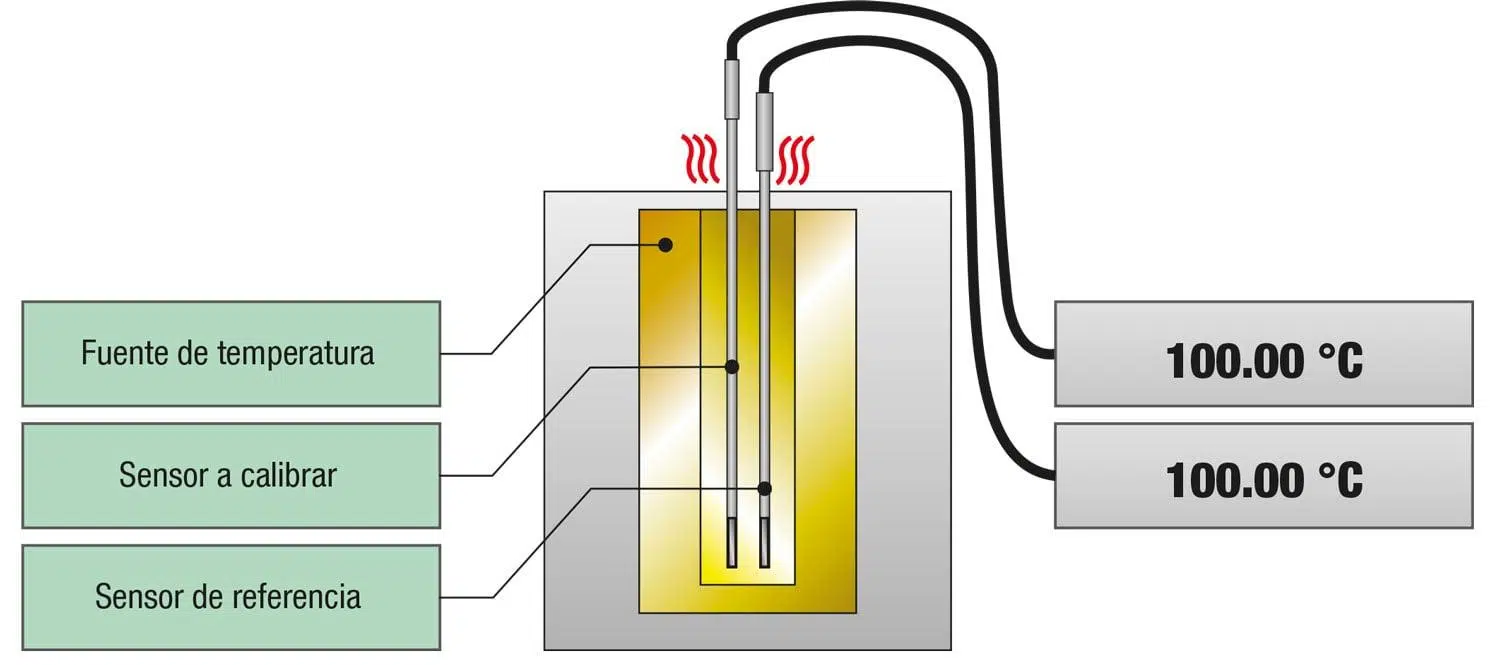
En entornos industriales se utilizan baños termostáticos, hornos secos y sondas patrón trazables a normas como ISO 17025 para ajustar sensores de temperatura con precisión. En un PC doméstico no hace falta tanta parafernalia, pero sí conviene adoptar la misma filosofía: comparar siempre tus sensores con una referencia más fiable (por ejemplo, un termómetro infrarrojo o las temperaturas de BIOS) y documentar los ajustes que aplicas.
Otro punto clave es la frecuencia de recalibración. Los sensores no suelen “desgastarse”, pero pueden desviarse con el tiempo por cambios en la electrónica, suciedad en los bloques, pasta térmica reseca, etc. Si usas el PC para gaming exigente, edición de vídeo o cargas intensivas, revisar la coherencia de las temperaturas al menos una vez al año es una buena costumbre.
En resumen: si quieres que las protecciones térmicas del sistema (apagado automático, limitación de frecuencia, control de ventiladores) hagan su trabajo bien, necesitas que las lecturas de temperatura sean lo más precisas posible. Y eso pasa por dedicar unos minutos a calibrar.
Herramientas y programas recomendados para medir y calibrar
Para calibrar los sensores del PC no necesitas un laboratorio, pero sí conviene combinar varias herramientas: software de monitorización, un método de referencia y acceso a la BIOS. Vamos a repasar las más útiles.
OpenHardwareMonitor es un programa portátil (se ejecuta desde un .zip, sin instalación) que te muestra en una sola ventana las temperaturas de CPU, GPU, placa base, discos, memoria, voltajes y velocidades de ventilador. Es muy útil para tener una vista global y ver el histórico de temperaturas mínimas y máximas de cada sensor.
Otro clásico es HWMonitor, que además de mostrar las temperaturas, permite aplicar offsets a determinados sensores. Es decir, si descubres que tu CPU marca 5 ºC de más respecto a un termómetro de referencia, puedes ajustar ese valor en el propio programa para que a partir de entonces muestre la lectura corregida. En algunos casos, basta con hacer clic derecho sobre la temperatura y elegir la opción de “Desplazamiento…” o similar.
Para procesadores Intel Core, muchas veces se utiliza un software específico capaz de leer los DTS internos con más precisión y que incluso permite calibrar individualmente cada núcleo, fijando temperaturas mínimas y máximas y verificándolas con un termómetro externo (por ejemplo, un Fluke 62 IR Thermometer o similar).
No hay que olvidar herramientas como SpeedFan y otro software de refrigeración portátil, que además de monitorizar temperaturas es capaz de regular los ventiladores según las lecturas térmicas. Si las lecturas no son correctas, el control de ventiladores tampoco lo será, así que calibrar es aquí todavía más importante. MSI Afterburner también resulta muy práctico para controlar y monitorizar la temperatura de la GPU en tiempo real y ajustar curvas de ventilador.
Fuera del sistema operativo, la BIOS/UEFI ofrece una referencia interesante: al entrar en la BIOS, el equipo está en un estado bastante estable y sin carga, por lo que las temperaturas de CPU y sistema que ves ahí pueden servirte como referencia de reposo para comparar con el software en Windows.
Paso previo: comprobar temperaturas en BIOS y coherencia básica
Antes de tocar offsets y romperte la cabeza, conviene hacer una comprobación básica de coherencia desde la BIOS. Así confirmas si el problema está en el sensor, en el software o en ambos. Para hacerlo, sigue una secuencia muy sencilla de pasos.
Primero, con el PC apagado, enciende el equipo y, antes de que cargue Windows, pulsa la tecla de acceso a la BIOS. Lo habitual es F2, F10, Supr o F, dependiendo del fabricante de la placa base. Si no lo tienes claro, suele aparecer un mensaje en la pantalla inicial («Press F2 to enter Setup», por ejemplo).
Una vez dentro de la BIOS/UEFI, navega hasta el apartado de “Información del sistema”, “PC Health Status”, “Hardware Monitor” o similar (el nombre varía según la marca). Allí verás la temperatura de la CPU, la del sistema/placa base y, en algunos casos, de otros sensores.
Revisa que ninguna de esas temperaturas supere los 60 ºC en reposo. En la mayoría de equipos en idle dentro de la BIOS, es normal ver valores de CPU entre 30 y 50 ºC (dependiendo del disipador y del flujo de aire) y una temperatura de sistema algo más baja o similar. Si ves cosas absurdas (por ejemplo, 15 ºC en una habitación a 25 ºC), algo no cuadra.
Toma nota mental o en papel de estas lecturas y luego arranca Windows. Abre HWMonitor, OpenHardwareMonitor o el software que prefieras y compara las temperaturas de CPU y sistema que muestra el programa con las que veías en la BIOS. Si la diferencia es constante (por ejemplo, siempre 5 ºC más), es un buen candidato para corregir mediante un offset en el programa.
Caso práctico: cuando la GPU marca menos temperatura que el líquido
Vamos al caso que suele disparar todas las alarmas: tienes un sensor en línea en tu circuito de refrigeración líquida que indica unos 30,25 ºC para el fluido, pero tu GPU (en este ejemplo, una RTX 3090) está marcando 29 ºC en reposo. Aparentemente, eso implicaría que la GPU está más fría que el refrigerante que está circulando por su bloque, algo poco realista.
Para entender qué está pasando, hay que recordar que las lecturas de GPU dependen del sensor interno del chip, que mide la temperatura en puntos concretos del die o en una zona muy próxima. Por tanto, lo normal es que la GPU marque una temperatura parecida o ligeramente superior al líquido, no por debajo de forma constante en reposo.
Lo primero que debes hacer es fijarte en el margen de diferencia. Una desviación de 1-2 ºC puede entrar dentro del error normal de medición, tanto del sensor en línea como del sensor interno de la GPU. Sin embargo, cuando el líquido indica 30,25 ºC y la GPU se queda sistemáticamente 3-4 ºC por debajo, ya tiene pinta de desajuste de calibración.
Otro detalle importante: asegúrate de que todas las lecturas están tomadas con el equipo en condiciones estables, es decir, sin carga significativa durante varios minutos. Si ejecutas un juego o un benchmark, la GPU se calienta antes que el líquido, y al parar la carga, puede tardar un poco en equilibrarse. Haz las comparaciones siempre tras unos minutos de reposo total.
Si después de comprobarlo varias veces ves que el sensor de la GPU se queda por debajo del líquido, la forma más razonable de actuar es asumir que el sensor de referencia es el del líquido o el de un termómetro externo, y ajustar en el software el desplazamiento de lectura de la GPU para que se acerque a esos valores en reposo.
Cómo aplicar offsets de temperatura en el software de monitorización
La clave del calibrado casero en un PC es el concepto de desplazamiento u offset. Básicamente, es la diferencia entre la lectura del programa y la temperatura de referencia que consideras “correcta”. Ese valor (positivo o negativo) lo aplicas en el software para corregir todas las lecturas futuras.
Imagina que el monitor de temperatura de la CPU muestra 70 ºC en carga suave, pero tu termómetro infrarrojo apuntando al disipador o al heatspreader indica 65 ºC de forma consistente. La diferencia de -5 ºC es el offset. En algunos programas, como HWMonitor o herramientas específicas de fabricantes, puedes hacer clic derecho sobre el valor de la temperatura y elegir una opción tipo “Offset…” o “Desplazamiento…”. Allí introduces -5 para que, a partir de entonces, el programa reste 5 ºC a lo que le mande el sensor.
Este mismo procedimiento lo puedes aplicar a la GPU o a los sensores de la placa base. Supón que el líquido está estable en 30 ºC medidos con un sensor externo fiable, y el software te muestra 30 ºC para el loop y 29 ºC para la GPU en reposo. Si quieres que el valor de GPU sea más realista, puedes incrementar su lectura 1-2 ºC mediante un offset positivo hasta que quede alineada con la temperatura del fluido o ligeramente por encima.
Eso sí, es importante tener claro que el offset debe basarse en mediciones repetidas y coherentes, no en una sola lectura aislada. Mide varias veces en distintos momentos del día, con el equipo en reposo y tras algo de carga, y busca que el patrón sea consistente antes de fijar un desplazamiento definitivo.
Además, intenta no “sobreajustar” los sensores. No tiene sentido perseguir una precisión de décimas de grado; en un PC real, con variaciones constantes de carga y flujo de aire, un margen de 1-3 ºC es totalmente aceptable. Tu objetivo es que las lecturas sean coherentes y útiles para la toma de decisiones, no convertir el PC en un instrumento metrológico.
Uso de un termómetro infrarrojo como referencia
Si quieres ir un paso más allá, un termómetro infrarrojo portátil (tipo Fluke 62 IR Thermometer u otro de calidad decente) puede ser un excelente patrón de referencia para la calibración. No mide exactamente la temperatura interna del chip, pero sí te da una indicación bastante fiable de la temperatura de la superficie del disipador, del bloque de agua o del radiador.
El procedimiento básico consiste en hacer que el sistema se estabilice en una determinada condición (reposo prolongado o carga moderada) y luego comparar la temperatura que ves en el software con la que lees con el IR apuntando a una zona relevante, por ejemplo, el heatspreader de la CPU o la carcasa del bloque de la GPU.
Ten muy presente que los termómetros IR dependen de la emisividad del material; superficies brillantes o pulidas pueden ofrecer lecturas engañosas. Para minimizar errores, es buena práctica apuntar a zonas mate o pintadas, o incluso colocar un pequeño trozo de cinta aislante negra y tomar la medición sobre ella.
Si las lecturas del IR y del software difieren siempre en una cantidad similar (por ejemplo, el software marca 65 ºC y el IR 60-61 ºC), puedes tomar esa diferencia como referencia para definir el offset del sensor afectado. Hazlo con calma, registrando los valores y verificando que el desplazamiento que aplicas mejora la coherencia en varias situaciones, no solo en una.
Recuerda también que el IR mide la temperatura de la superficie accesible, mientras que los sensores internos de CPU y GPU miden zonas más calientes dentro del chip. Por eso, en cargas altas es normal que el valor interno sea superior al que ves con el termómetro IR; en esos casos, céntrate en el reposo y cargas suaves para ajustar, que es donde la diferencia debería ser más estable.
Frecuencia de calibración y buenas prácticas de mantenimiento
En metrología de temperatura industrial se suele definir una frecuencia de calibración (anual, semestral, etc.) en función de las condiciones de uso, los requisitos normativos y la criticidad del proceso. En un PC doméstico no necesitas tanto formalismo, pero sí merece la pena establecer unas pautas mínimas.
Una buena aproximación es revisar la coherencia de los sensores una vez al año, aprovechando tareas típicas de mantenimiento como limpiar el polvo, cambiar la pasta térmica o purgar el sistema de refrigeración líquida. Si en esas revisiones detectas desviaciones mayores de lo habitual, puedes repetir la calibración con tu termómetro IR o comparando con las lecturas de BIOS.
También conviene estar atento a cualquier síntoma extraño: ventiladores que se disparan sin motivo aparente, mensajes de sobretemperatura cuando apenas estás en el escritorio o, al contrario, componentes muy calientes al tacto mientras el software dice que todo está perfecto. Ese tipo de pistas suele indicar que algún sensor se ha desviado o que el software está interpretando mal los datos.
En entornos críticos (por ejemplo, estaciones de trabajo que renderizan 24/7, servidores domésticos, equipos de captura de vídeo, etc.) puede tener sentido ser un poco más estricto y hacer comprobaciones cada seis meses. Y si la calibración se te hace cuesta arriba, siempre existe la opción de enviar el equipo o los sensores a un laboratorio especializado con trazabilidad acreditada, aunque esto ya entra en un nivel más profesional.
Por último, mantén siempre un registro sencillo de los ajustes que aplicas: qué sensor has tocado, qué offset le has puesto y en base a qué referencia. No hace falta un Excel complejo; con tenerlo apuntado en un bloc de notas evitas perderte si en el futuro tienes que deshacer cambios o actualizar el software de monitorización.
Errores típicos de medición y cómo detectarlos
Cuando se habla de calibración de sensores térmicos del PC, no todo es culpa del sensor. Muchas veces, los problemas vienen de malas interpretaciones de los datos, condiciones de medida poco estables o limitaciones del propio software. Detectar esos errores típicos te ahorrará romperte la cabeza con ajustes innecesarios.
Un error muy común es comparar temperaturas tomadas en momentos distintos y con cargas muy diferentes. Por ejemplo, mirar la temperatura de GPU en reposo justo después de salir de un juego pesado y compararla con la temperatura del líquido diez minutos más tarde. Es normal que haya desfases en el tiempo y que el líquido tarde en igualarse; para calibrar, necesitas siempre condiciones estables.
Otro clásico es dar por mala la lectura de un sensor cuando en realidad lo que está mal es el programa. Algunos monitores no identifican correctamente ciertos sensores de placas base y etiquetan valores aleatorios como “temp1”, “temp2”, etc. Si uno de esos valores te marca -128 ºC o 200 ºC fijos, casi seguro que no es una temperatura real sino un registro que el programa no sabe interpretar.
También es habitual que distintos programas muestren valores ligeramente distintos para el mismo sensor. HWMonitor, OpenHardwareMonitor, el software del fabricante de la placa o el overlay de MSI Afterburner pueden aplicar redondeos o correcciones internas diferentes. Lo importante no es que todos muestren exactamente el mismo número, sino que tengan un comportamiento coherente.
Por último, no subestimes el factor físico: polvo acumulado en radiadores, pastas térmicas secas, bombas de agua con caudal reducido o ventiladores mal configurados pueden hacer que la temperatura real suba sin que haya nada “mal calibrado”. Antes de obsesionarte con los offsets, asegúrate de que el sistema de refrigeración está en buen estado y funcionando como debe.
Al final, lo que buscas con todo este proceso es que las temperaturas que ves en pantalla tengan sentido con lo que sabes del hardware y del entorno: que la GPU no marque menos que el líquido que la enfría, que la CPU no aparezca a 80 ºC en BIOS nada más arrancar en una habitación fresca, o que el sistema no avise de sobrecalentamiento con el chasis helado al tacto. Cuando las piezas encajan y tus sensores “dicen la verdad”, controlar el rendimiento y la seguridad térmica del PC se vuelve mucho más sencillo.