- Gestión de permisos extendidos y firmas digitales para ejecutar software no oficial.
- Técnicas para liberar el sistema de aplicaciones bloqueadas o congeladas.
- Optimización del rendimiento general y resolución de fallos de hardware visual.
- Uso de herramientas de diagnóstico avanzadas para descartar averías físicas.

Tener un Mac es una gozada por su estabilidad, pero no nos engañemos: a veces el sistema se pone tonto y las aplicaciones empiezan a dar guerra. Es súper común que, al intentar instalar algún programa que no viene directamente de la App Store o que ha sido modificado, macOS nos suelte el típico mensaje de que la aplicación está dañada y que no hay más remedio que mandarla a la papelera.
No te desesperes si te pasa esto, porque la mayoría de las veces no es que el archivo esté roto, sino que el sistema de seguridad de Apple, el famoso GateKeeper, se pone en plan protector y bloquea el acceso. En este artículo vamos a ver cómo darle la vuelta a estas restricciones y cómo solucionar otros líos, desde apps que se quedan pilladas hasta problemas de rendimiento que hacen que el ordenador vaya a paso de tortuga.
Reparando aplicaciones dañadas y problemas de permisos
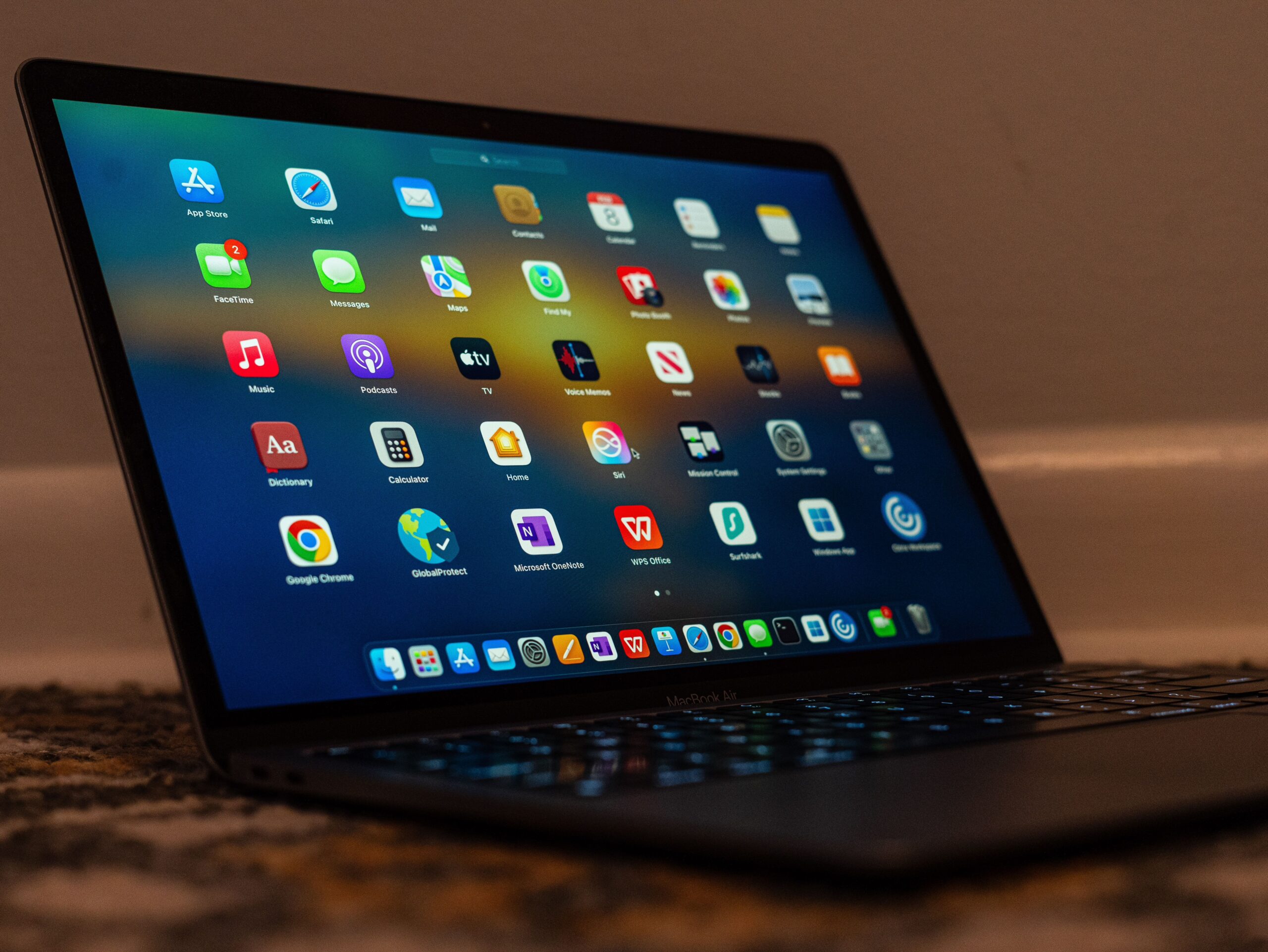
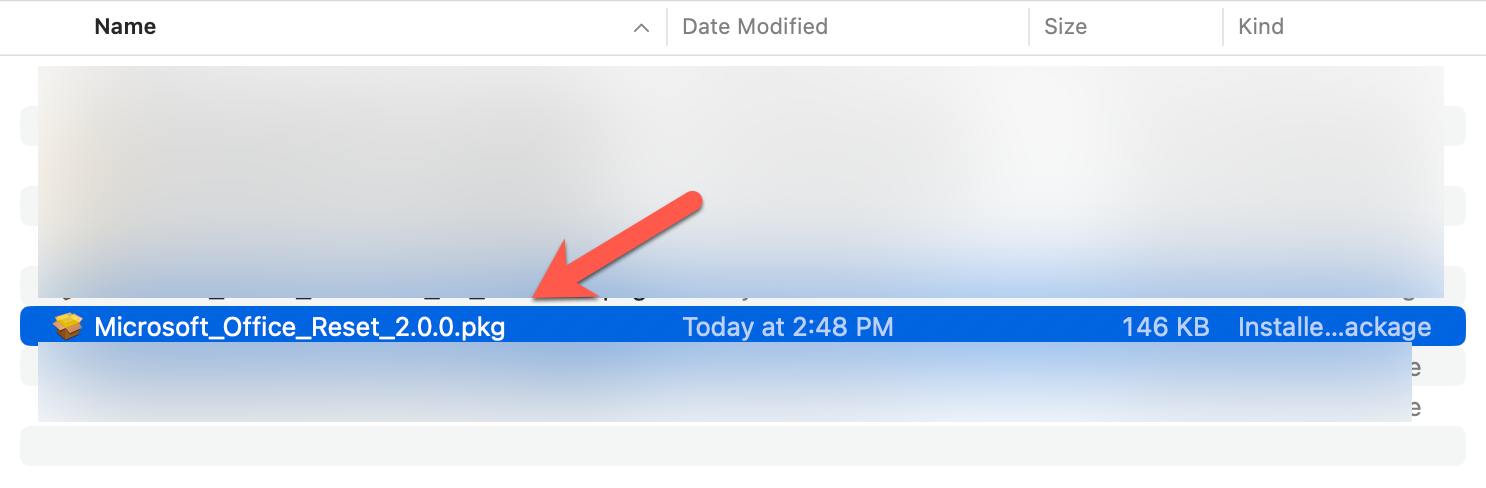
A diferencia de otros sistemas donde los permisos son más sencillos, en macOS existen los atributos extendidos. Cuando una app no abre, suele ser porque el sistema le ha asignado una etiqueta de «no fiable». Para arreglarlo, podemos usar el terminal y el comando xattr, que nos permite modificar estos atributos. Si una aplicación como Photoshop, tras pasar por algún parche, no arranca, el comando sudo xattr -r -d seguido de la ruta de la app suele hacer el truco para que macOS la deje ejecutar.
Si lo anterior no funciona, hay un segundo intento más agresivo utilizando xattr -cr sobre la aplicación. Esto limpia los atributos y, en la gran mayoría de los casos, soluciona el error de «aplicación dañada» al instante. Ahora bien, hay casos más complejos donde el problema es la firma digital. Los desarrolladores deben firmar sus apps para que GateKeeper las acepte; si la firma está corrupta o el programa ha sido modificado, el sistema lo bloqueará por seguridad.
Para solventar fallos de firma, existe el comando codesign –sign — –force –deep. Al ejecutar esto sobre la app problemática, estamos forzando una firma local que permite que el software se inicie. En situaciones extremas, donde Apple ha bloqueado la app por completo, existen herramientas externas como CodeSigner que pueden ayudar a saltarse estas trabas, especialmente en instaladores tipo TNT.
Gestión de aplicaciones congeladas y bloqueos

No hay nada más desesperante que estar currando y que, de repente, una ventana se quede congelada y no responda a nada. Esto pasa por conflictos de software o falta de memoria RAM. La solución más rápida es el atajo de teclado Opción + Comando + Escape, que abre el gestor de salida forzada. Desde ahí, eliges la app que está dando guerra y la cierras de raíz.
Si el teclado no te va, tienes otras dos vías: puedes ir al menú Apple (la manzana arriba a la izquierda) y seleccionar «Forzar salida», o hacer clic derecho sobre el icono de la app en el Dock mientras mantienes pulsada la tecla Opción. Para evitar que esto pase a menudo, lo ideal es mantener macOS actualizado y no tener cincuenta programas abiertos si no los estás usando, para no asfixiar los recursos del sistema.
Optimización del rendimiento y salud del sistema

Cuando notas que el Mac va lento, lo primero es echar un vistazo al almacenamiento. Un disco duro lleno es la receta perfecta para el lag. Es recomendable borrar archivos temporales, vaciar la papelera y usar herramientas como CleanMyMac para hacer limpieza profunda. Si el problema son reinicios inesperados, lo mejor es desconectar periféricos externos y comprobar que no haya un fallo de hardware o un software mal configurado que esté provocando el colapso.
En cuanto a la red, si el Wi-Fi te falla, lo más básico es reiniciar el router y el equipo. Si sigue sin ir, puedes restablecer las configuraciones de red desde los ajustes del sistema. Para conexiones Ethernet, asegúrate de que los cables estén bien y prueba a renovar la dirección DHCP para refrescar la conexión con el servidor.

Solución de problemas visuales y de hardware

A veces el problema no es el software, sino la pantalla. Rayas de colores, manchas negras o imágenes borrosas pueden ser síntoma de un sobrecalentamiento o un golpe. Antes de llevarlo al servicio técnico, prueba a reiniciar el equipo, ya que esto refresca los controladores gráficos. También es útil hacer un mantenimiento manual para eliminar registros superfluos que puedan generar conflictos de compatibilidad visual.
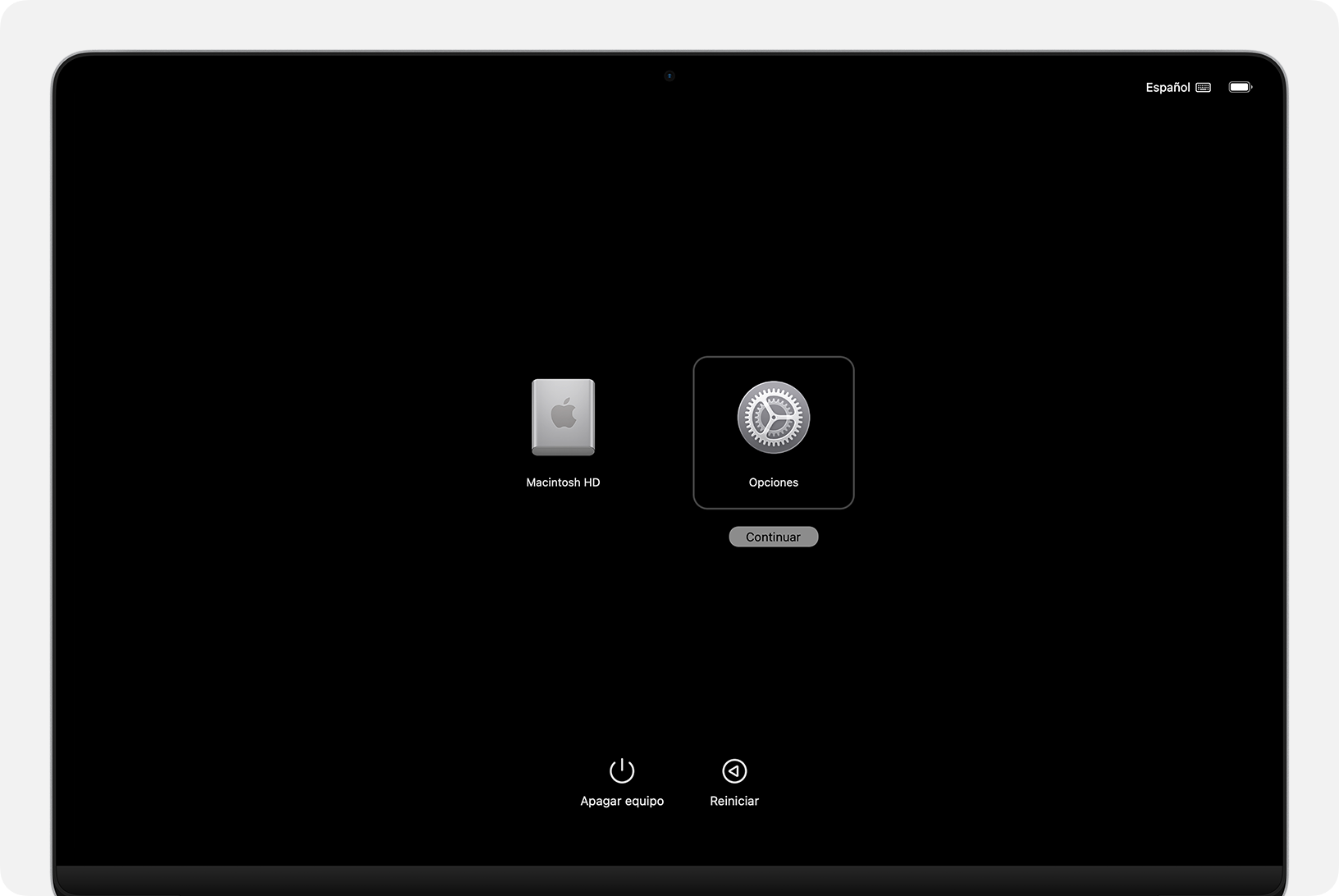
Para saber si es algo físico, Apple ofrece una herramienta llamada Apple Diagnostics. En procesadores Intel, reinicias y pulsas la tecla D; en Apple Silicon, mantienes el botón de encendido y pulsas Comando-D. Si el sistema te devuelve un código de error, ya sabes que hay un fallo en la placa base o memoria. También puedes intentar reiniciar el SMC, que gestiona la energía, o conectar un monitor externo para descartar que la pantalla integrada haya pasado a mejor vida.
Para mantener tu Mac a tope, es fundamental combinar la limpieza de archivos innecesarios, el uso de comandos de terminal para desbloquear software y una vigilancia constante de la temperatura y el hardware. Saber forzar la salida de procesos rebeldes y utilizar las herramientas de diagnóstico integradas te permitirá resolver casi cualquier incidencia sin tener que gastar dinero en reparaciones innecesarias.