- Optimización del sistema operativo para maximizar la precisión y fluidez del modo tableta.
- Métodos técnicos de calibración y mantenimiento preventivo del hardware táctil.
- Procedimientos de reparación de controladores y firmware para corregir fallos de respuesta.
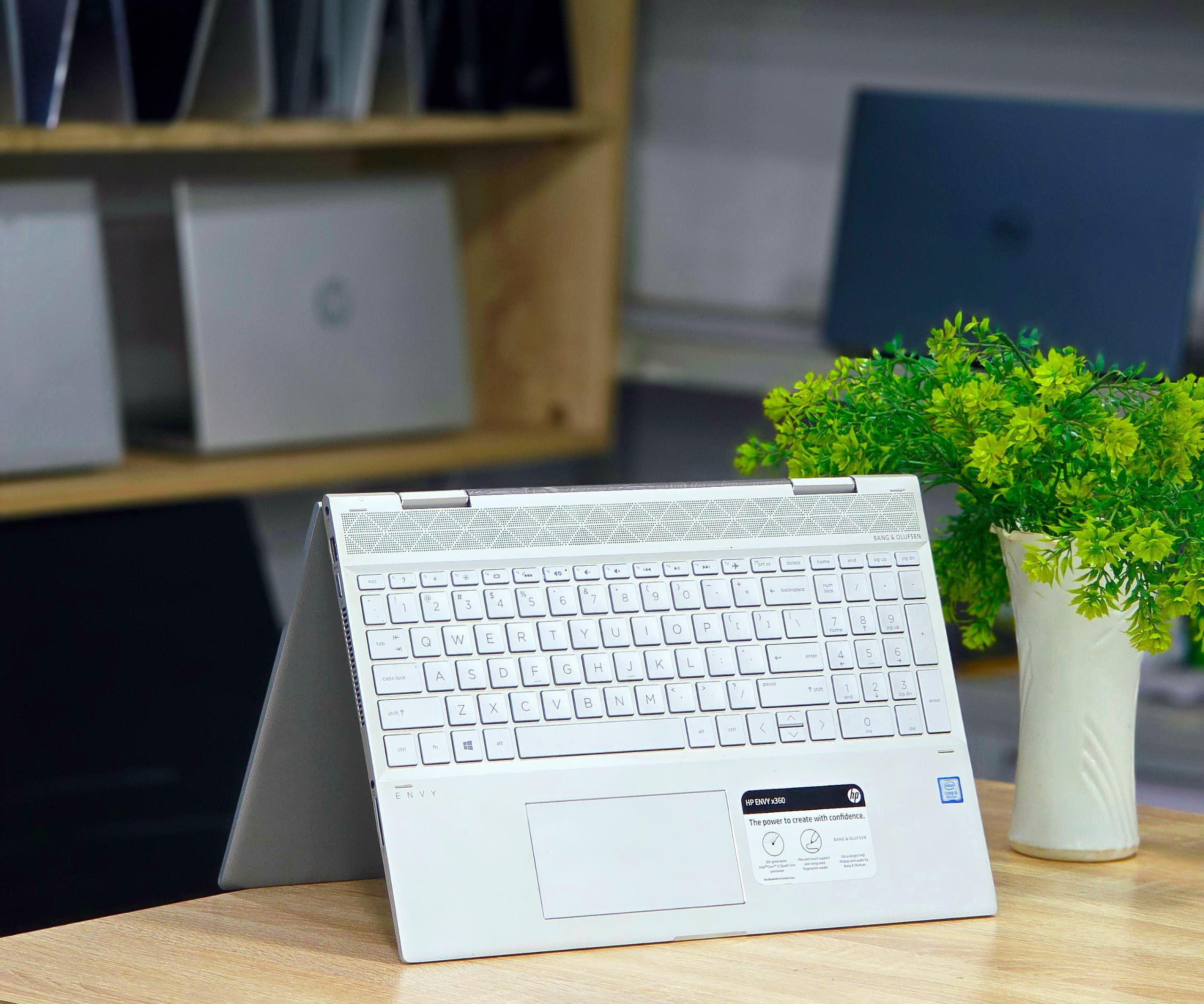
Si tienes uno de esos portátiles versátiles que se pliegan o se convierten en tablet y usas Windows 11, habrás notado que, aunque el equipo es una pasada, la experiencia táctil de serie a veces se queda coja. No es que el hardware sea malo, es que el sistema necesita unos retoques para que el dedo o el lápiz digital no den guerra y todo fluya como debería.
En este artículo vamos a desgranar desde los conceptos más técnicos de cómo Windows reconoce tu chasis hasta los trucos más sencillos de limpieza y configuración. La idea es que dejes de pelearte con los menús ocultos y consigas que tu convertible sea una herramienta productiva y cómoda, ya sea que uses un Surface, un ASUS o un Dell, sin complicaciones raras.
Cómo reconoce Windows tu dispositivo convertible
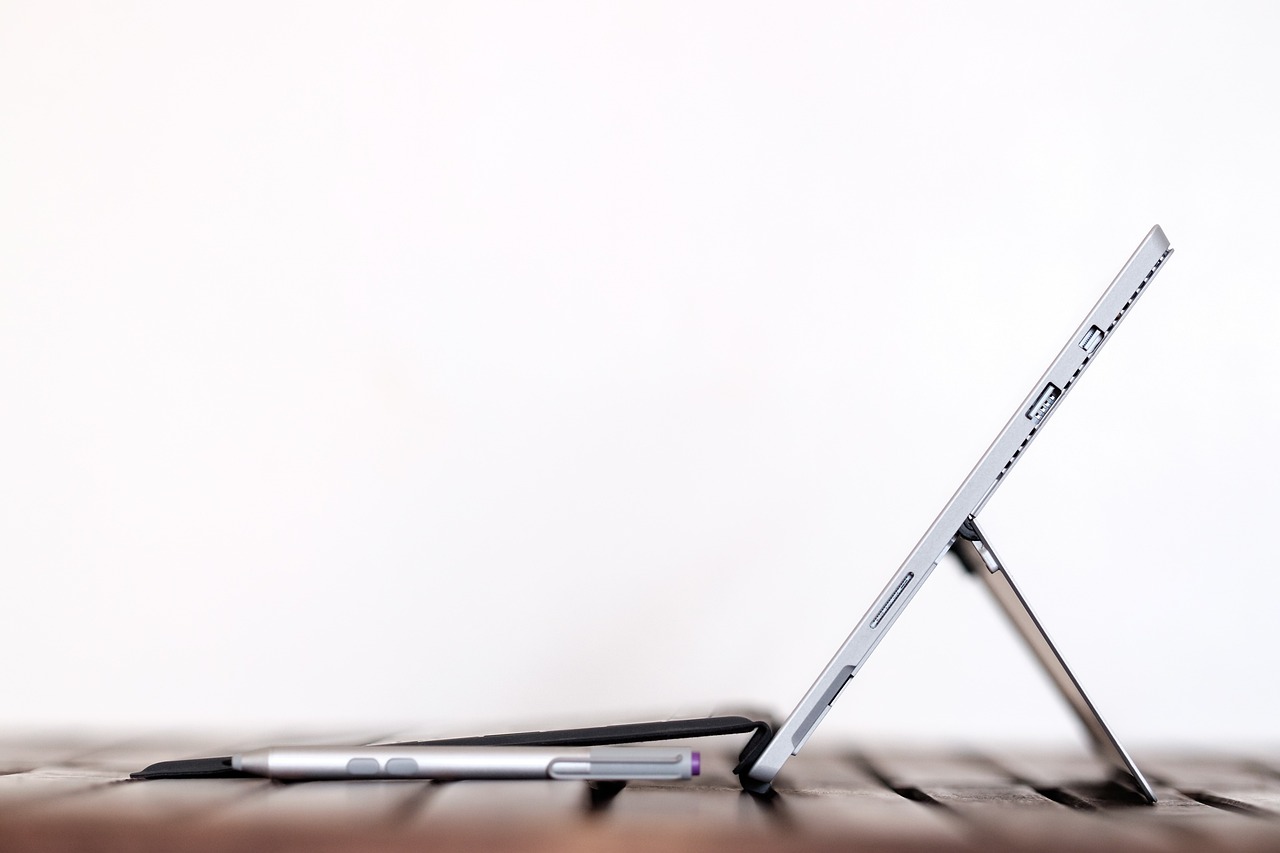
Para que Windows 11 active las funciones de tableta, primero tiene que saber qué tiene entre manos. No es solo cuestión de software, sino de cómo el firmware del hardware se presenta al sistema operativo. Aquí entran en juego parámetros técnicos como el tipo de chasis en SMBIOS, donde el fabricante indica si el equipo es una Tableta, un Convertible o un dispositivo Desasociable.
Además, existen valores como DeviceForm y ConvertibleSlateMode. Si el valor de SlateMode está en 0, el sistema entiende que el equipo está preparado para interactuar con los dedos. Si por alguna razón el firmware falla, desde la versión 22H2 de Windows 11 se puede forzar esta capacidad mediante el Registro de Windows, específicamente en la clave ConvertibilityEnabled, que tiene prioridad sobre el resto de señales.
El funcionamiento del Modo Tableta en Windows 11
A diferencia de versiones anteriores, el modo tableta ya no es un botón que activas a mano, sino que funciona de forma automática. Cuando pliegas la pantalla o quitas el teclado, el sistema cambia la interfaz sobre la marcha. Esto hace que los iconos de la barra de tareas se separen un poco más para evitar que pulses donde no quieres, algo que es clave para la precisión táctil.
En cuanto a la escritura, el teclado virtual aparece automáticamente al tocar un campo de texto, aunque puedes personalizarlo en la sección de Hora e idioma para que solo salga cuando no haya teclado físico. Para los que buscan agilidad, los gestos multitáctiles son la joya de la corona: deslizar tres dedos hacia arriba para ver las ventanas o usar cuatro dedos para cambiar de escritorio virtual permite olvidarse del ratón por completo.
Ajustes recomendados para mejorar la interacción
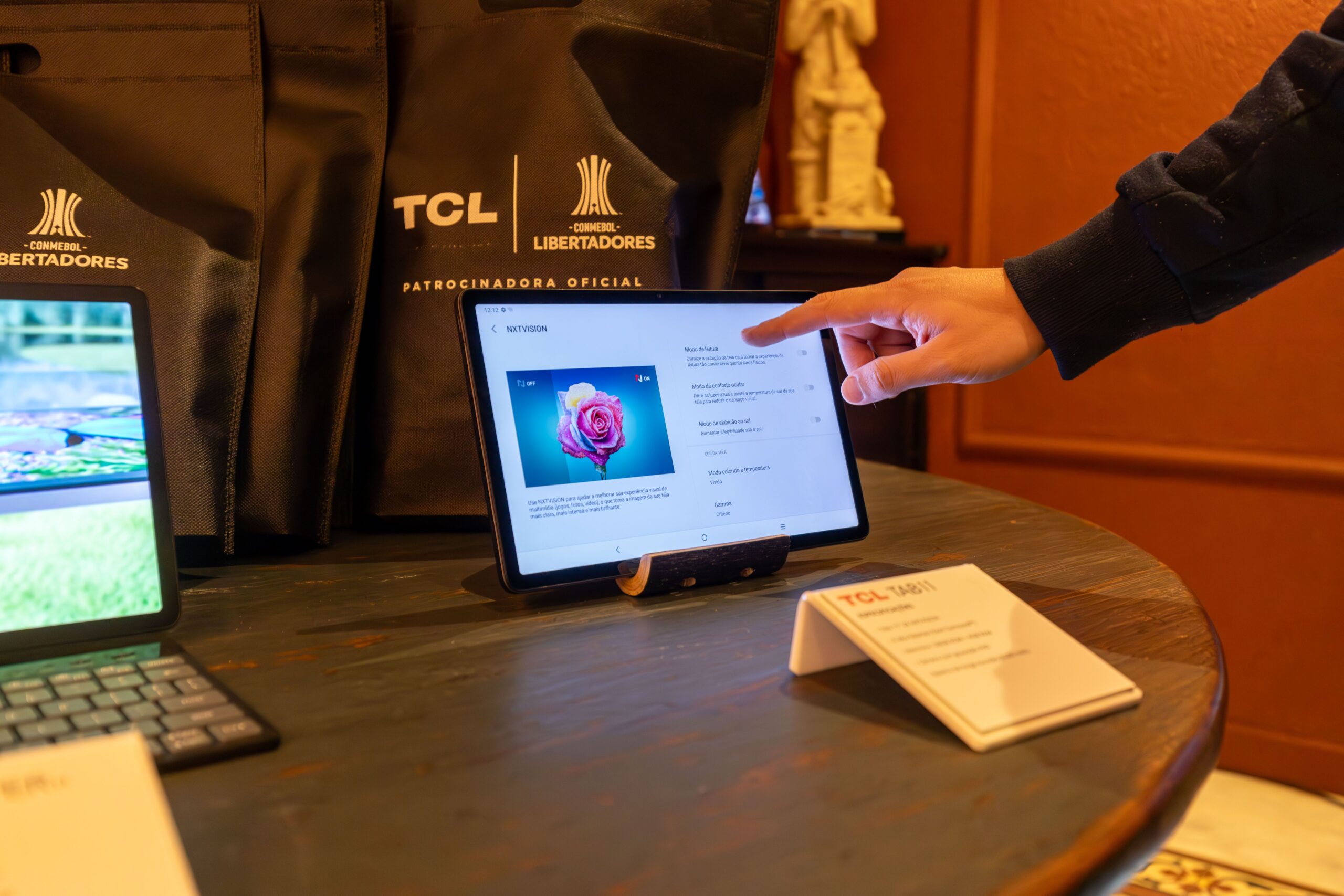
Para que el tacto no sea un suplicio, conviene revisar la optimización de la barra de tareas en el menú de Personalización. Activar la interacción táctil optimizada hace que todo sea más accesible. Asimismo, es fundamental configurar la rotación automática de la pantalla y el bloqueo de rotación, especialmente si sueles leer documentos en vertical mientras estás en el sofá.
Si usas equipos modernos como los ASUS Copilot+ PC, tienes herramientas extra. La integración de IA mediante Copilot y funciones como Recall permiten navegar por el historial de tu trabajo usando gestos rápidos. Además, apps como ScreenXpert ayudan a organizar las ventanas en la pantalla mediante toques, aprovechando al máximo la resolución de los paneles OLED.
Calibración y mantenimiento del panel táctil
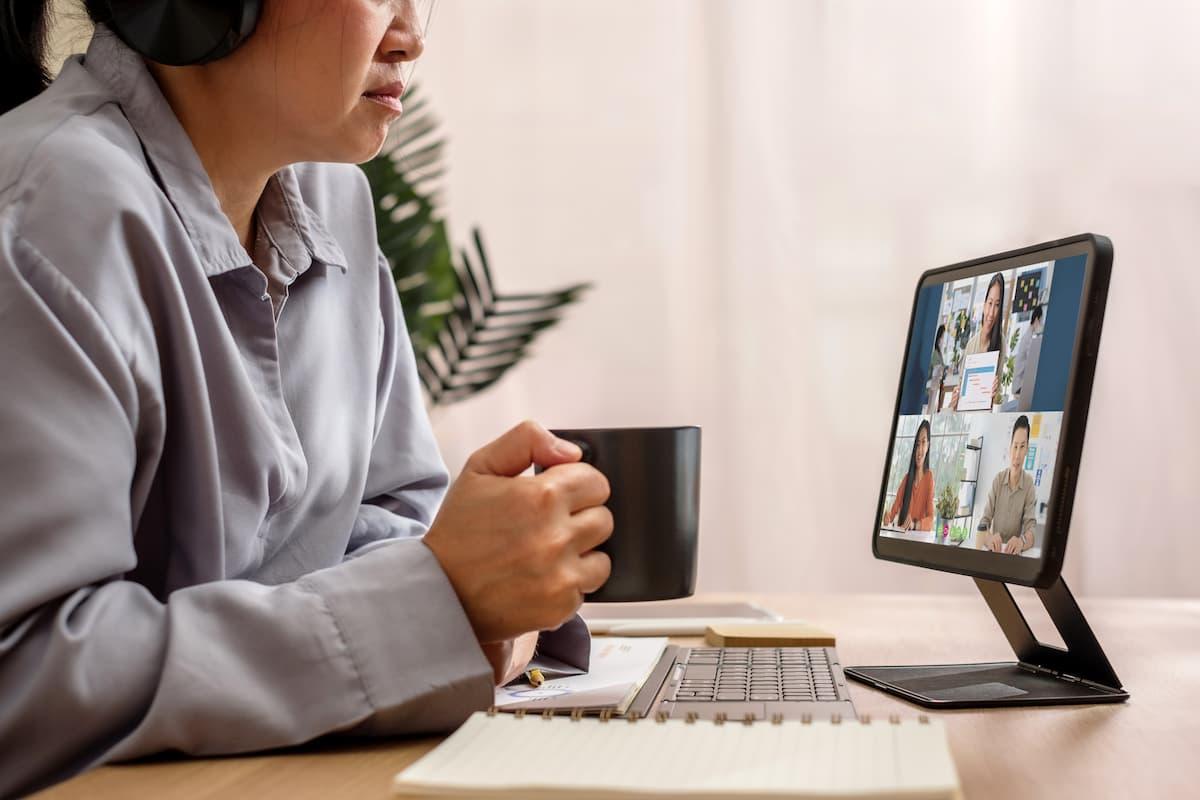
Cuando sientes que el cursor no cae exactamente donde pones el dedo, es momento de recalibrar el digitalizador. Para ello, busca en el menú inicio \»Calibrar\» y accede al Panel de configuración de Tablet PC. El sistema te mostrará unos puntos en pantalla que debes tocar con precisión para corregir la linealidad del tacto, ya sea para el dedo o para elegir los mejores lápices para pantallas táctiles.
No podemos olvidar que la suciedad es el enemigo número uno. El polvo o la grasa pueden hacer que la pantalla responda de forma errática. Lo ideal es apagar el equipo y pasar un paño de microfibra ligeramente húmedo, evitando siempre rociar líquidos directamente sobre el cristal. También es recomendable quitar cualquier protector de pantalla barato o mal colocado, ya que pueden interferir con los sensores capacitivos.
Solución de problemas: Cuando el tacto deja de funcionar
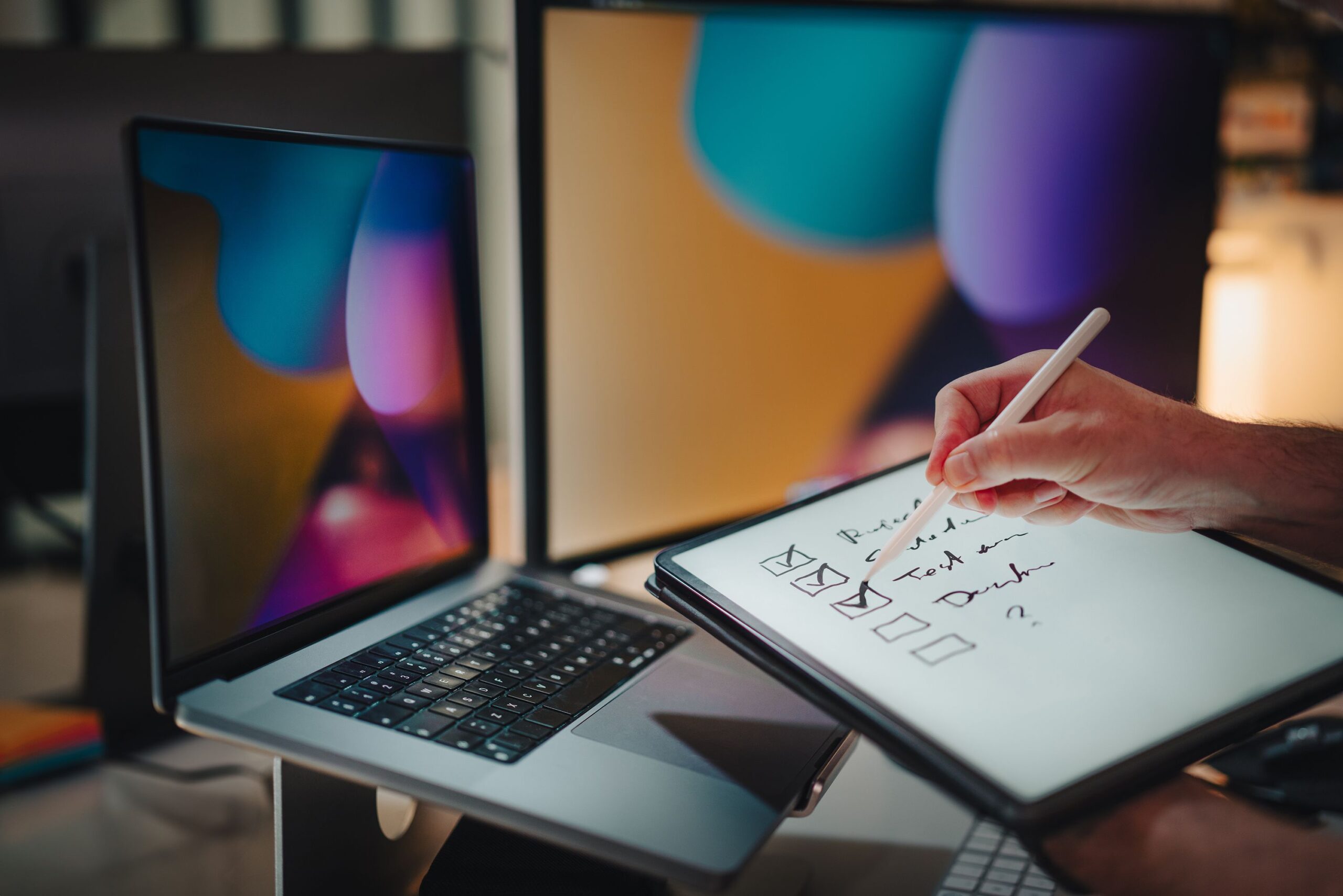
Si la pantalla ha muerto por completo, lo primero es comprobar si el sistema sigue detectando el hardware. En la búsqueda de Windows, escribe \»Ver información táctil y del lápiz\». Si dice que no hay entrada táctil disponible, el problema puede ser el driver. Ve al Administrador de dispositivos, busca en \»Dispositivos de interfaz humana\» y comprueba que la Pantalla táctil compatible con HID esté habilitada.
Si sigue sin ir, el truco es desinstalar el controlador HID y reiniciar el ordenador. Al volver a encenderse, Windows buscará el hardware y reinstalará el driver limpio, lo que suele solucionar la mayoría de los fallos de software. Si el problema persiste, es vital actualizar la BIOS y los paquetes de firmware desde la web del fabricante o apps como MyASUS o Dell Support.
En casos extremos, si el cursor se mueve solo o da saltos, puede ser una interferencia electromagnética o un fallo físico. Si nada de esto funciona, puedes intentar restaurar el sistema a un punto anterior donde todo iba bien o, como última instancia, hacer un reseteo completo de Windows desde el menú de Recuperación.
Gestión avanzada y trucos de productividad
Para los usuarios que necesitan control total, es posible desactivar el tacto temporalmente desde el Administrador de dispositivos para evitar toques accidentales durante una presentación. Por otro lado, para mejorar la parte visual, se puede entrar en la administración del color y calibrar el gamma y el brillo, asegurando que los colores sean reales y no cansen la vista.
Herramientas como Phone Link hacen que usar el móvil desde el portátil sea natural gracias al tacto, mientras que funciones como el \»Title Bar Shake\» permiten limpiar el escritorio simplemente sacudiendo la ventana activa. Al combinar estas opciones con perfiles de color ICC y flujos de Power Automate, el portátil 2 en 1 se convierte en una estación de trabajo híbrida extremadamente potente.
Dominando la configuración del firmware, manteniendo la pantalla limpia y sabiendo cómo cambiar la velocidad de doble toque del lápiz y refrescar los controladores HID, cualquier usuario puede transformar la experiencia de un convertible. La clave reside en ajustar la sensibilidad del sistema y aprovechar las herramientas de calibración de Windows 11 para que la interacción sea invisible y eficiente, eliminando cualquier rastro de imprecisión en el flujo de trabajo diario.