
- Causas principales relacionadas con parámetros inválidos, archivos corruptos o configuraciones regionales erróneas.
- Afecta a procesos críticos como Windows Update, la creación de copias de seguridad y la restauración del sistema.
- Soluciones que abarcan desde el uso de comandos SFC y DISM hasta el ajuste de símbolos decimales en el Panel de Control.

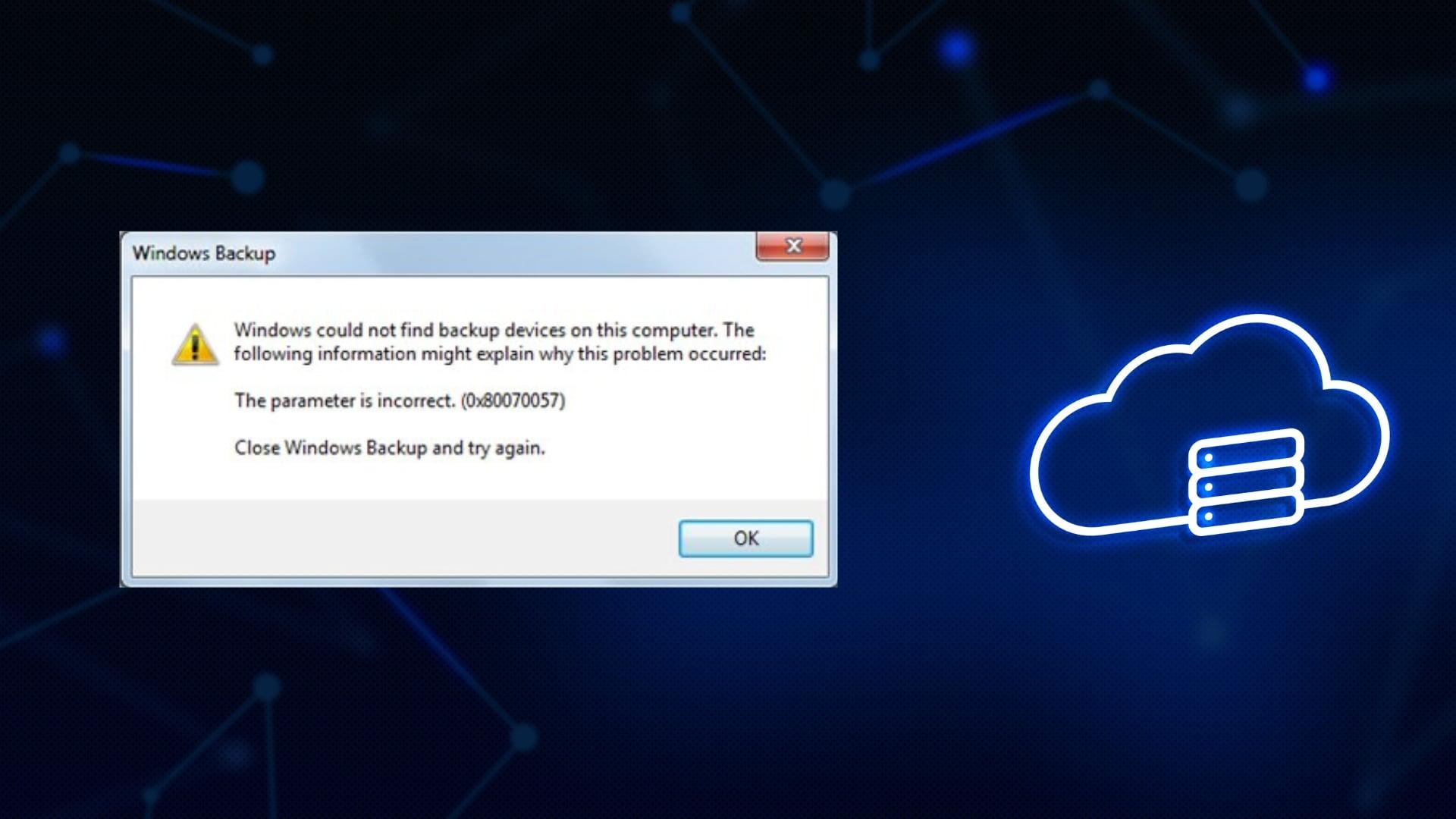
Seguramente te ha pasado: estás intentando actualizar tu PC o hacer una copia de seguridad y, de repente, aparece el molesto código 0x80070057. Este fallo es más común de lo que parece y suele dejarnos bastante descolocados porque, básicamente, el sistema nos dice que hay parámetros incorrectos o datos que no cuadran, bloqueando la tarea que queríamos realizar.
No te preocupes, que no es el fin del mundo ni significa que tu ordenador esté muerto. En la gran mayoría de los casos, se trata de archivos del sistema dañados, algún componente de Windows Update que se ha vuelto loco o una simple configuración regional que no coincide. Vamos a ver cómo dejarlo solucionado de una vez por todas con un lenguaje sencillo y directo.

¿Por qué demonios aparece este error?
El código 0x80070057 es un aviso genérico que indica que Windows ha recibido una instrucción que no puede procesar. Esto puede pasar por entradas incorrectas del usuario, errores en la programación del software o archivos que se han corrompido con el tiempo. En entornos más profesionales, como Windows Server, es frecuente que el problema resida en el registro de Windows o en actualizaciones que se quedaron a medias.
Dependiendo de dónde te aparezca, la causa varía. Si ocurre al instalar Windows desde un USB, podría ser un problema de la ISO o de la partición. Si sucede en Windows 8.1 o Server 2012 al mirar el acceso efectivo de un archivo en una red UNC, el problema es más técnico: la estructura de seguridad no devuelve el campo del propietario, lo que genera un conflicto en Windows Authz.
Métodos efectivos para eliminar el error 0x80070057
Si no quieres complicarte la vida, lo ideal es empezar por lo más sencillo y escalar hacia lo más complejo. Aquí tienes las rutas más probables para dar con la solución.
Cuidado con la configuración regional
Parece una tontería, pero a veces el culpable es el símbolo decimal. Si tu sistema está configurado para un país pero usa el separador decimal de otro (por ejemplo, el punto de EE.UU. en lugar de la coma de España), Windows puede lanzar este error al hacer copias de seguridad. Para arreglarlo, ve al Panel de Control, entra en la sección de Región, haz clic en configuración adicional y asegúrate de que la coma esté seleccionada como símbolo decimal antes de reiniciar.
Reparación de archivos mediante comandos
Cuando los archivos internos se corrompen, Windows no sabe qué hacer. La primera línea de defensa es el comando sfc /scannow ejecutado desde el Símbolo del sistema como administrador. Si esto no es suficiente, tenemos un aliado más potente: el comando DISM /Online /Cleanup-Image /RestoreHealth, que se encarga de sanear la imagen del sistema y es increíblemente efectivo para este código de error.
Resetear Windows Update
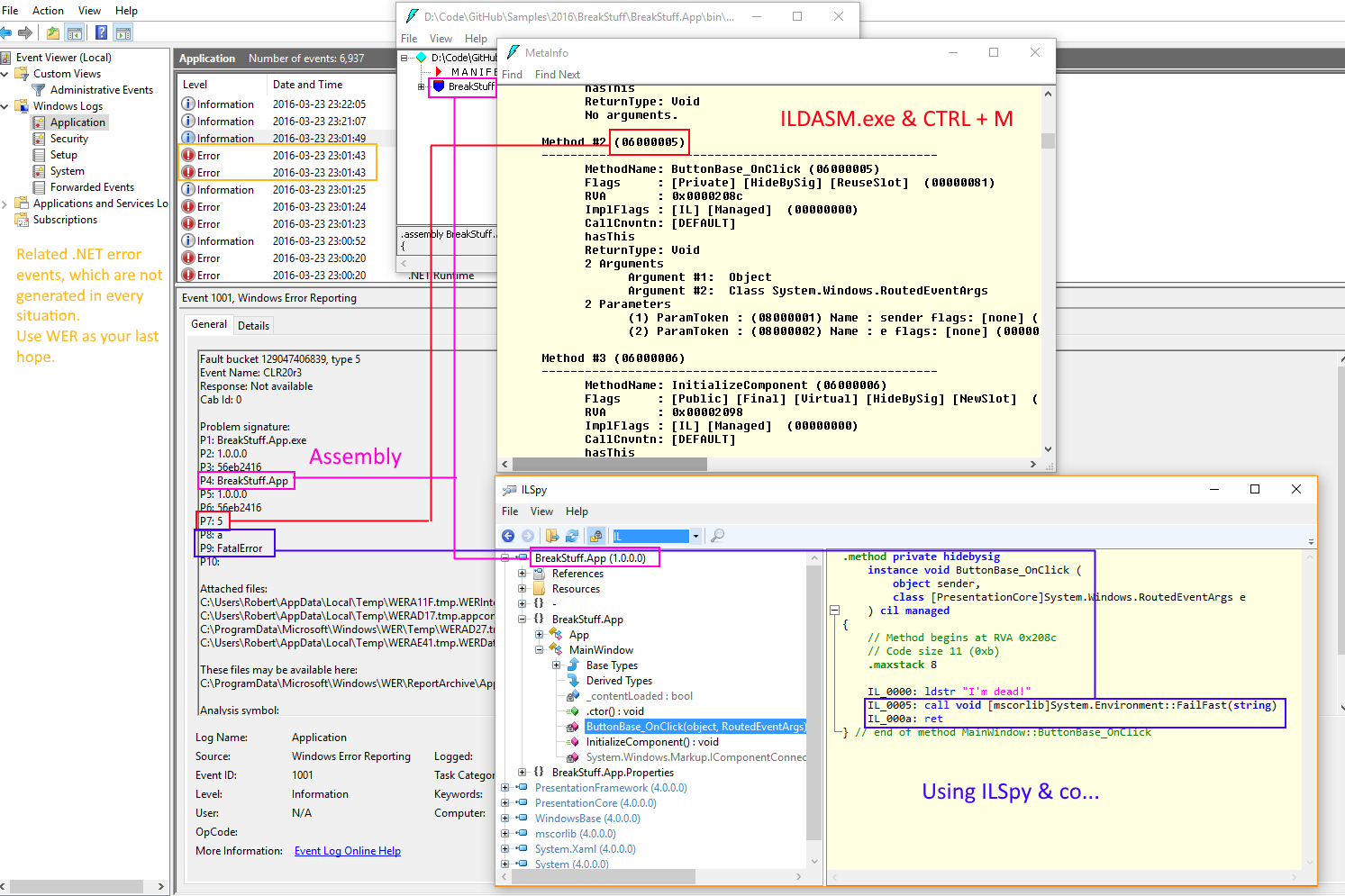
Si el problema surge mientras intentas actualizar el sistema, lo más probable es que los componentes de actualización estén corruptos. Lo mejor es detener los servicios wuauserv y bits a través de la consola de comandos, renombrar las carpetas SoftwareDistribution y catroot2 (añadiendo el sufijo .old) y luego reiniciar los servicios. Esto obliga a Windows a reconstruir la caché de actualizaciones desde cero, similar a cómo se deben solucionar errores de instalaciones de actualizaciones acumulativas.
Otras soluciones y casos específicos
Si nada de lo anterior ha funcionado, existen otras vías que puedes explorar según tu situación. Por ejemplo, si usas Windows Server 2019, podrías intentar utilizar una herramienta de limpieza de registro o desinstalar las actualizaciones más recientes que hayan coincidido con el inicio del fallo.
- Chequeo del disco duro: Ejecuta
chkdsk C: /f /rpara descartar que haya sectores defectuosos en el disco que estén dañando los datos. - Solucionador de problemas: En Windows 10 y 11, ve a Configuración > Sistema > Solucionar problemas y ejecuta la herramienta específica de Windows Update.
- Copias de seguridad: Si el error salta aquí, revisa que el disco de destino no esté lleno y evita usar caracteres especiales en las rutas de las carpetas.
En casos muy concretos de Windows 8.1 o Server 2012 con recursos compartidos, la solución definitiva es instalar la actualización oficial de Microsoft que modifica el comportamiento de Authz.dll. Si no puedes instalarla, una solución alternativa es asignar una letra de unidad a la carpeta compartida en lugar de usar la ruta UNC directa.
Para resolver este problema, lo más inteligente es seguir un orden lógico, empezando por el escaneo de archivos y la revisión de la configuración regional, ya que suelen ser los culpables en la mayoría de los casos. Si el fallo persiste tras limpiar los componentes de actualización y revisar la salud del disco duro, siempre queda la opción de reparar la instalación completa o contactar con el soporte técnico especializado para evitar formatear el equipo.
