- Diagnóstico de códigos de error específicos de activación de Windows y su relación con el funcionamiento de Copilot.
- Procedimientos de reparación técnica de la aplicación nativa y gestión de cuentas de Microsoft 365.
- Configuraciones críticas de navegadores y permisos de red para validar licencias digitales.
- Importancia de la gobernanza de datos y auditoría de permisos en entornos corporativos.
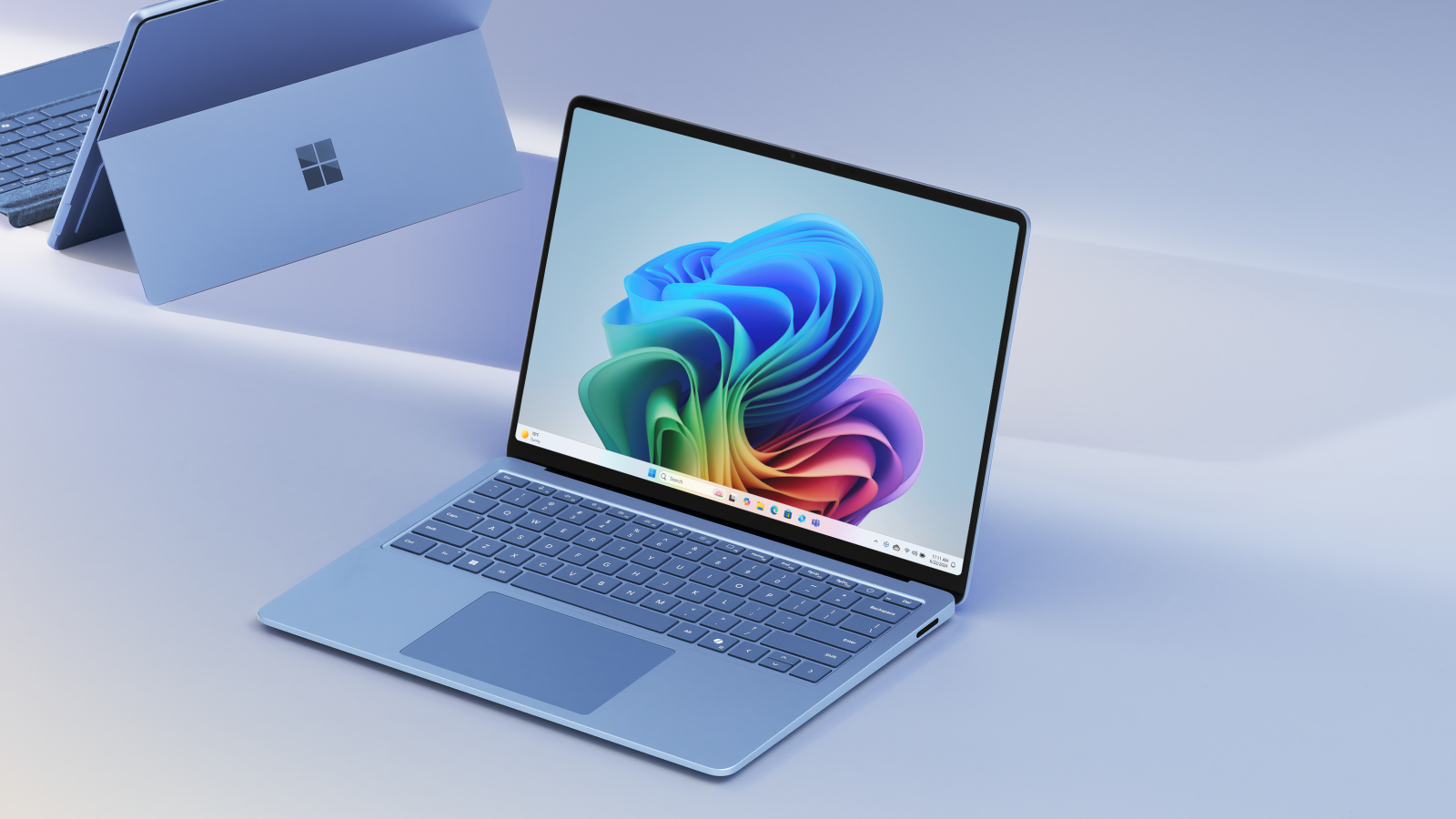
A veces, cuando menos lo esperas, el asistente inteligente de Microsoft decide dejar de funcionar, lanzando mensajes crípticos sobre la licencia o, sencillamente, quedándose congelado al intentar abrirlo desde la barra de tareas. Es una situación bastante frustrante, especialmente si dependes de esta IA para sacar adelante tu trabajo diario o para organizar tus cosas en Windows 11.
La realidad es que este problema puede venir de sitios muy distintos: desde una clave de producto caducada o mal introducida, hasta un simple conflicto con las cookies de tu navegador o una actualización de Windows que ha venido con algún fallo de fábrica. No te preocupes, que aquí te contamos cómo dejarlo niquelado para que vuelva a responder como el primer día.

Códigos de error de activación de Windows y su impacto
Es fundamental entender que Copilot está íntimamente ligado a la salud de la licencia de tu sistema operativo. Si Windows no está activado, es muy probable que la IA te dé problemas. Por ejemplo, el error 0xC004F211 suele saltar cuando has cambiado alguna pieza del PC, como la placa base, y el sistema ya no reconoce el hardware original. En estos casos, lo ideal es usar el solucionador de problemas en la sección de Actualización y Seguridad para intentar transferir la licencia digital vinculada a tu cuenta de Microsoft.
Otros fallos comunes son el 0x803f7001 o el 0x800704cF, que básicamente te están diciendo que no encuentran una clave válida. Si tienes el código de 25 caracteres a mano, puedes meterlo en la configuración de activación. Si el equipo venía preinstalado y no tienes la clave, un truco útil es abrir el símbolo del sistema (CMD) como administrador y ejecutar el comando wmic path softwarelicensingservice get OA3xOriginalProductKey para intentar rescatar la clave OEM del BIOS.
También existen errores más específicos como el 0xC004F210 o el 0xC004E016, que ocurren cuando intentas usar una licencia de una edición (como la Enterprise) en una versión distinta (como la Home). Si te ocurre esto, no hay más remedio que ajustar la edición de Windows o comprar una licencia que encaje con tu versión actual.
Problemas específicos con la aplicación de Copilot
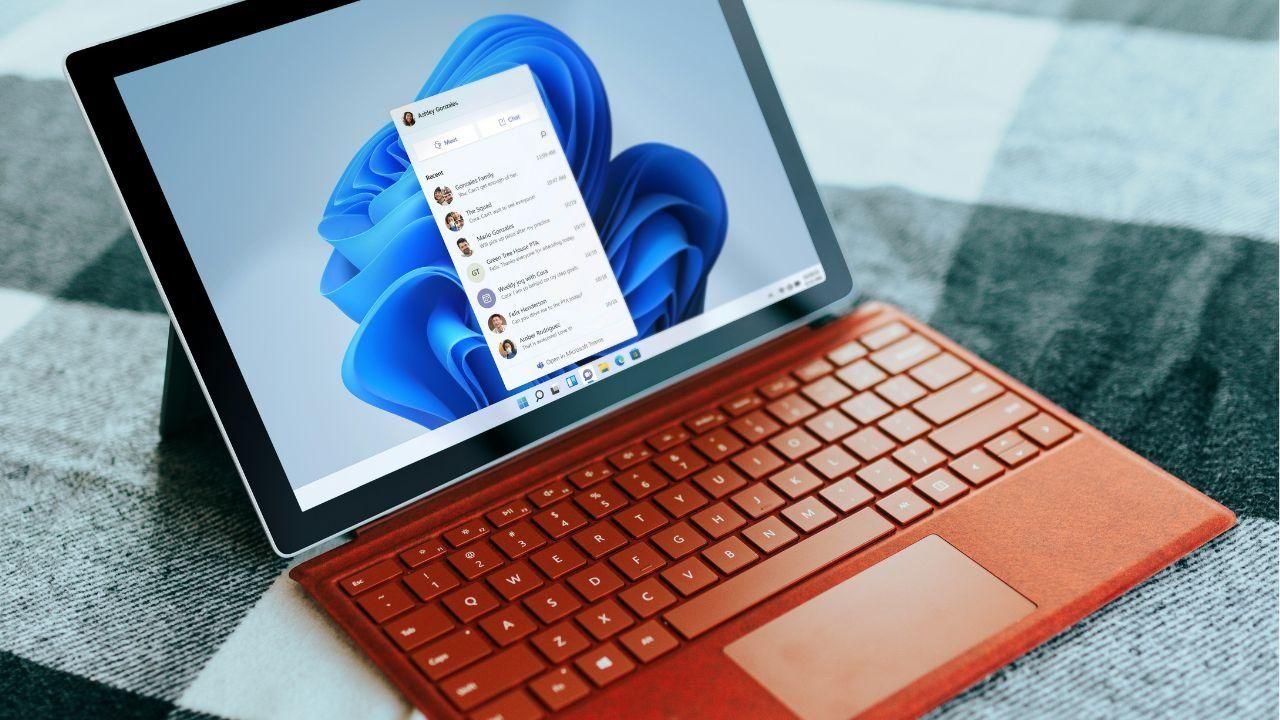
Hay situaciones donde Windows está perfectamente activado, pero la app de Copilot se ha vuelto loca. A muchos usuarios les pasa que el icono en la barra de tareas no hace nada o que el menú de inicio se pone gris al intentar lanzarlo. En estos casos, lo primero que conviene intentar es el clásico reinicio del sistema y comprobar que la conexión a internet no esté fallando.
Si el reinicio no sirve, podemos ir a Configuración, entrar en Aplicaciones y buscar Microsoft Copilot. Desde las opciones avanzadas, lo más recomendable es probar primero con la opción de Reparar. Si sigue sin reaccionar, entonces tira de Restablecer, que devuelve la app a su estado original sin borrar tus datos personales. Hay quienes aseguran que la única solución definitiva es desinstalar la app por completo y volver a bajarla desde la Microsoft Store.
En algunos casos más complejos, el problema puede venir de la propia tienda de Microsoft. Aquí es donde entra el comando wsreset.exe (ejecutado desde Windows + R), que sirve para limpiar la caché de la tienda. Si nada de esto funciona, podrías probar a ejecutar un escaneo de archivos del sistema usando el comando sfc /scannow en la consola de administrador para corregir posibles archivos dañados que estén bloqueando la ejecución de la IA.

Validación de licencia y cuentas de Microsoft 365
Si te aparece el mensaje específico de que hay un problema al validar la licencia de Copilot, lo primero es mirar que estés usando la cuenta correcta. A veces tenemos iniciadas varias sesiones y estamos intentando usar Copilot con una cuenta personal en un archivo que pertenece a la organización de nuestra empresa. Asegúrate de que el perfil en microsoft365.com coincida con la licencia que tienes contratada.
Otro detalle técnico que suele pasar desapercibido es la ubicación de los archivos. Si intentas usar Copilot con un documento guardado en un almacenamiento de terceros, es posible que la validación falle. La solución provisional es mover el archivo a OneDrive o SharePoint para que la IA pueda procesarlo sin problemas de permisos.
Para quienes usan las aplicaciones web, el culpable suele ser el bloqueo de cookies de terceros. Navegadores como Safari o el modo Incógnito de Chrome suelen bloquearlas por defecto. Para arreglarlo en Edge, debes ir a la configuración de cookies y asegurarte de que la opción de bloquear cookies de terceros esté desactivada. En Chrome, selecciona la opción de permitir cookies de terceros en el apartado de privacidad y seguridad.
Entornos empresariales y gobernanza de datos
Cuando Copilot se despliega en una empresa, el problema no suele ser técnico, sino de permisos. Un error garrafal es activar la herramienta sin haber hecho antes una auditoría de SharePoint y OneDrive. Como Copilot tiene acceso a todo lo que el usuario puede ver, si un empleado tiene acceso por error a carpetas confidenciales (como nóminas o estrategias), la IA expondrá esa información en cuanto se la pregunten.
Esto puede derivar en problemas graves de cumplimiento del RGPD o incidentes disciplinarios internos. Lo ideal es que cualquier administrador de IT dedique unos días a limpiar la estructura de carpetas y revisar los permisos antes de dar luz verde a la activación de Copilot para todo el equipo, evitando así que la herramienta se convierta en una fuente de filtraciones de datos sensibles.
Si te encuentras en un entorno corporativo y sigues viendo errores de validación, contacta con tu administrador de Microsoft 365. Es posible que la licencia no esté correctamente asignada a tu usuario o que necesites un parche de actualización específico, como ha ocurrido en versiones anteriores donde ciertas actualizaciones acumulativas (como la KB5065429) causaron que la aplicación dejara de iniciar en algunos equipos.
Para dejar el sistema a punto, lo ideal es mantener Windows y la Microsoft Store siempre al día, verificar que la cuenta de usuario tenga la suscripción activa y, en caso de errores persistentes de licencia, usar los comandos de CMD para validar la clave OEM. Al final, se trata de asegurar que la comunicación entre el hardware, la licencia de Windows y la cuenta de Microsoft sea fluida y no haya bloqueos de red o de privacidad que impidan el arranque de la IA.