- Identificación de interferencias físicas y electromagnéticas que degradan la señal inalámbrica.
- Optimización de la red mediante la segmentación de bandas de frecuencia y actualización de hardware.
- Diferenciación entre problemas de congestión local, limitaciones del operador y fallos de infraestructura.

No hay nada que dé más rabia que estar en medio de una partida online o en una videollamada de trabajo y que, de repente, la imagen se congele o el lag se vuelva insoportable. Es esa sensación de que el internet va a paso de tortuga justo cuando más lo necesitas, dejándote con una frustración tremenda mientras ves la rueda de buffering girar sin parar en tu Smart TV.
Lo cierto es que tener problemas con la red inalámbrica es el pan de cada día en muchos hogares. Sin embargo, para dejar de pelearse con el router, lo primero es entender qué está pasando exactamente, ya que no es lo mismo que la señal no llegue a una habitación a que el operador te esté limitando la velocidad por la noche. A continuación, vamos a analizar a fondo todas las causas posibles y cómo reparar problemas de Wi-Fi y DNS lentos para que vuelvas a volar por la red.

Primeros pasos: ¿Dónde está el fallo realmente?
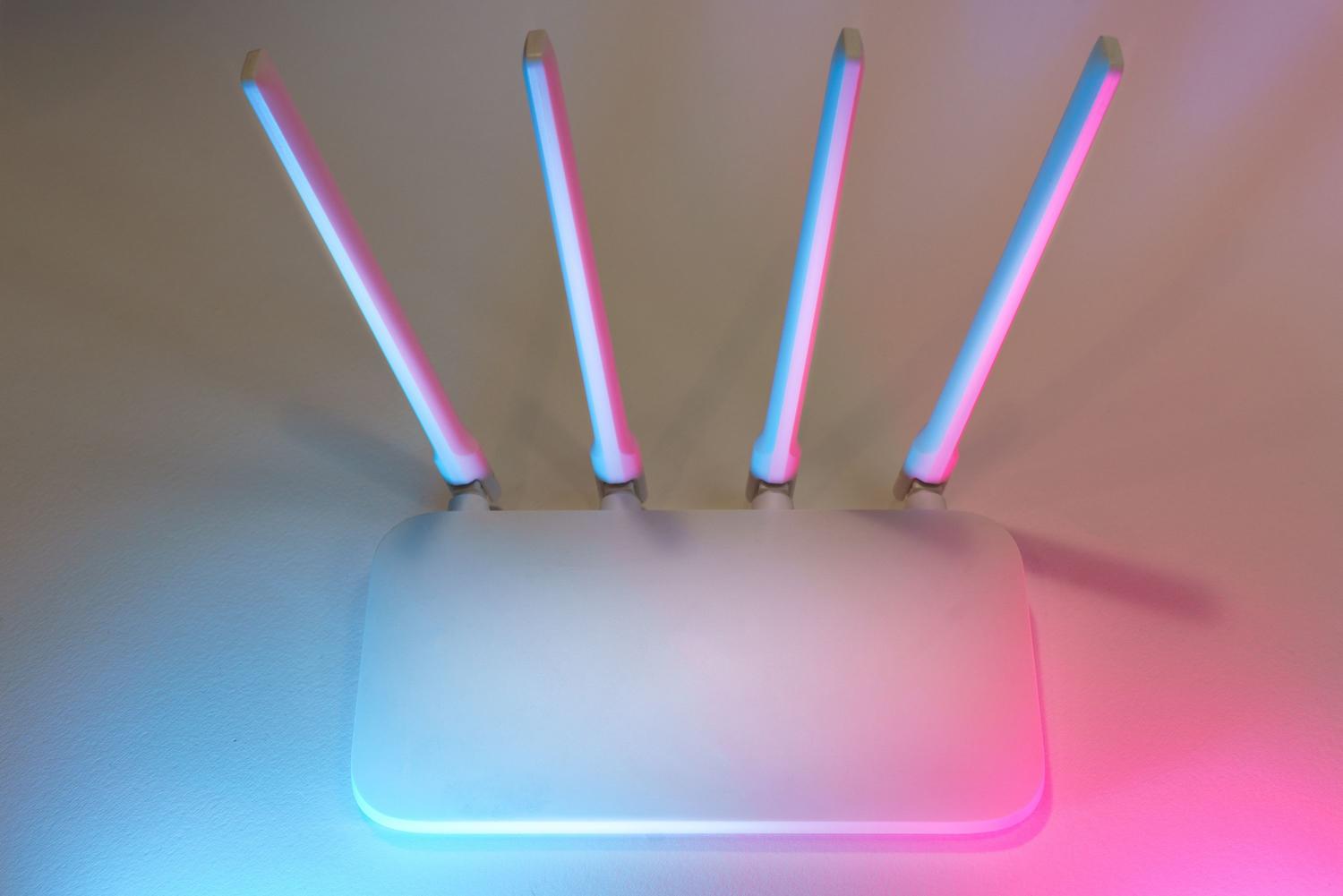
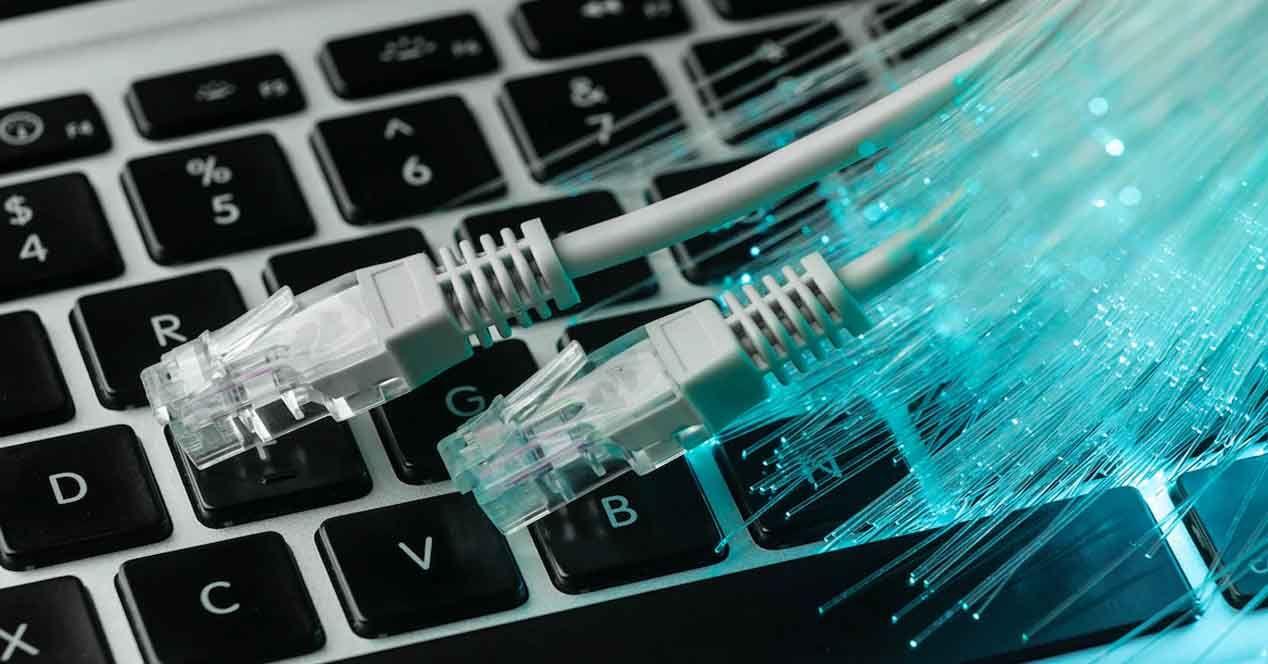
Antes de volverte loco cambiando configuraciones, lo más inteligente es hacer un diagnóstico básico. Una de las mejores formas de descartar problemas es realizar pruebas mediante cable Ethernet. Si conectas tu ordenador directamente al router y la velocidad es la contratada, ya sabes que el problema no es de tu operador ni del módem, sino que se centra exclusivamente en la red WiFi o en el dispositivo que estés usando.
Es recomendable hacer tests de velocidad en diferentes estancias y a distintas horas del día. Si notas que el fallo ocurre solo en un cuarto concreto, es probable que haya obstáculos físicos que bloqueen la señal. Por el contrario, si la lentitud es generalizada en todos los dispositivos, el problema podría estar en el propio router o en una saturación de la red externa.
Causas comunes de una conexión lenta
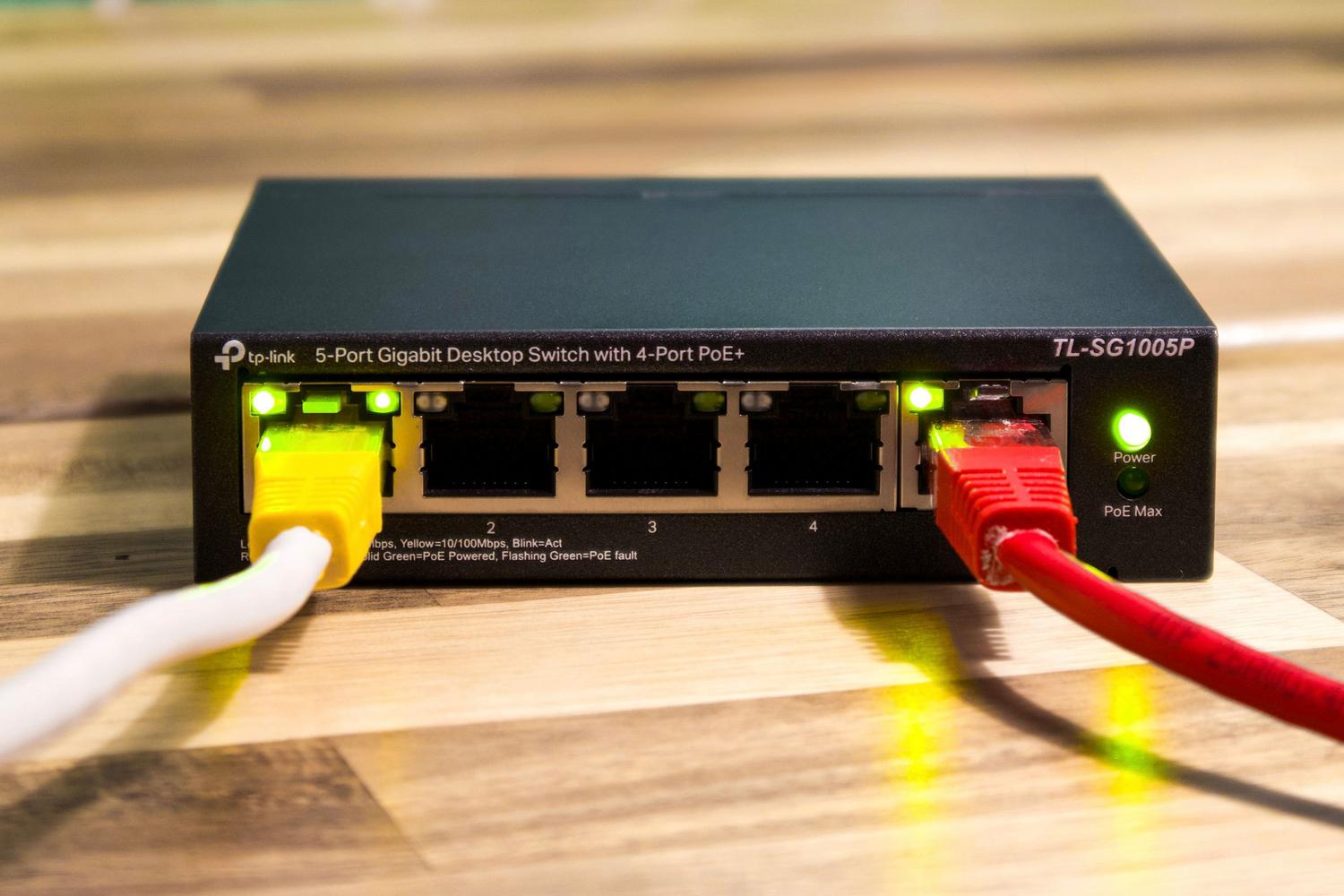
A veces el culpable es el hardware. Un router anticuado o ineficiente puede ser el cuello de botella; los modelos viejos no soportan los estándares modernos y sufren cuando hay muchos dispositivos conectados. Si tu aparato tiene ya varios años, puede que simplemente no dé más de sí y necesites dar el salto a un modelo más actual.
La congestión es otro factor determinante. Cuando hay demasiados móviles, tablets, consolas y bombillas inteligentes peleándose por el ancho de banda, se produce un efecto embotellamiento. Esto es especialmente crítico en horas punta, normalmente entre las 18:00 y las 23:00, cuando todo el vecindario se conecta a la vez, saturando la red del proveedor (WAN) y provocando picos de ping y caídas de velocidad.
Interferencias y obstáculos: el enemigo invisible
La ubicación del router es sagrada. Colocarlo dentro de un armario, detrás de la televisión o en el suelo es un error garrafal. Los objetos metálicos y las paredes gruesas de hormigón reflejan o absorben las ondas, haciendo que la señal llegue débil a algunas zonas. Lo ideal es situarlo en un lugar central de la casa y a una altura considerable.
Tampoco debemos olvidar las interferencias electromagnéticas. Dispositivos como los microondas, teléfonos inalámbricos y el Bluetooth operan a menudo en la banda de 2,4 GHz, lo que puede causar cortes bruscos o bajadas de rendimiento. Alejar el router de estos aparatos electrónicos es una medida sencilla que suele dar resultados inmediatos.
Optimización técnica: Bandas, Canales y Firmware
La mayoría de routers modernos son de doble banda. La de 2,4 GHz tiene más alcance y atraviesa mejor los muros, pero es más lenta y suele estar saturada. La de 5 GHz es una autopista de alta velocidad, aunque su cobertura es más corta. Una estrategia ganadora es la micro-segmentación de la red: dejar los dispositivos IoT (enchufes, luces) en la banda de 2,4 GHz y reservar la de 5 GHz para el gaming, el streaming 4K y el teletrabajo.
Si vives en un bloque de pisos, es probable que las redes de tus vecinos interfieran con la tuya. Cambiar el canal inalámbrico desde la configuración del router puede ayudar a encontrar una vía menos congestionada. Asimismo, mantener el firmware actualizado es vital, ya que los fabricantes lanzan parches que mejoran la estabilidad y la seguridad del sistema.
La revolución del Wi-Fi 6 y los sistemas Mesh
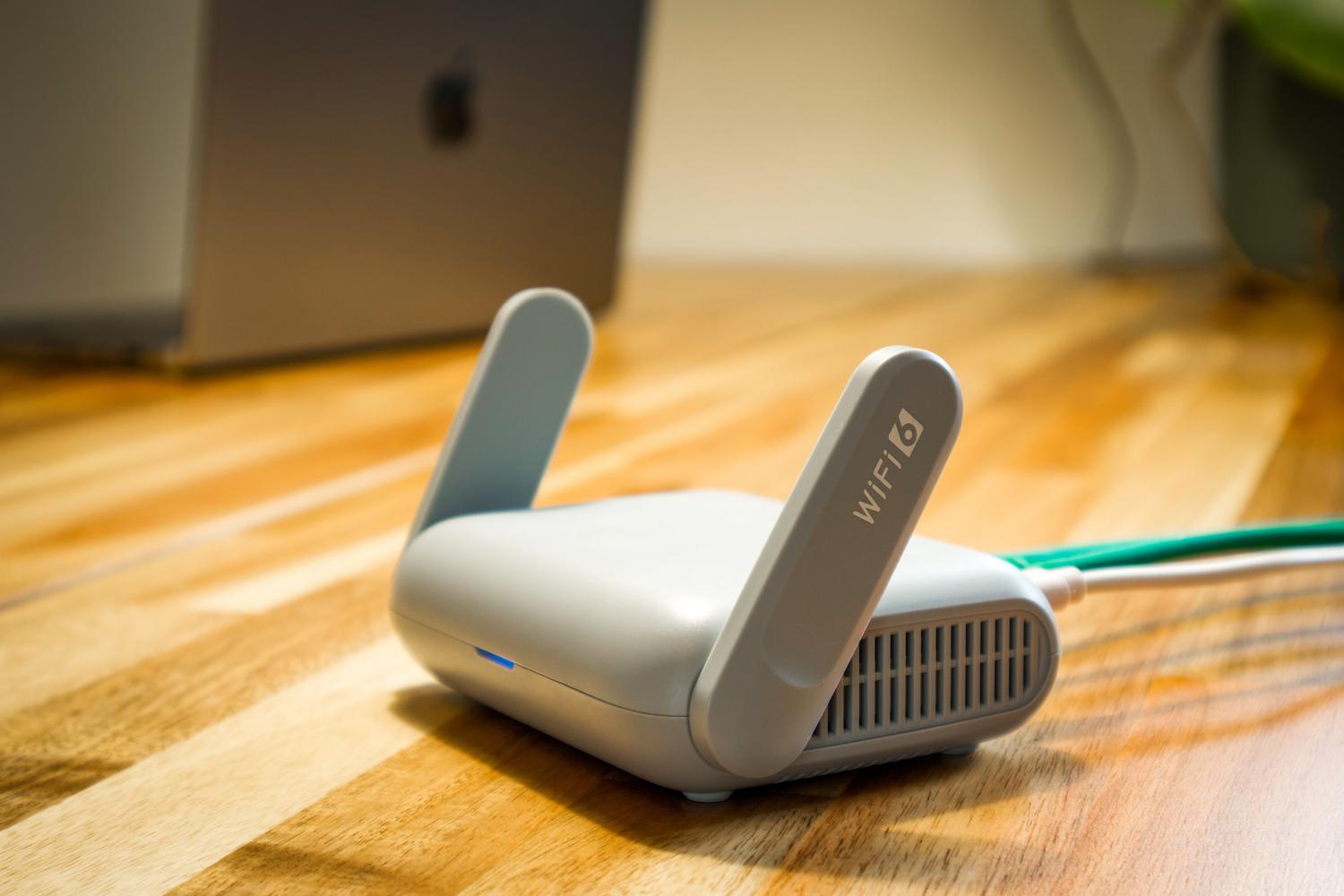
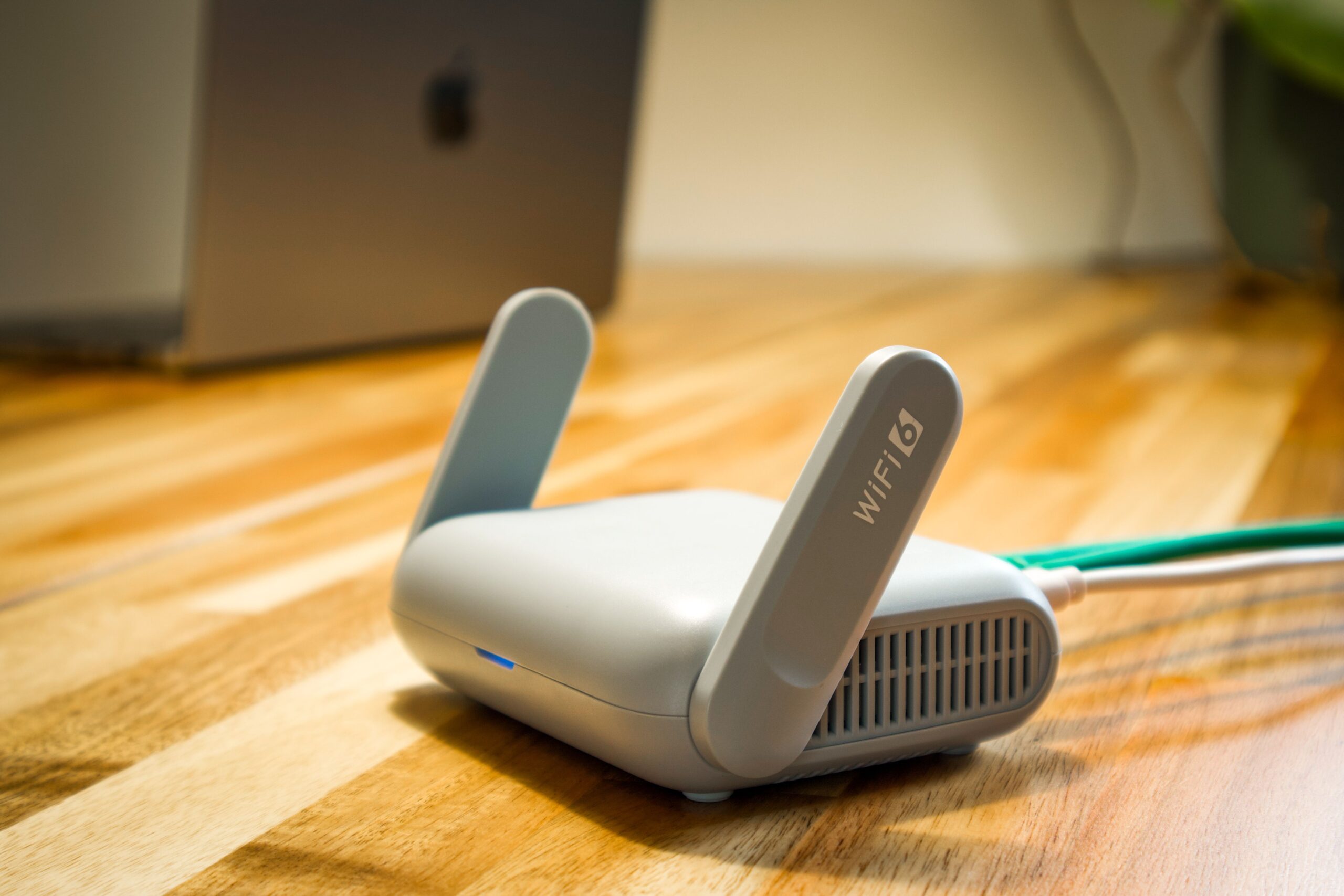
Si tienes más de 12 dispositivos conectados, el estándar Wi-Fi 5 puede colapsar. Aquí es donde entra el Wi-Fi 6 (802.11ax), que no solo es más rápido, sino mucho más eficiente gestionando la densidad de equipos gracias a tecnologías como el OFDMA. Esto permite que el router envíe datos a varios dispositivos simultáneamente en lugar de hacer que esperen en cola.
Para casas grandes o con varias plantas, un solo router no es suficiente. En lugar de usar repetidores básicos, que suelen recortar la velocidad a la mitad, lo mejor es instalar un sistema de red Mesh (malla). Estos nodos crean una única red inteligente que transfiere tu dispositivo al punto de señal más fuerte sin cortes, eliminando las zonas muertas de forma efectiva.
Soluciones rápidas y trucos adicionales
- Reinicia el equipo: Apagar el módem y el router durante 30 segundos una o dos veces al mes ayuda a limpiar procesos internos y refrescar la conexión.
- Controla el software: Algunas aplicaciones en segundo plano consumen ancho de banda sin que te des cuenta. Revisa el administrador de tareas y cierra descargas automáticas mientras realizas actividades críticas.
- Seguridad WPA3: Asegúrate de usar el cifrado más moderno para evitar que intrusos se cuelguen de tu red y consuman tus megas.
- Cables adecuados: Si usas cables Ethernet, evita los antiguos de la era del ADSL; utiliza cables Cat6 o superiores para aprovechar la fibra óptica.
Para recuperar el control de tu internet, lo fundamental es combinar una buena ubicación del router con la gestión inteligente de las bandas de frecuencia y, si el presupuesto lo permite, actualizar el hardware a estándares más modernos como el Wi-Fi 6 o sistemas Mesh. Realizar pruebas periódicas por cable y mantener el software al día permitirá que la red doméstica sea estable, segura y capaz de soportar la creciente cantidad de dispositivos conectados sin que la velocidad se desplome en los momentos más inoportunos.