- El modo Xbox en Windows 11 ofrece una interfaz a pantalla completa optimizada para consolas portátiles como ROG Xbox Ally, con biblioteca de juegos unificada y control por mando.
- Esta experiencia mejora el rendimiento cerrando procesos innecesarios, reduciendo el consumo de memoria y priorizando recursos para los juegos.
- Inicialmente se podía activar con métodos experimentales en Windows 11 25H2, pero hoy está disponible de forma oficial en handheld PCs compatibles.
- La colaboración entre Microsoft, ASUS y ROG ha permitido combinar la flexibilidad del escritorio de Windows 11 con una experiencia de consola sencilla y accesible.

La llegada de la ROG Xbox Ally y la ROG Xbox Ally X ha cambiado por completo la forma de entender los juegos de PC en formato portátil. Microsoft y ASUS han conseguido juntar en un mismo dispositivo la esencia de una Xbox y la flexibilidad de un ordenador con Windows 11, abriendo la puerta a nuevos modos de juego muy pensados para pantallas pequeñas y uso con mando.
Además de la clásica experiencia de escritorio de Windows, estas consolas incluyen un modo Xbox a pantalla completa optimizado para gaming que promete más rendimiento, menos consumo de recursos y una interfaz mucho más cómoda para jugar desde el sofá, el transporte público o la cama. Y lo más interesante es que buena parte de estas mejoras también se pueden aprovechar en otros PCs con Windows 11, incluso fuera de las ROG Xbox Ally.
Qué es el modo Xbox y la nueva experiencia gaming en Windows 11
El llamado modo Xbox en Windows 11 es una nueva experiencia de sistema pensada para consolas portátiles tipo handheld, como la ROG Xbox Ally, la ROG Xbox Ally X o alternativas como MSI Claw. En lugar de iniciar directamente el escritorio clásico, el dispositivo arranca en una interfaz de juego a pantalla completa que funciona casi como una «consola Xbox» pero sobre Windows.
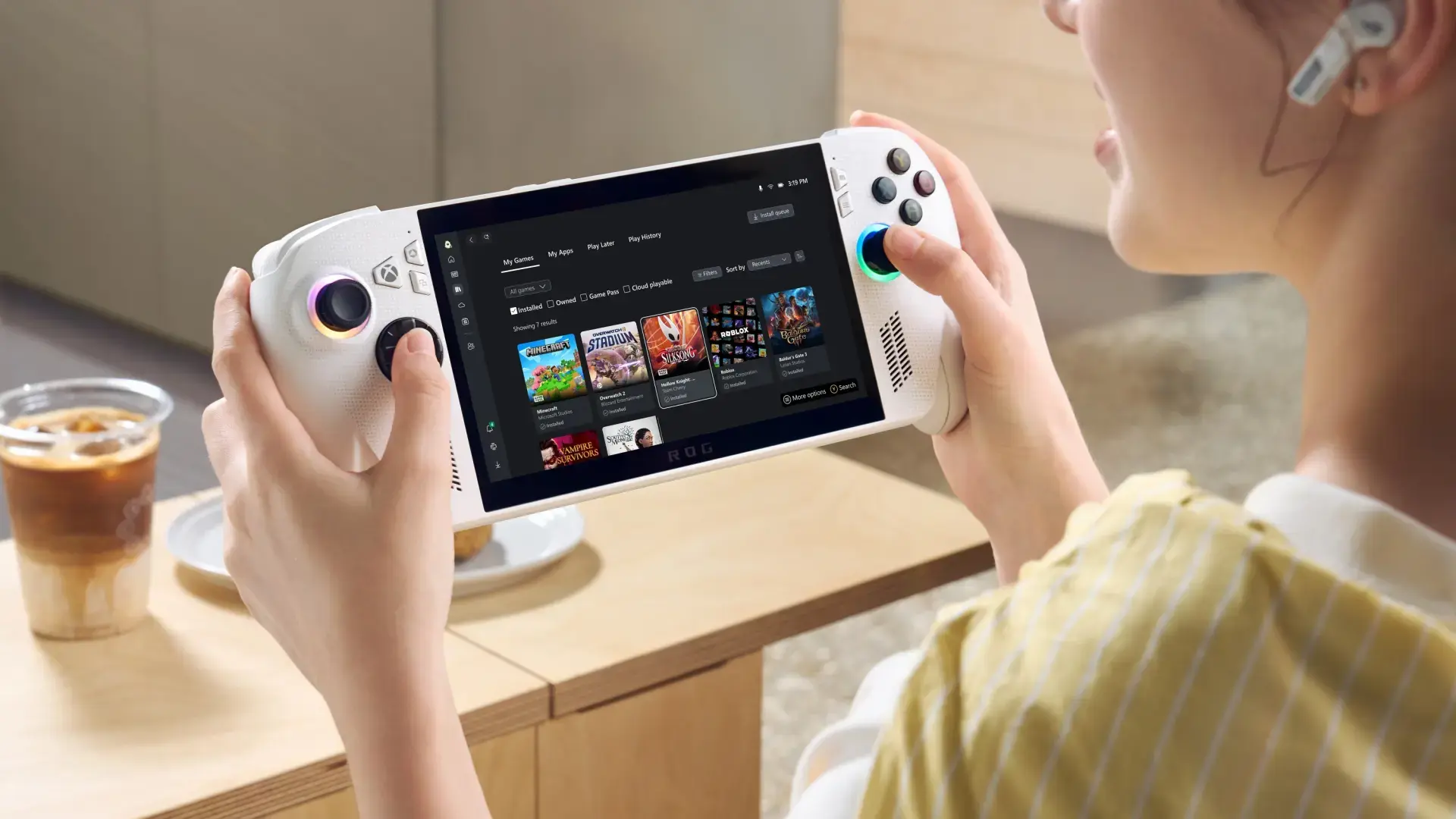
Cuando enciendes la ROG Xbox Ally, lo primero que ves es una interfaz a pantalla completa controlable con el mando, donde aparece tu biblioteca de juegos de forma unificada. Esta capa oculta por completo el escritorio, la barra de tareas tradicional y otros elementos que, en un dispositivo portátil, suelen estorbar más que ayudar.
Microsoft no lo presenta como una edición especial del sistema, sino como una versión de Windows 11 Home optimizada para juegos. Eso significa que, cuando lo necesites, puedes seguir accediendo al escritorio de toda la vida, con su menú Inicio, el Explorador de archivos y el resto de herramientas de Windows.
Esta experiencia se apoya en una especie de Game Bar o centro de control específico para mandos, que actúa como lanzador principal y como panel rápido desde el que ver el rendimiento, gestionar conexiones, chatear y abrir aplicaciones relacionadas con el juego.
En otras palabras, en vez de utilizar Windows como un PC más, el sistema se soma sobre una capa pensada para jugar primero y trastear después, algo que muchos usuarios llevaban años pidiendo para este tipo de consolas.
Interfaz a pantalla completa: biblioteca unificada y control por mando
Uno de los puntos clave del modo Xbox es su interfaz de pantalla completa adaptada a uso con mando y táctil. Se acabó pelearse con ventanas diminutas o menús pensados para teclado y ratón: todo el diseño está orientado a ser cómodo en una pantalla portátil.
En esta experiencia, el sistema oculta por defecto el escritorio y muestra una Xbox app a pantalla completa que actúa como lanzador central. Desde ahí puedes moverte por tu biblioteca usando el stick o la pantalla táctil, entrar en los detalles del juego, ver tus suscripciones (como Game Pass) y lanzar cualquier título compatible.
La gran ventaja es que la biblioteca no se limita a los juegos de Microsoft. El modo Xbox es capaz de detectar automáticamente títulos instalados desde Steam, Epic Games Store, GOG, Battle.net y otras tiendas de PC, integrándolos en una única vista. De este modo, no tienes que ir saltando de cliente en cliente: todo queda centralizado.
Además, esta capa permite añadir otras aplicaciones a la biblioteca, de forma que puedes tener accesos directos a apps como Discord o Spotify como si fueran juegos más. Así no necesitas ir al escritorio para arrancarlas y se integran en la experiencia de consola.
La barra de tareas, aunque sigue existiendo, cambia por completo de aspecto. En lugar del diseño clásico, se muestra una barra mucho más fina y simplificada, enfocada en dar acceso rápido al entorno Xbox y a un menú Inicio adaptado, sin iconos de aplicaciones sobrantes que llenen la parte inferior de la pantalla.
Otro detalle interesante es la disposición de los iconos. En la parte superior se colocan iconos redondos de las apps más importantes para que sea más fácil alcanzarlos con el dedo o con el mando, recuperando una idea de barra superior que Microsoft llegó a plantear para Windows pero que ahora cobra sentido en estas consolas portátiles.
Acceso al escritorio de Windows 11: cuándo y cómo usarlo
Aunque el modo Xbox está pensado para que la mayoría de usuarios prácticamente no tengan que ver el escritorio clásico, Windows 11 sigue estando ahí, con todo su potencial para quien quiera ir más allá del simple «encender y jugar».
Desde la ROG Xbox Ally puedes cambiar al escritorio de varias formas, dependiendo de la configuración y del modo en el que te encuentres. Una de ellas es hacer un gesto de deslizar hacia arriba desde la parte inferior de la pantalla para abrir el conmutador de tareas. En este menú aparece un botón llamado “Escritorio de Windows”, que te lleva al entorno de siempre.
Una vez en el escritorio, tienes a tu alcance la barra de tareas tradicional, el menú Inicio completo y el Explorador de archivos. Desde ahí puedes navegar por tus carpetas, gestionar mods, instalar herramientas externas o usar navegadores para descargar contenido adicional, como mods, emuladores o juegos independientes que no están en las plataformas habituales.
Este acceso al escritorio resulta muy útil para usuarios avanzados que quieran, por ejemplo, ajustar juegos, instalar lanzadores alternativos, retocar configuraciones de sistema o trastear con software que todavía no se integra en la experiencia a pantalla completa.
Para volver a la experiencia tipo consola, basta con abrir la aplicación Xbox y pulsar el botón de “Pantalla completa de Xbox” que aparece en la esquina superior derecha. En cuestión de segundos regresarás a la interfaz optimizada para mando, con todas las opciones de biblioteca unificada y control simplificado.
En algunos casos, si quieres volver al modo Xbox asegurándote de que no quedan procesos de fondo innecesarios devorando recursos, puede ser recomendable reiniciar la consola. También puedes entrar otra vez en la experiencia completa sin estas optimizaciones extras, si lo prefieres por cualquier motivo.
Mejoras de rendimiento y gestión de recursos en los modos de juego
Uno de los mayores reclamos de esta nueva experiencia es que no sólo cambia la interfaz, sino que además optimiza el funcionamiento interno de Windows 11 cuando estás jugando en un handheld PC. La idea es liberar la máxima cantidad posible de CPU y RAM para el juego.
El modo Xbox se encarga de cerrar procesos y servicios que no son necesarios durante las sesiones de juego, algo que en un PC de escritorio se suele hacer a mano o con herramientas de terceros. En las consolas ROG Xbox Ally esto viene prácticamente de serie, integrado en el propio sistema.
Usuarios que han probado esta experiencia en Reddit comentan que se notan mejoras palpables: en algunos juegos se han visto subidas de unos pocos FPS (en torno a 2 frames por segundo en títulos exigentes como Red Dead Redemption 2) y, sobre todo, una reducción significativa en el consumo de memoria.
En determinados casos, se ha medido un ahorro de en torno a 1 GB a 2 GB de RAM al suprimir partes del escritorio y servicios de Windows que, en una consola portátil, no pintan demasiado. Esa memoria liberada se destina al juego, lo que ayuda a ganar estabilidad y a reducir tirones.
Estas ganancias de rendimiento no convierten mágicamente la ROG Xbox Ally original en un hardware completamente nuevo, pero sí ayudan a exprimir un poco más el equipo y a que la experiencia general sea más fluida, sobre todo en títulos que se mueven en el límite de lo jugable.
La propia interfaz de Game Bar también está optimizada para consumir lo justo y necesario, ofreciendo monitoreo de rendimiento, ajustes rápidos de red, control de volumen y acceso a utilidades como Discord sin arrastrar procesos pesados de fondo. Menos adornos, más recursos donde importa: en el juego.
Cómo habilitar el modo Xbox en Windows 11 antes de su lanzamiento global
Antes de que Microsoft activara oficialmente esta experiencia en todos los handheld PCs compatibles, algunos usuarios avanzados encontraron la manera de forzar el modo Xbox en dispositivos como la ASUS ROG Ally original e incluso en PCs con Windows 11. Este proceso se apoyaba en versiones preliminares del sistema y en herramientas para desbloquear funciones ocultas.
Lo primero era contar con la versión adecuada del sistema: hacía falta actualizar a Windows 11 25H2, una actualización que, en su momento, sólo estaba accesible a través del programa Insider de Windows Update, dentro del canal «Vista previa de versión». Esta build ya incluía el modo Xbox, aunque desactivado de serie.
Después entraba en juego una pequeña utilidad llamada ViVeTool, diseñada para activar características experimentales ocultas en Windows. El método consistía en descargar esta herramienta, descomprimirla en una carpeta sencilla (por ejemplo, C:/ViVeTool) y abrir una ventana de Terminal (CMD) como administrador.
Una vez en la consola, había que ejecutar una serie de comandos para habilitar los identificadores específicos del modo Xbox. El flujo básico implicaba entrar en la carpeta de ViVeTool y activar dos IDs concretos relacionados con la nueva experiencia de juego, desbloqueando así su presencia en el sistema.
El último paso para que Windows se comportase como un dispositivo portátil de juegos pasaba por tocar el Registro de Windows. Con la combinación de teclas Windows + R se abría el cuadro de diálogo «Ejecutar» y, al escribir «regedit», se accedía al editor del registro. Dentro había que navegar hasta la ruta «HKEY_LOCAL_MACHINE > SOFTWARE > Microsoft > Windows NT > CurrentVersion > OEM».
En esa clave se buscaba un valor llamado DeviceForm. Si existía, se modificaba su contenido para que tomara el valor «2e» en hexadecimal (equivalente a 46 en decimal), indicando así a Windows que el dispositivo debía tratarse como un handheld. Si no existía, había que crearlo como nuevo valor DWORD de 32 bits y asignarle ese mismo valor.
Tras completar todos estos pasos, bastaba con reiniciar el equipo. Al volver a arrancar, el menú de Configuración de Windows mostraba un nuevo apartado dentro de «Juegos», desde donde era posible activar el modo Xbox a pantalla completa, elegir la app que se lanzaría al encender el dispositivo y ajustar qué procesos en segundo plano podían permanecer activos.
Conviene recalcar que todo este procedimiento se apoyaba en funciones experimentales no pensadas aún para el gran público, por lo que era posible encontrarse con errores, inestabilidades o comportamientos imprevisibles. Precisamente por eso se recomendaba hacerlo sólo si se entendían los riesgos, tras realizar copias de seguridad y con cierta experiencia en el manejo del registro.
Problemas habituales al activar el modo Xbox de forma anticipada
Forzar la activación del modo Xbox antes de que Microsoft lo liberase oficialmente podía no funcionar a la primera en todos los dispositivos. De hecho, hubo varios fallos recurrentes que se repetían en las experiencias compartidas por la comunidad.
El origen más habitual de problemas era no tener realmente Windows 11 versión 25H2 instalado o haber seguido de forma incompleta los pasos de ViVeTool. Si no se activaban correctamente las funciones experimentales asociadas al modo Xbox, la opción simplemente no aparecía en el apartado de Juegos de la Configuración.
Otro punto conflictivo era la identificación del dispositivo. Si el valor DeviceForm en el registro no estaba establecido como «2e», Windows no reconocía el equipo como consola portátil y, por tanto, no mostraba la experiencia específica para handheld PCs. Revisar este detalle, y asegurarse de que el valor era correcto, solía solucionar muchos casos.
También había restricciones relacionadas con la resolución y el escalado de pantalla. El modo Xbox esperaba un entorno similar al de consolas como la ROG Xbox Ally, es decir, una resolución al menos Full HD (1920 x 1080) y un escalado configurado en torno al 150 %. Si la pantalla no cumplía con esos requisitos, la nueva interfaz podía no activarse.
Incluso cumpliendo con todo esto, existía la posibilidad de que, al tratarse de una característica en desarrollo, Microsoft no hubiese terminado de pulir la compatibilidad con ciertos dispositivos. En esos casos, la única opción realista era esperar a futuras actualizaciones en las que el modo Xbox estuviera ya listo y soportado de forma nativa sin necesidad de trucos.
Cuando nada de lo anterior funcionaba, los usuarios no tenían demasiadas alternativas más allá de desistir y usar la experiencia estándar de Windows hasta que la compañía completase el despliegue oficial. Afortunadamente, con el tiempo Microsoft ha ido terminando esa fase de pruebas y llevando esta interfaz a más máquinas sin necesidad de métodos experimentales.
Disponibilidad oficial en handheld PCs y requisitos actuales
Con el avance del desarrollo, Microsoft ha dado por madura la experiencia de modo Xbox y ha pasado a ofrecerla oficialmente en todos los dispositivos portátiles con Windows 11 que cumplan los requisitos. Ya no es necesario apuntarse a canales preliminares o tocar el registro para disfrutar de esta interfaz.
El único requisito clave que se mantiene es tener instalado Windows 11 25H2 (o una versión posterior que ya incluya todas estas mejoras). Esta actualización se distribuye mediante Windows Update con total normalidad, por lo que basta con revisar las actualizaciones disponibles y aplicar las que correspondan.
Además del sistema, es muy recomendable mantener al día el firmware y los controladores del dispositivo. En el caso de la ROG Xbox Ally, estas actualizaciones se gestionan habitualmente desde Armoury Crate, la suite de ASUS para centralizar drivers, perfiles de energía y demás configuraciones específicas.
Una vez actualizado el sistema, el proceso para activar el modo Xbox se simplifica muchísimo. Sólo hay que abrir la aplicación de Configuración, entrar en el apartado «Juegos» y buscar la nueva opción dedicada a la experiencia de pantalla completa tipo Xbox. Desde ahí se puede activar o desactivar, configurar el comportamiento al inicio y elegir el lanzador predeterminado.
Al guardar los cambios y reiniciar el equipo, la consola arrancará directamente en esta experiencia a pantalla completa. Desde ese momento, podrás moverte por tu biblioteca de juegos, acceder al centro de control y olvidarte de la mayor parte de los elementos tradicionales de Windows mientras juegas.
Funcionalidades clave de Game Bar y la nueva capa de control
La capa de Game Bar que Microsoft ha desarrollado para estas consolas portátiles funciona como un centro de mando para todo lo relacionado con el juego, adaptado al uso con mando y tacto. Es mucho más que una simple superposición: se integra en la experiencia completa como interfaz base.
Desde esta Game Bar puedes monitorizar el rendimiento del sistema en tiempo real, viendo el uso de CPU, GPU, memoria y otros parámetros que te ayudan a entender cómo se comporta el equipo con cada título. Esto resulta útil para ajustar opciones gráficas y buscar el equilibrio entre calidad visual y FPS.
El panel también facilita el acceso rápido a ajustes de red, Bluetooth y volumen, evitando tener que navegar por múltiples menús de Windows. En un par de botones puedes cambiar de red Wi-Fi, activar o desactivar dispositivos inalámbricos o subir y bajar el audio sin salir del juego.
Otro punto interesante es la disposición de los iconos. En la parte superior se colocan iconos redondos de las apps más importantes para que sea más fácil alcanzarlos con el dedo o con el mando, recuperando una idea de barra superior que Microsoft llegó a plantear para Windows pero que ahora cobra sentido en estas consolas portátiles.
Otro punto interesante es la integración con el llamado Command Centre de Asus en las ROG Xbox Ally, desde donde puedes modificar perfiles de rendimiento, modos de energía, iluminación y otros parámetros específicos del hardware de ASUS sin abandonar la experiencia de juego.
La nueva Game Bar también enlaza con funciones más modernas como Gaming Copilot de Microsoft, que actúa como asistente dentro del entorno gaming. Además, si mantienes pulsado el botón Xbox, aparece un conmutador de tareas optimizado para consolas portátiles, permitiéndote cambiar rápidamente entre juegos y aplicaciones sin perder el foco de la experiencia.
Todo esto se suma a la ya mencionada biblioteca unificada, que integra juegos de Steam, de otras tiendas de PC, títulos de Xbox Play Anywhere y juegos de Game Pass. A efectos prácticos, se siente como un «hub» central desde el que controlarlo todo, muy similar a lo que se ve en el vídeo de anuncio de las ROG Xbox Ally y ROG Xbox Ally X que enseñó Microsoft.
El papel de ROG y ASUS en el ecosistema de consolas portátiles
La familia ROG, siglas de Republic of Gamers, es la apuesta gaming de ASUS desde hace años. Se trata de una submarca centrada en ofrecer hardware y software de alto rendimiento, pensados para jugadores entusiastas, overclockers y usuarios que buscan la máxima calidad en componentes y periféricos.
Dentro del catálogo de ROG se pueden encontrar placas base, tarjetas gráficas, portátiles gaming, sobremesas, monitores, smartphones, equipos de sonido, routers, periféricos y accesorios. Es una línea muy reconocida en el sector, tanto por su rendimiento como por el diseño y la innovación constante en aspectos como la refrigeración o la iluminación RGB.
ROG participa habitualmente en los principales eventos internacionales de videojuegos, donde muestra prototipos, nuevos productos y colabora con equipos de esports. Sus equipos han sido utilizados para batir cientos de récords de overclocking, consolidando la marca como referencia en el mundo del hardware de alto nivel.
La creación de dispositivos como la ROG Xbox Ally encaja con la filosofía de la marca: llevar la experiencia gaming de PC a nuevos formatos sin renunciar a la potencia ni a la personalización. La colaboración con Microsoft para integrar el modo Xbox y una experiencia de Windows 11 optimizada demuestra esa apuesta por explorar nuevos caminos dentro del gaming portátil.
Por su parte, ASUS como compañía matriz es un referente global en tecnología de consumo y componentes. Con miles de especialistas en I+D, la empresa ha construido una reputación basada en la innovación continua, con un elevado número de premios al año por sus productos en áreas de diseño, calidad y tecnología.
Esta combinación de know‑how en hardware por parte de ASUS y ROG, junto con la capa de software de Microsoft, es lo que hace posible que Windows 11 pueda sentirse tan cercano a una consola tradicional en dispositivos como la ROG Xbox Ally, ofreciendo a la vez toda la libertad propia de un PC.
Con todo esto sobre la mesa, los modos de juego en Windows 11 para ROG Xbox Ally representan una evolución importante: no sólo suavizan la curva de entrada para quien quiere conectar la consola y ponerse a jugar sin complicaciones, sino que también permiten a los usuarios avanzados seguir aprovechando el escritorio y las posibilidades de un ordenador completo cuando lo necesitan.