- MediCat USB es un kit de herramientas booteable que incluye antivirus, utilidades de copia de seguridad, diagnóstico y reparación del arranque para sistemas Windows modernos.
- Su funcionamiento en modo Live desde un pendrive permite analizar y reparar el sistema, gestionar particiones y rescatar datos incluso cuando Windows no llega a arrancar.
- El proyecto sigue en desarrollo, requiere un PC de 64 bits con UEFI y un USB de al menos 32 GB, y se prepara mediante Ventoy2Disk y la extracción completa de la imagen de MediCat.
- Sus limitaciones principales son la falta de firmas antivirus actualizadas, la incompatibilidad con equipos antiguos y los problemas derivados de discos con daños físicos graves.
Si tu PC con Windows ha dicho basta, sale el dichoso mensaje de SRTtrail.txt, no arranca, los restauradores fallan y ya no sabes qué más probar, seguramente hayas oído hablar de Medicat USB. Esta «navaja suiza» para técnicos y usuarios avanzados te permite arrancar un sistema alternativo desde un pendrive y atacar el problema desde fuera de Windows, que es justo lo que necesitas cuando todo lo demás se ha estrellado.
En las siguientes líneas vas a ver de forma detallada qué es exactamente MediCat USB, qué incluye, cómo prepararlo, cómo usarlo paso a paso para intentar reparar Windows, rescatar tus datos o, en el peor de los casos, dejar el equipo listo para empezar de cero. Todo explicado en español de España, con un tono cercano y sin saltarnos ninguna de las posibilidades reales que ofrece esta herramienta.
Qué es MediCat USB y para qué sirve
MediCat USB es un sistema operativo portátil, pensado para meterse en una memoria USB y arrancar directamente desde ella, sin instalar nada en el disco duro del PC ni tocar tus particiones. Funciona como una distro «Live»: se carga en la RAM y te da acceso a un montón de utilidades para diagnóstico, reparación, copia de seguridad y recuperación.
La idea es muy sencilla: tener en un solo pendrive un taller de reparación de ordenadores completo. Es el mismo concepto que proyectos clásicos como Hiren’s BootCD, Ultimate Boot CD, SystemRescueCD, Rescatux, Trinity Rescue Kit y compañía, pero actualizado a equipos modernos, con una colección enorme de herramientas y un entorno bastante cuidado.
Al ejecutarse de forma booteable, la gran ventaja es que puedes usar MediCat incluso cuando Windows está tan roto que no llega ni a la pantalla de inicio. Como todo corre desde la memoria RAM y desde el USB, da igual que el sistema operativo instalado esté corrupto, lleno de malware o con el arranque destrozado.
Este kit todo en uno se basa en Linux y Ventoy, es gratuito, de código abierto y está pensado para PCs x86 de 64 bits con firmware UEFI (aunque algunas herramientas aún pueden funcionar en modo BIOS clásico). Eso sí, los ordenadores muy antiguos de solo 32 bits se quedan fuera del juego de MediCat.
Piensa en MediCat USB como una caja de herramientas para todo tipo de desastres: arreglar el arranque, comprobar hardware, gestionar particiones, limpiar malware, restaurar copias de seguridad, reinstalar sistemas operativos, recuperar contraseñas de Windows o simplemente arrancar un Windows portable para trabajar un rato desde la RAM sin tocar nada en el disco duro.
Principales utilidades incluidas en MediCat USB
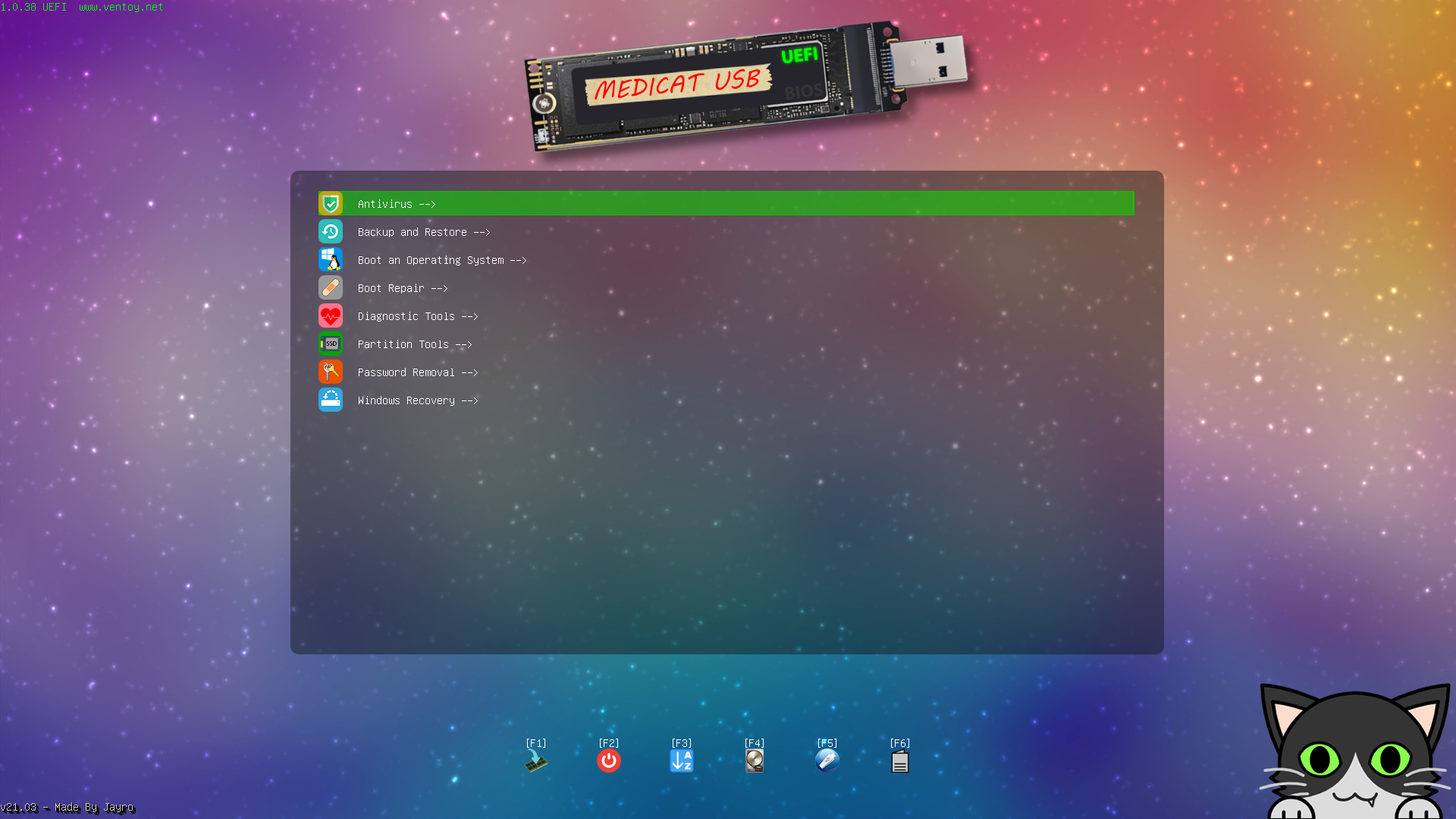
Al arrancar con MediCat USB lo primero que verás es un menú principal bien organizado por categorías, desde el que puedes elegir qué tipo de tarea quieres hacer. Cada categoría agrupa varias aplicaciones orientadas a un propósito concreto.
Entre esas categorías destacan las relacionadas con antivirus, copias de seguridad, reparación de arranque, diagnóstico de hardware, gestión de particiones, eliminación de contraseñas y entornos de recuperación de Windows. Vamos a repasarlas porque aquí está la chicha de lo que vas a poder hacer con tu pendrive de emergencia.
Ten en cuenta que muchas de estas herramientas se centran sobre todo en recuperar o arreglar el sistema operativo principal. Es decir, el objetivo típico es reparar el Windows que tienes instalado, o salvar los datos antes de formatear cuando ya no queda otra alternativa razonable.
Además, buena parte de los programas se cargan en un entorno Windows PE mínimo o en pequeños sistemas Live, de manera que se ejecutan totalmente independientes de tu Windows roto, lo que permite actuar sin las limitaciones y bloqueos del sistema dañado.
Antivirus y limpieza de malware
Dentro de la sección de antivirus, MediCat USB incluye una versión arrancable de Malwarebytes Anti-Malware para escanear el sistema en busca de virus, troyanos, ransomware y otras amenazas que puedan estar impidiendo que Windows arranque o funcione con normalidad.
Esta opción resulta especialmente útil cuando el malware impide iniciar sesión, bloquea el escritorio o sabotea el propio antivirus instalado. Al analizar desde fuera de Windows, el código malicioso lo tiene mucho más difícil para esconderse o interferir con la limpieza.
Eso sí, conviene tener claro que el motor de Malwarebytes que viene en MediCat no se actualiza en tiempo real, ya que forma parte de una imagen ISO grande. Puede detectar muchísimas amenazas, pero si el virus es muy reciente, cabe la posibilidad de que no aparezca en las definiciones incluidas en la versión del kit.
Backup and Recovery: copias de seguridad y restauración
Otra categoría clave es la de respaldo y restauración, donde MediCat agrupa un montón de herramientas para hacer copias de seguridad de discos, particiones y archivos, y también para restaurar imágenes ya creadas previamente.
En este apartado encontrarás utilidades de marcas muy conocidas: AOMEI Backupper, Acronis Cyber Backup, Acronis True Image, EaseUS Data Recovery Wizard, EaseUS Todo Backup, Macrium Reflect, MiniTool Power Data Recovery, MiniTool ShadowMaker, Rescuezilla, Symantec Ghost y otras similares. Todas están pensadas para que puedas salvar lo que importe antes de dar pasos más agresivos.
Estas aplicaciones vienen muy bien cuando el sistema no arranca o está inestable, pero aún necesitas sacar documentos, fotos o proyectos de la unidad antes de formatear. También te sirven para clonar un disco a otro SSD nuevo, por ejemplo, o restaurar una imagen de sistema que ya tuvieras realizada.
A diferencia del antivirus, que depende de firmas actualizadas, las herramientas de copia de seguridad son perfectamente útiles aunque no sean la última versión. Su función básica (leer, copiar, restaurar bloques de datos) no depende tanto de estar a la ultimísima.
Boot Repair: reparar el arranque de Windows o Linux
Una de las causas más frecuentes de «Windows no arranca» es un arranque dañado o mal configurado. En la sección Boot Repair tienes varias utilidades dedicadas precisamente a eso: arreglar el MBR, el BCD, el GRUB y demás componentes de inicio, por ejemplo para reparar el gestor de arranque.
Aquí se incluyen herramientas como Boot Repair Disk, BootIt Bare Metal, EasyUEFI, Rescatux o Super GRUB2 Disk. Todas ellas están orientadas a reparar o reconstruir el sistema de arranque tanto de Windows como de muchas distribuciones Linux.
Estos programas te permiten, por ejemplo, restaurar el arranque de Windows tras instalar Linux, recuperar un GRUB desaparecido, volver a hacer arrancable un disco clonado o corregir errores en las entradas de arranque UEFI que impiden que el PC detecte tu sistema operativo.
Dado que los fallos de arranque son de los más delicados y temidos, disponer de varias herramientas distintas aumenta bastante las probabilidades de que alguna de ellas logre dejar el sistema en condiciones de iniciar sin tener que reinstalar desde cero.
Boot an OS: arrancar sistemas live y Windows portable
Otra sección muy interesante del menú es la dedicada a «Boot an operating system», donde MediCat ofrece varios sistemas live listos para arrancar desde la RAM sin tocar el disco duro. Entre ellos suele incluir un Windows 10 portable, algunos discos de rescate como Active@ BootDisk y SystemRescueCD, y una distro ligera tipo PlopLinux.
El Windows 10 portable es probablemente una de las partes más potentes del proyecto: un Windows PE muy recortado pero funcional, lleno de programas portables, desde el que puedes acceder a todos los discos del equipo, explorar archivos, pasar herramientas de recuperación, copiar datos a otras unidades, etc.
Este Windows live no está pensado para trabajar a diario como si fuera tu instalación normal, pero es perfecto para usar un entorno Windows conocido en un PC que no arranca, hacer pruebas rápidas en equipos ajenos o ejecutar utilidades que quizá no tengas integradas en otros discos de rescate.
Todo el software que incluye este Windows portable está empaquetado en formato portable, de modo que puedes abrirlo directamente desde el escritorio o el menú inicio, sin necesidad de instalar nada y sin dejar rastro en el equipo una vez lo apagues.
Diagnostic Tools: pruebas de hardware y análisis
Antes de lanzarte a reparar a ciegas, es recomendable comprobar si el problema es realmente de software o hay un fallo físico en el hardware del equipo. Para eso está la sección de Diagnostic Tools, que agrupa varias utilidades de testeo.
Aquí suelen aparecer herramientas como HDAT2, Spinrite, Ultimate Boot CD, MemTest86 y MemTest86+, pensadas para diagnosticar discos duros, SSDs y módulos de memoria RAM, entre otros componentes clave.
Con estas pruebas puedes, por ejemplo, detectar sectores dañados en el disco, comprobar si la RAM tiene errores que provocan pantallazos azules o determinar si una unidad está a punto de morir y conviene clonar los datos cuanto antes.
Contar con diagnósticos fiables te ahorra mucho tiempo, porque si el problema es claramente físico en el disco o la RAM, por mucho que intentes «reparar Windows» con comandos mágicos, no vas a conseguir estabilidad real hasta cambiar el componente defectuoso.
Partition Tools: gestionar y reparar particiones
Cuando los errores graves están relacionados con las particiones o con el propio disco, MediCat incluye una sección de herramientas de particionado para crear, borrar, redimensionar, reparar y formatear particiones sin necesidad de entrar en Windows.
Entre ellas encontrarás gestores bien conocidos como AOMEI Partition Assistant, MiniTool Partition Wizard, software de particiones de EaseUS y aplicaciones especiales como DBAN, destinada a destruir por completo los datos de un disco para que no puedan recuperarse.
Este tipo de utilidades permiten, por ejemplo, corregir particiones mal alineadas, solucionar errores en tablas de particiones, crear nuevas particiones para instalar otro sistema o borrar por completo un disco antes de venderlo o reciclarlo.
Eso sí, si el disco tiene daños físicos importantes, incluso estas aplicaciones pueden fallar o bloquearse, reduciendo las posibilidades a clonar lo que se pueda y luego formatear o directamente sustituir la unidad averiada.
Password Removal: quitar contraseñas de Windows
Otra sección llamativa es la de «Password Removal», centrada en eliminar o resetear contraseñas de cuentas de usuario de Windows para poder acceder a un equipo cuando se ha perdido la clave.
Estas herramientas modifican las bases de datos SAM y otros elementos de seguridad locales para permitirte entrar como administrador sin conocer la contraseña original, algo útil cuando se te ha olvidado la clave de un usuario local o de un equipo antiguo del que ya nadie recuerda las credenciales.
Conviene usar estas funciones solo en equipos de los que seas legítimo propietario o administrador, ya que pueden considerarse intrusivas en PCs de terceros sin permiso. También es importante entender que, si tienes datos cifrados con EFS u otros sistemas, cambiar contraseñas a lo loco puede complicar aún más la recuperación de esos archivos.
Windows Recovery: entornos de recuperación oficiales
Por último, MediCat cuenta con un apartado de «Windows Recovery» desde el que puedes cargar los entornos de recuperación de Windows 8, Windows 10 y Windows 11, sin depender de que tu disco tenga bien instaladas esas opciones.
Desde estos entornos oficiales puedes ejecutar reparar inicio, restaurar sistema, acceder a la consola de comandos, lanzar reparaciones automáticas, usar DISM y SFC sobre la instalación dañada, o incluso intentar restablecer Windows conservando archivos (si el estado del sistema lo permite). Más información sobre DISM y SFC.
La ventaja de MediCat es que, aunque el propio entorno de recuperación incorporado en tu disco esté corrupto o no sea accesible, puedes cargar otro limpio desde el USB y trabajar sobre la instalación existente como si lo arrancaras desde las opciones avanzadas nativas.
Requisitos y limitaciones de MediCat USB
Aunque MediCat es una herramienta potentísima, no es magia. Tiene requisitos técnicos y limitaciones claras que conviene tener muy presentes para no llevarse sorpresas a mitad de la reparación.
Lo primero es el hardware: MediCat está orientado a equipos modernos de 64 bits con UEFI. Muchos de sus componentes no funcionan en ordenadores viejos de solo 32 bits o BIOS muy antiguas sin soporte adecuado de arranque desde USB en modo UEFI.
En segundo lugar, la propia imagen de MediCat es muy pesada. El archivo de descarga ronda o supera los 25 GB de tamaño, lo que implica que necesitas un pendrive de, como mínimo, 32 GB para crear el USB de arranque con garantías.
Por otro lado, y como ya hemos comentado, el antivirus integrado no se actualiza en vivo, de modo que puede no reconocer amenazas muy recientes. Para malware nuevo o sofisticado, quizá necesites combinar esta herramienta con otras soluciones específicas.
También hay que tener en cuenta el rendimiento: MediCat funciona desde la RAM y desde un pendrive, así que un equipo con poca memoria o un USB muy lento puede ir a tirones, bloquearse o tardar una eternidad en arrancar los distintos entornos.
Y por último, si el problema de tu PC es un fallo físico grave en el disco duro o SSD, algunas utilidades de copias de seguridad o particionado pueden fallar. En estos casos, el margen real de maniobra se reduce muchas veces a intentar rescatar los datos imprescindibles antes de cambiar el disco.
Cómo descargar e instalar MediCat USB paso a paso
Para usar MediCat necesitas, lógicamente, descargar la imagen y preparar un pendrive booteable. El proceso no es complicado, pero conviene seguirlo con calma para no tener problemas más tarde al arrancar.
Lo primero es ir a la página oficial del proyecto y descargar la versión actual de MediCat. Allí encontrarás enlaces de descarga directa y un torrent; normalmente el torrent es la forma más rápida y estable de obtener un archivo tan grande.
Una vez descargado el paquete, verás que incluye la imagen de MediCat y también scripts de instalación: un .bat para Windows y un .sh para Linux. Estos scripts automatizan buena parte del trabajo de creación del USB y se ejecutan desde la línea de comandos, aunque también puedes hacerlo a mano con Ventoy si lo prefieres.
Si optas por el método manual, asegúrate de disponer de una memoria USB de al menos 32 GB de capacidad, preferiblemente rápida. Todos los datos que tenga se van a borrar, así que haz copia de lo que necesites antes de continuar.
El creador de arranque recomendado es Ventoy2Disk. Debes descargar Ventoy desde su web, instalarlo o extraerlo, y luego seguir unos pasos muy concretos para preparar el pendrive con el estilo de partición correcto y el formato adecuado.
Preparar el USB con Ventoy2Disk
Con Ventoy ya en tu sistema, el procedimiento típico para dejar el USB listo para MediCat sería algo así, siempre siguiendo el orden con cuidado para no perderte:
- Desactiva temporalmente tu antivirus y cualquier protección en tiempo real, porque algunos pueden interferir con la escritura de sectores de arranque y dar falsos positivos con los archivos comprimidos.
- Instala o abre Ventoy2Disk en tu equipo.
- En el menú «Option» de Ventoy, entra en «Partition Style» y selecciona MBR, que suele ser la opción más compatible para la mayoría de equipos.
- En el desplegable «Device», elige la unidad USB correcta en la que quieres instalar Ventoy (asegúrate de no seleccionar un disco con datos importantes).
- Pulsa en «Install» para instalar Ventoy en el pendrive y acepta los avisos de que se borrará todo el contenido de esa unidad.
- Cuando termine, Ventoy mostrará un mensaje indicando que la instalación ha sido satisfactoria y que el USB ya es booteable con Ventoy.
- Abre la herramienta de formateo de tu sistema (por ejemplo, «Formato» en Windows o GParted en Linux) y formatea la partición de datos del USB en NTFS para poder manejar archivos grandes sin problemas.
- Usando un descompresor como 7-Zip, ve a la carpeta donde descargaste MediCat y extrae el contenido del archivo Medicat.7z directamente en la raíz del pendrive.
- Si el paquete viene partido en varios archivos (por ejemplo, .001, .002…), extrae también el contenido del .001 en la raíz del USB para completar todo el contenido necesario.
- Vuelve a abrir Ventoy2Disk y pulsa en «Update» para actualizar Ventoy en el USB con la última versión y asegurar la máxima compatibilidad.
Tras estos pasos, ya tienes un pendrive preparado con Ventoy y con todos los archivos de MediCat USB en su interior, listo para arrancar en cualquier PC compatible y empezar a jugar con las herramientas de recuperación.
Cómo arrancar el PC desde MediCat y empezar a usar sus herramientas
Con el USB ya listo, el siguiente paso es arrancar el ordenador desde el pendrive en lugar de desde el disco duro. Esto se hace entrando en la BIOS/UEFI y cambiando el orden de arranque, o usando el menú de «boot» rápido que traen la mayoría de placas base.
Casi todos los equipos modernos permiten acceder al menú de arranque pulsando una tecla nada más encender, como F12, F11, F8, ESC o similar, según el fabricante. También puedes entrar en la configuración UEFI y poner el USB por delante del disco duro en la prioridad de arranque.
Una vez configurado, apaga el PC por completo, conecta el pendrive MediCat a un puerto USB que sepas que funciona y enciende la máquina. Si todo va bien, deberías ver la pantalla de Ventoy o directamente el menú de MediCat en unos segundos.
En ese menú podrás elegir entre las distintas opciones: lanzar el Windows portable, entrar en la sección de herramientas específicas (antivirus, backup, boot repair, etc.), arrancar discos de rescate adicionales o acceder a los entornos de recuperación de Windows.
A partir de ahí, el uso concreto dependerá de lo que quieras hacer: analizar un disco en busca de errores, reparar el BCD, desinfectar un virus, clonar una partición, copiar datos a otro disco o intentar que el Windows original vuelva a arrancar sin necesidad de reinstalar.
Usar MediCat para reparar Windows y rescatar datos delicados
En muchos casos reales, como cuando tocas permisos de TrustedInstaller, cambias propietarios de archivos de sistema o el sistema lanza continuamente errores tipo SRTtrail.txt, puede que los propios restauradores de Windows 11 fallen en bucle y tampoco funcione el restablecimiento (local ni en la nube).
En este escenario, MediCat USB te permite, al menos, trabajar desde fuera del sistema roto. Por ejemplo, puedes usar el Windows portable para abrir un explorador de archivos, localizar la instalación dañada de Windows, revisar permisos y propietarios, y hacer copias de seguridad de todo lo que te importe a otro disco o SSD.
También puedes aprovechar herramientas de Backup and Recovery para clonar la partición del sistema a otro disco, y así tener una copia exacta sobre la que hacer pruebas de reparación sin tocar el disco original hasta que veas que la solución funciona.
Si el problema está claramente en el arranque, el apartado de Boot Repair te ayudará a reconstruir el cargador de inicio, reparar el MBR/BCD o ajustar las entradas UEFI que se han corrompido. En ocasiones, una pasada con estas herramientas devuelve la vida a una instalación que parecía perdida.
En cuanto al acceso a archivos cifrados con EFS (Sistema de archivos de cifrado de Windows), aquí la cosa se complica: EFS depende de certificados y claves privadas asociadas a tu usuario. Si no tienes exportada la clave PFX o se han roto las asociaciones internas, Advanced EFS Recovery y otros programas similares necesitarán la credencial exacta con la que se cifraron los datos, no simplemente el PIN de inicio de sesión.
En estos casos, conviene extremar la precaución: tocar permisos, cambiar contraseñas o resetear usuarios a lo loco desde otro Windows o desde herramientas de password removal puede terminar dejando los archivos cifrados definitivamente inaccesibles, ya que EFS está diseñado para ser robusto contra este tipo de cambios no controlados.
Por todo ello, si tu prioridad absoluta es recuperar ficheros cifrados, usa MediCat primero para hacer una copia sector a sector del disco o de la partición implicada, guarda esa copia a buen recaudo, y solo después experimenta con herramientas de recuperación y cambios de permisos sobre la copia, nunca sobre el original.
En casos extremos, cuando nada repara el sistema y los datos ya han sido salvados, siempre queda la vía de usar MediCat para borrar particiones dañadas, crear unas nuevas y preparar el equipo para una instalación limpia de Windows o de cualquier otro sistema operativo que quieras usar en adelante.
Tener un pendrive con MediCat preparado y guardado «para romper el cristal en caso de emergencia» es casi obligatorio para cualquiera que use el PC a diario y tenga información importante en sus discos, porque ofrece una combinación muy potente de diagnóstico, reparación y salvamento de datos que, bien usada, puede ahorrarte bastantes disgustos y te ayuda a preparar Windows.