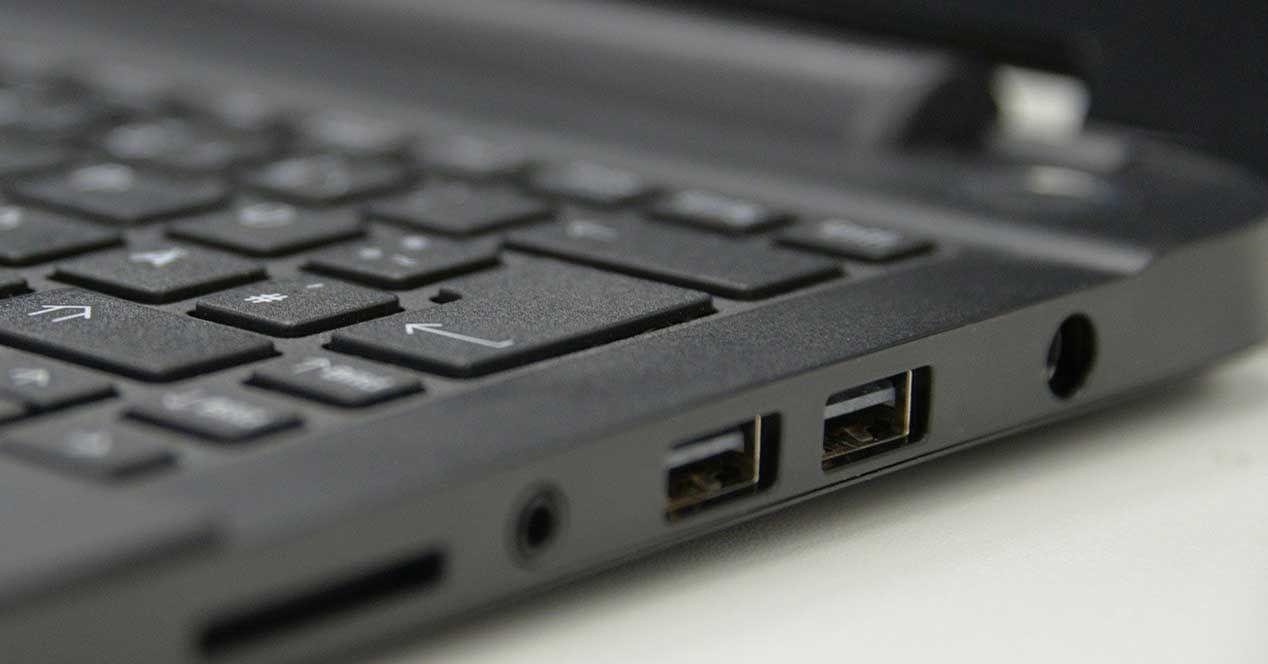
- Un USB tester mide voltaje, corriente, potencia, tiempo y capacidad en puertos USB.
- Modelos como el KWS‑V20 trabajan entre 4 y 30 V DC y hasta 3 A de corriente.
- Permiten detectar puertos defectuosos, cables malos y cargadores de baja calidad.
- Respetar los límites del tester es clave para un uso seguro y lecturas fiables.

Si sueles trastear con cargadores, móviles, powerbanks u otros dispositivos electrónicos, tarde o temprano te vas a encontrar con la necesidad de comprobar qué está pasando realmente por tus puertos USB. ¿Está llegando el voltaje correcto? ¿Tu cargador rinde lo que promete? ¿Un cable está provocando caídas de tensión? Para todo eso existe una herramienta barata y práctica: el USB tester o probador USB.
Aunque por fuera parecen simples adaptadores, estos pequeños medidores son capaces de mostrar en tiempo real voltaje, corriente, potencia, capacidad y tiempo de funcionamiento de casi cualquier dispositivo alimentado por USB. En este artículo vas a aprender, paso a paso y sin tecnicismos innecesarios, cómo usar un USB tester de forma segura y sacarle todo el jugo, tomando como referencia un modelo muy extendido como el KWS‑V20 y otros similares.
Qué es exactamente un USB tester y para qué sirve
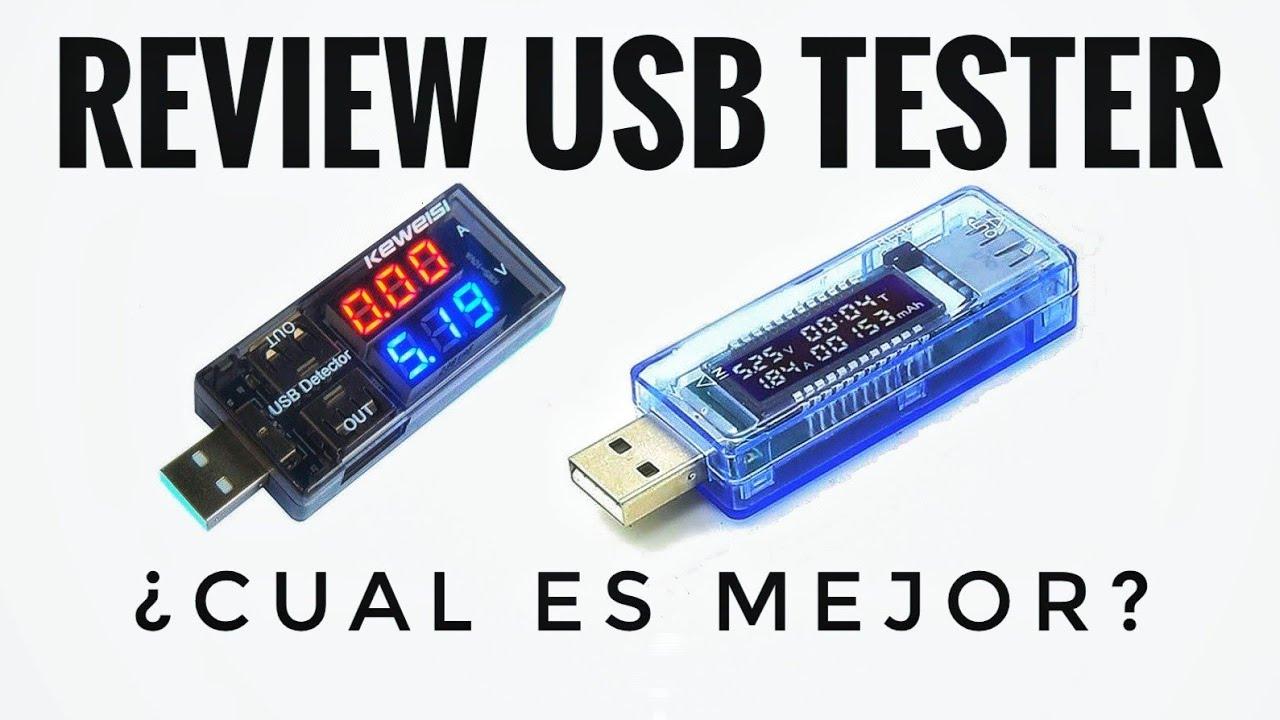
Un USB tester (o medidor USB) es un pequeño dispositivo con un conector USB de entrada y uno o varios puertos de salida que integra una pantalla digital. Se coloca entre la fuente de alimentación (ordenador, cargador, powerbank, adaptador de coche, etc.) y el aparato que quieres alimentar o cargar, y se encarga de mostrar datos eléctricos clave mientras el sistema está funcionando.
En la práctica funciona como un multímetro especializado para USB: mide el voltaje que entrega el puerto y la corriente que consume el dispositivo, y a partir de ahí calcula otros parámetros como la potencia en vatios o la energía/capacidad que ha pasado durante un tiempo determinado. Es una forma muy cómoda de controlar el estado real de un puerto o cargador sin tener que usar puntas de prueba ni abrir nada.
Modelos como el MakerHawk o el KWS‑V20, muy comunes en tiendas online y de electrónica, se han vuelto populares porque permiten vigilar puertos USB de todo tipo: los de un PC, los de un cargador de pared, los de un HUB, los de la tele, los de una regleta con USB integrado o incluso fuentes de laboratorio con salida USB.
Características y especificaciones típicas de un probador USB
Antes de conectar nada siempre conviene conocer las limitaciones del aparato. Un modelo representativo como el KWS‑V20 suele moverse en estos rangos (los tuyos pueden variar ligeramente, pero serán similares):
- Entrada y conector: USB estándar (A macho, a menudo con una salida USB A hembra; algunos modelos añaden USB‑C o microUSB).
- Rango de voltaje de trabajo: aproximadamente de 4 a 30 voltios de corriente continua (DC).
- Corriente máxima: alrededor de 3 amperios de forma segura y continua.
- Potencia máxima: del orden de 0 a 150 W según especificación.
- Capacidad contabilizable: hasta 99.999 mAh (ideal para pruebas largas de baterías y powerbanks).
- Tiempo de funcionamiento medible: entre 0 y 99 horas.
- Pantalla: display digital que combina varios datos al mismo tiempo.
- Precisión típica: en torno a ±1 % para tensión e intensidad (suficiente para uso de aficionado y taller).
- Material habitual: carcasa de plástico resistente, ligera y económica.
Estos medidores están pensados para el entorno USB, de modo que no sirven para corrientes alternas ni para tensiones por encima de los 30 V DC. Ese límite de 30 V suele estar presente, por ejemplo, en fuentes de laboratorio con salida USB, pero nunca hay que usarlo en líneas de alimentación desconocidas o industriales sin estar totalmente seguro.
Cómo conectar correctamente un USB tester
El uso es muy sencillo, pero es importante seguir el orden correcto para evitar errores de lectura o sobrecargas innecesarias. Lo habitual es proceder así:
- Identifica la entrada y la salida del tester
En el cuerpo del probador suele estar marcado qué lado es la entrada y la salida del tester (se conecta a la fuente: PC, cargador, etc.) y qué lado es la salida. En modelos USB A clásicos, el conector macho suele ser la entrada y el hembra la salida. - Conecta primero el tester a la fuente
Inserta el USB tester en el puerto del ordenador que quieras analizar: uno del ordenador, de la regleta con USB, del adaptador de corriente o de la powerbank. Al hacerlo, la pantalla digital se activará gracias a la alimentación que le llega por el propio puerto. - Espera a que la pantalla encienda y se estabilice
Verás aparecer un valor de voltaje (generalmente cerca de 5 V en puertos USB estándar) y, si aún no hay ningún aparato conectado en la salida, la corriente mostrada será 0 o prácticamente 0 A. - Conecta el dispositivo que quieres probar
Ahora sí, enchufa el cable de tu móvil, tablet, lámpara USB, ventilador, etc., al puerto de salida del tester. A partir de ese momento, el medidor mostrará tanto la tensión que está entregando el puerto como la intensidad que demanda el aparato conectado. - Monitorea los datos mientras el dispositivo está funcionando
Durante toda la sesión de uso o carga podrás ver cómo cambian las lecturas de V (voltios), A (amperios), mAh (capacidad acumulada) y tiempo.
La clave es recordar siempre que el probador va en medio del circuito: fuente → USB tester → dispositivo. No se conecta directamente a la red eléctrica ni hace de cargador por sí mismo; simplemente mide y deja pasar la energía dentro de sus límites especificados.
Qué significan las lecturas del USB tester
Una vez conectado, la pantalla digital del KWS‑V20 y similares muestra varias magnitudes. Entenderlas es fundamental para interpretar si un puerto USB está sano o si algo va mal.
Voltaje (V)
Es la tensión que está entregando el puerto en ese momento. En puertos USB convencionales, lo normal es ver una lectura cercana a 5 V. Si el dispositivo consume poca corriente, puede mantenerse muy estable, por ejemplo en 5,00 V, 5,10 V, etc.
Si observas que la tensión cae demasiado cuando conectas un aparato que consume bastante (por ejemplo, un móvil cargando rápido) y baja, digamos, a por debajo de 4,75 V, podrías estar ante:
- Un cargador de baja calidad o con poca capacidad real.
- Un cable USB largo o fino que provoca pérdida de tensión.
- Un puerto del PC que ya va justo de potencia o está dañado.
Corriente (A)
La intensidad (en amperios) indica cuánta corriente está demandando el dispositivo conectado. Un smartphone cargando puede moverse en rangos típicos de 0,5 A a 2 A o más, según el modo de carga, el estado de la batería y la tecnología de carga rápida empleada.
Si enchufas un aparato que debería consumir bastante y ves apenas unos 0,05 A o 0,1 A, algo no cuadra: puede estar limitando la corriente por protección, el cable puede estar dañado, o el cargador se está quedando corto.
Capacidad / carga drenada (mAh)
Muchos medidores USB acumulan con el tiempo la cantidad total de carga eléctrica que ha pasado, expresada en mAh (miliamperio hora). Este valor es útil para comprobar, por ejemplo, si una powerbank realmente ofrece la capacidad declarada o para estimar cuánta energía ha recibido un móvil durante una sesión de carga completa.
Si dejas conectado el tester desde que el dispositivo empieza a cargarse hasta que termina, el contador de mAh te dará una cifra acumulada que puedes comparar con la capacidad teórica de la batería (por ejemplo, 3.000 mAh, 10.000 mAh, etc.). Cuanto mayor sea el número mAh registrado, más energía se ha transferido a lo largo del tiempo.
Tiempo de trabajo (h)
El medidor también suele disponer de un contador de horas y minutos, con un rango habitual de 0 a 99 horas. Sirve para saber cuánto tiempo ha estado activo el dispositivo o en proceso de carga. Al combinar ese tiempo con las lecturas de corriente y capacidad, puedes analizar mejor el comportamiento de tus aparatos y cargadores.
Potencia (W)
En algunos modelos, la pantalla muestra directamente la potencia en vatios (W), o puedes calcularla fácilmente multiplicando voltaje por corriente (P = V x A). De esta forma puedes saber si, por ejemplo, un cargador anunciado como de 18 W está entregando realmente esa potencia o se queda bastante por debajo.
Cómo usar el USB tester para detectar problemas en puertos y cargadores
Una de las preguntas típicas es cómo saber, gracias al probador USB, si un puerto está en mal estado o incluso en cortocircuito. Hay varios indicios a tener en cuenta al leer la pantalla del tester, siempre dentro de sus especificaciones.
Comprobar el estado básico de un puerto USB
Para un chequeo rápido, basta con conectar el USB tester al puerto sin nada conectado en la salida. En esta situación, deberías ver un voltaje estable en torno a los 5 V y corriente prácticamente nula. Si la lectura de voltaje es muy baja o inexistente, es posible que el puerto no esté alimentado o tenga algún problema grave.
Después, conecta un dispositivo sencillo (por ejemplo, una lámpara USB pequeña o un cargador de móvil antiguo) y observa el comportamiento de voltaje y corriente en tiempo real. Si al conectar el aparato el voltaje se desploma y la corriente se dispara bruscamente hasta el límite que soporta el puerto, puede haber un cortocircuito o un dispositivo defectuoso.
¿Se puede ver un cortocircuito directamente en el USB tester?
Un cortocircuito real suele ir acompañado de protecciones que se activan en la fuente o el puerto USB. En la práctica, lo que verás con el medidor es que el voltaje cae a valores muy bajos (o casi 0 V) y la corriente sube bruscamente hasta que el puerto se protege y corta la alimentación.
Por norma general, si conectas solo el USB tester a un puerto sano sin nada en la salida, no debería haber ningún cortocircuito. El propio probador está diseñado para ser seguro en vacío. Si al conectar únicamente el tester ya provoca comportamientos extraños (apagado del puerto, caídas drásticas de tensión, etc.), podrías estar ante un medidor defectuoso o un puerto con problemas previos.
Detectar cables USB de mala calidad
Otro uso muy práctico es comparar varios cables con el mismo cargador y el mismo dispositivo. Simplemente cambia el cable y observa si las lecturas de voltaje y amperaje cambian de manera significativa. Un cable malo suele provocar caídas mayores de tensión y limitar la corriente, lo que se traduce en cargas más lentas o inestables.
Si con un cable bueno obtienes, por ejemplo, 5,10 V y 1,8 A, pero con otro cable bajas a 4,70 V y apenas 1,0 A, el sospechoso es evidente. De esta forma puedes descartar cables problemáticos sin necesidad de desmontar nada.
Evaluar el rendimiento real de un cargador
Los fabricantes de cargadores anuncian a menudo valores como 5 V 2 A, 3 A o incluso combinaciones de carga rápida. Con el USB tester puedes comprobar si, bajo carga real, el cargador cumple más o menos con lo prometido. No es raro encontrar cargadores baratos que se quedan muy lejos de las especificaciones impresas en la carcasa.
Conectando un dispositivo que consuma bastante (un móvil moderno cargando, una tablet, etc.) y dejando que la carga se estabilice, podrás ver si la corriente máxima que entrega el cargador está cerca de la indicada o si el voltaje se hunde demasiado, señal de que el diseño interno no da para más.
Seguridad y límites de uso del KWS‑V20 y similares
Aunque estos medidores son muy prácticos, no dejan de ser dispositivos electrónicos con límites claros que no deben superarse. Tomando como referencia el KWS‑V20, es importante respetar estos máximos:
- Voltaje de entrada dentro del rango aproximado de 4 a 30 V DC.
- Corriente máxima continua de 3 A.
- Potencia manejable hasta unos 150 W.
- Capacidad acumulada limitada a 99.999 mAh.
- Tiempo máximo contabilizable de 99 horas.
Superar estos valores puede dañar el propio medidor y, en casos extremos, provocar calentamiento excesivo, apagones del puerto o incluso roturas permanentes. Por eso, nunca hay que usar un probador USB para:
- Medir directamente enchufes de red o líneas de 220‑240 V AC.
- Conectarlo a fuentes industriales o de automoción que superen los 30 V DC salvo que el fabricante lo garantice.
- Manipularlo en entornos húmedos o con riesgo de cortocircuitos externos.
Si tienes dudas sobre la tensión que entrega una fuente no estándar, es preferible usar primero un multímetro tradicional para verificar que estás dentro del rango seguro antes de enchufar el USB tester.
Aplicaciones prácticas en un taller o en casa
Más allá de la simple curiosidad, el USB tester se convierte rápidamente en una herramienta casi imprescindible en cualquier mesa de trabajo donde se manipulen dispositivos electrónicos. Algunas aplicaciones típicas son:
- Comprobar tiempos y velocidad de carga de móviles, tabletas y otros gadgets.
- Verificar la capacidad real de baterías externas y powerbanks, midiendo los mAh entregados.
- Diagnosticar puertos USB «flojos» en ordenadores, monitores o televisores.
- Identificar cargadores falsos o de baja calidad que no cumplen sus especificaciones.
- Ayudar en el desarrollo de proyectos electrónicos que se alimentan por USB (prototipos, placas de desarrollo, etc.).
En un entorno de bricolaje tecnológico, poder ver al instante cuánto está consumiendo un circuito te ayuda a evitar sobrecargas y dimensionar mejor fuentes y cables. Y en uso doméstico, simplemente es muy útil para saber si esos cargadores baratos que acumulas en un cajón merecen seguir ahí o van directos al reciclaje.
Cuando se combina este tipo de medidor con algo de sentido común y respeto por sus límites de funcionamiento, se convierte en un aliado muy valioso tanto para detectar fallos como para optimizar el rendimiento de tus dispositivos USB, sin necesidad de ser un experto en electrónica.