
- Un switch KVM permite compartir monitor, teclado y ratón entre varios ordenadores y es ideal para combinar PC personal, portátil de trabajo y setups de streaming.
- Es imprescindible revisar tipo de conexión (HDMI, DisplayPort), resolución y frecuencia de refresco soportadas para no limitar monitores 4K o gaming de alta tasa de Hz.
- La elección del KVM debe basarse en número de puertos, soporte de varios monitores, compatibilidad USB con periféricos y método de conmutación más cómodo para tu uso.
- Existen alternativas parciales como USB switches, software multi-PC o periféricos Bluetooth, pero solo el KVM resuelve a la vez compartir vídeo y periféricos en un único puesto.
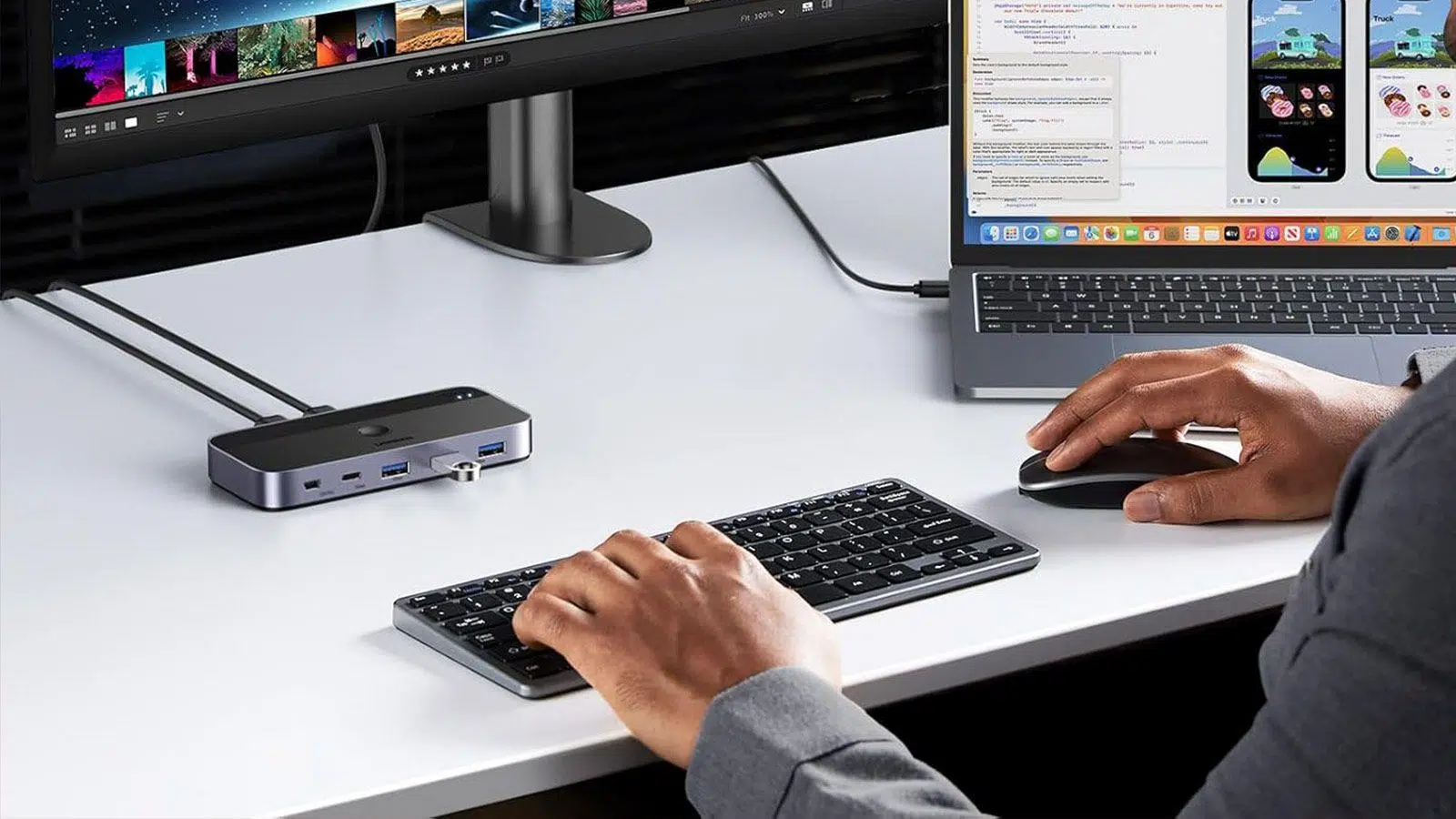
Si llevas un tiempo desconectado del mundillo del PC y ahora te toca pelearte con un portátil del trabajo, tu ordenador de sobremesa y un par de monitores, es normal que te hagas un lío con tanto cable. Un switch KVM puede ser justo la pieza que necesitas para que tu hijo juegue en tu PC por la tarde y tú puedas trabajar cómodo con tu portátil por la mañana usando la misma pantalla, teclado y ratón sin volverte loco cambiando conexiones.
Hay muchísimos modelos distintos, con siglas raras (HDMI, DisplayPort, USB-C, IP…) y características que, a simple vista, parecen casi iguales. La clave está en entender qué hace exactamente un KVM, qué tipos hay y qué requisitos concretos debe cumplir para tu caso: jugar con buena tasa de refresco, trabajar con dos monitores, reducir el cableado y no dejarte un dineral en funciones que nunca vas a usar.
Qué es exactamente un switch KVM y qué problema resuelve
Un switch KVM es, en esencia, un conmutador que comparte teclado, vídeo y ratón (Keyboard, Video, Mouse) entre varios ordenadores. A diferencia de un switch de red, que sirve para interconectar equipos en una LAN, el KVM actúa como un “selector” de puesto de trabajo: eliges qué PC quieres manejar, y ese equipo recibe la señal del teclado, del ratón y del monitor.
En la práctica, conectas tus ordenadores al KVM (vídeo y USB) y enchufas al propio KVM tu monitor o monitores, tu teclado y tu ratón. Al pulsar un botón físico, una combinación de teclas o utilizar un pequeño mando, el control salta de un equipo a otro sin que tengas que desenchufar nada. Para escenarios como un PC personal más un portátil del trabajo, o una torre gaming más un PC para streaming, es comodísimo.
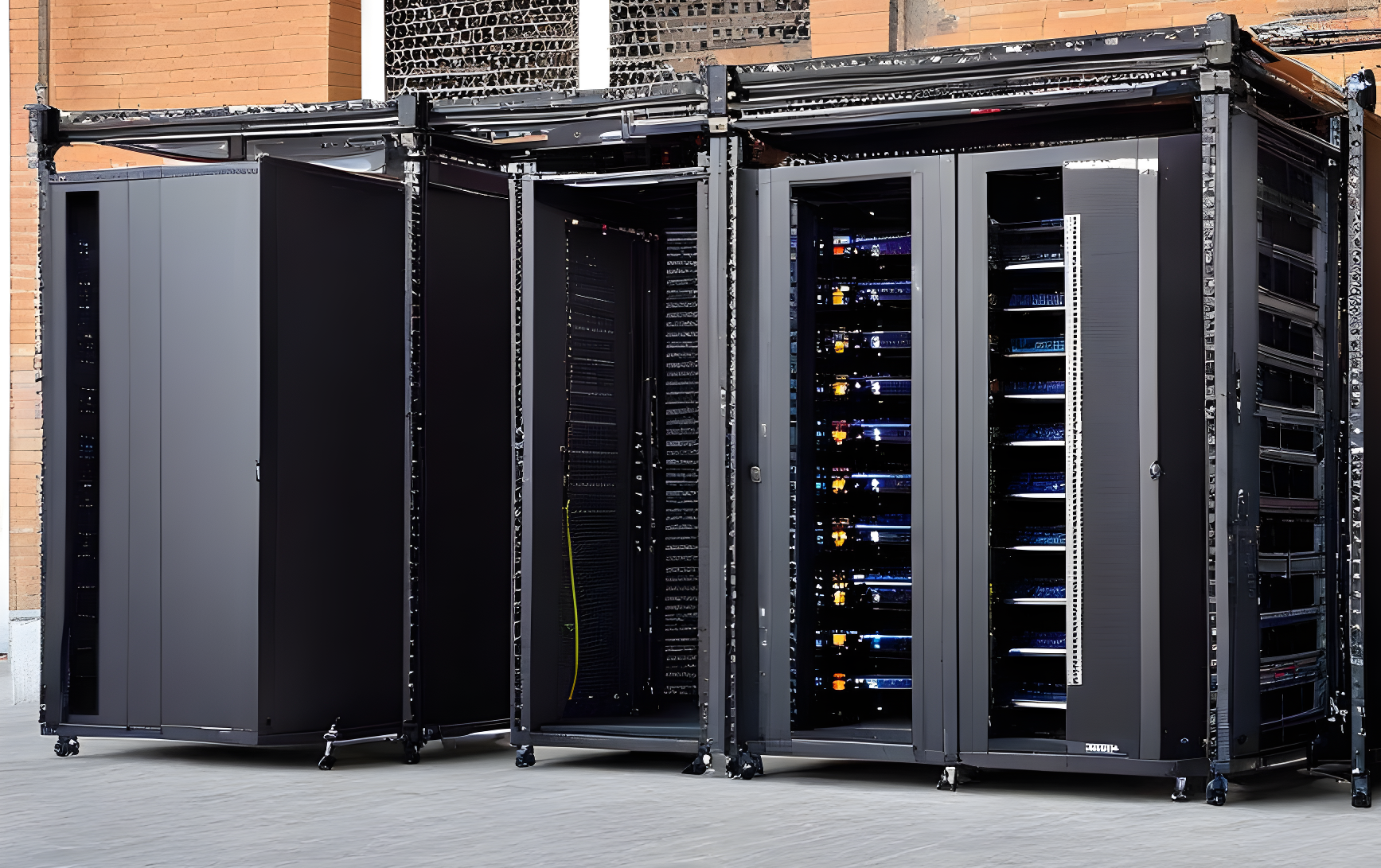
Este tipo de conmutador cobra especial sentido en entornos donde hay que gestionar varios sistemas: oficinas, centros de datos, salas de control o mesas de streaming con dos PC. Pero cada vez se usa más también en casa, precisamente para no llenar el escritorio con dos teclados, dos ratones y varias pantallas cuando no es necesario.
La gran diferencia con una estación de acoplamiento (dock) es que el KVM está pensado para controlar varios ordenadores independientes con un solo set de periféricos, mientras que el dock lo que hace es ampliar conexiones de un único equipo (generalmente un portátil).
Cómo funciona un KVM por dentro y cómo se conecta
La mayoría de conmutadores KVM de sobremesa tienen una estructura bastante similar: por un lado están los puertos de “consola” (donde enchufas tu teclado, ratón, monitor y, si procede, audio); por otro lado tienes grupos de conectores repetidos, uno por cada ordenador que quieras usar.
En cada grupo para ordenador suele haber al menos una entrada de vídeo (HDMI, DisplayPort, DVI o VGA) y uno o varios puertos USB para llevar los datos del teclado y del ratón (y a veces otros periféricos). Si el modelo admite audio independiente, cada grupo puede añadir su propio jack de 3,5 mm o equivalente para altavoces y micrófono.
El propio KVM incluye un sistema interno que enruta las señales de estos puertos hacia el equipo elegido en cada momento. Cuando pulsas el botón de conmutación, las líneas de vídeo y USB se redirigen eléctricamente al PC seleccionado, que pasa a “creer” que el monitor, el teclado y el ratón están conectados directamente a él.
En los modelos básicos, el cambio se hace con un botón físico en la carcasa. En otros más avanzados, además de ese botón, puedes conmutar con atajos de teclado (por ejemplo, Alt + Shift + número) o incluso con un pequeño software en pantalla que instalas en cada PC.
Configuración típica: dos ordenadores, uno o dos monitores
Para tu caso concreto, con un PC de sobremesa y un portátil del trabajo, lo más habitual es montar una configuración KVM de 2 puertos. El esquema sería algo así:
1. Conexión de los ordenadores al KVM
Cada equipo se une al conmutador con un cable de vídeo (HDMI o DisplayPort, según admita el KVM) y uno o varios cables USB. Lo normal es que el KVM ya incluya cables USB específicos para cada puerto, rotulados como PC1, PC2, etc., para no liarte.
2. Conexión de monitores, teclado y ratón al KVM
En la parte de “consola” enchufas tu monitor, o tus dos monitores si el modelo admite doble pantalla, y los periféricos que quieras compartir: teclado, ratón, tal vez una webcam, auriculares USB, impresora, etc. Aquí es importante revisar bien cuántos puertos USB de periféricos ofrece el KVM y de qué tipo son.
3. Encendido y detección
Enciendes el KVM (si necesita alimentación externa), los monitores y los ordenadores. Lo normal es que los sistemas detecten el teclado, el ratón y la pantalla como si estuvieran conectados directamente. En muchos casos es todo plug and play y no requiere drivers.
4. Cambio entre un equipo y otro
Cuando quieres pasar del PC al portátil o al revés, solo tienes que pulsar el botón del KVM, usar el mando remoto o la combinación de teclas definida por el fabricante. En un par de segundos deberías ver cómo el monitor cambia de imagen y el control del teclado y del ratón pasa al otro sistema.
Uso de puertos USB, HDMI y DisplayPort en un KVM moderno
Uno de los puntos críticos al elegir un switch KVM es revisar bien qué tipos de conexión de vídeo y qué versión de USB soporta. De eso depende que puedas jugar a gusto, trabajar con buena fluidez y usar periféricos más exigentes sin cortes ni cuellos de botella.
En la parte de vídeo, HDMI y DisplayPort son los estándares actuales. Los modelos más sencillos aún usan VGA o DVI, pero para una configuración de juegos o de trabajo en 2025 conviene huir de ellos porque se quedan cortos en resolución y frecuencia. Aquí entran en juego varias consideraciones:
- Resolución máxima y Hz: muchos KVM baratos anuncian 4K, pero solo a 30 Hz. Eso es aceptable para ofimática, pero desastroso para jugar o incluso para mover el ratón con fluidez.
- Versión de HDMI: HDMI 1.4 da 4K a 30 Hz; HDMI 2.0 ya permite 4K a 60 Hz; HDMI 2.1 sube a 4K a 120 Hz o más, ideal para gaming.
- DisplayPort: DP 1.2 o 1.4 son claves si quieres 144 Hz a 1080p o 1440p, o altas tasas de refresco en 4K dependiendo de la configuración.
En cuanto al USB, el KVM puede tener varios tipos de puertos:
Puertos USB “de consola”
Son los que usas para conectar teclado, ratón y otros periféricos. Conviene que sean, como mínimo, USB 2.0 para el teclado y el ratón (no hace falta más para estos), y que incluya algún puerto USB 3.0 si quieres compartir unidades externas, webcams de alta resolución o capturadoras sencillas.
Puertos USB hacia cada PC
Cada ordenador se une al KVM mediante uno o varios cables USB que llevan el tráfico de periféricos. Es importante utilizar cables de buena calidad y de la versión correcta (2.0, 3.0, USB-C) para evitar cortes o desconexiones aleatorias, sobre todo si vas a compartir dispositivos que consumen más ancho de banda.
Algunos modelos avanzados permiten asignar ciertos periféricos a un PC concreto (por ejemplo, dejar siempre la impresora “enganchada” al PC de trabajo y conmutar solo teclado, ratón y monitores). Esta función se denomina muchas veces conmutación dinámica de hubs USB o similar, y se configura desde el manual del fabricante.
Ventajas y limitaciones de un KVM frente a otras soluciones
Usar un switch KVM tiene ventajas muy claras, pero también cierta letra pequeña que conviene conocer antes de comprar para no llevarte sorpresas. El objetivo es reducir el caos de cables y ahorrar espacio, pero sin renunciar a rendimiento donde lo necesitas.
Entre los beneficios más evidentes están:
- Ahorro de hardware y espacio: un solo monitor, un único teclado y un solo ratón para varios ordenadores.
- Mayor orden en el escritorio: menos cables, menos fuentes de alimentación y menos cacharros encima de la mesa.
- Conmutación rápida: cambiar de máquina se reduce a pulsar un botón o usar un atajo de teclado.
- Uso intensivo en entornos pro: en centros de datos, salas de control o puestos de administración de servidores resulta casi imprescindible.
Ahora bien, también hay limitaciones:
Un KVM moderno con soporte para HDMI 2.0 o 2.1, DisplayPort 1.4, resoluciones altas y varios monitores no es precisamente barato. Los modelos con VGA siguen siendo mucho más económicos, pero ya no tienen demasiado sentido para juegos o para pantallas actuales.
Además, si no eliges bien las especificaciones, puedes encontrarte con que tu monitor gaming de 144 Hz se queda bloqueado a 60 Hz o incluso a 30 Hz al pasar por el KVM. Por eso es crucial que el conmutador declare de forma explícita la resolución y la frecuencia de refresco que soporta y que estas coincidan con lo que esperas usar.
También hay que tener en cuenta que, si conectas consolas además del PC (PlayStation, Xbox, etc.), el KVM debe soportar HDCP y las resoluciones de esas máquinas. Muchos modelos HDMI actuales lo incluyen, pero conviene comprobarlo si piensas usarlo en un salón o con una tele 4K.
KVM HDMI, DisplayPort y KVM sobre IP: en qué se diferencian
Dentro de la familia KVM hay varios tipos y conviene distinguirlos para no mezclar conceptos. A grandes rasgos, podemos hablar de tres grandes grupos de uso común en escritorio y entornos profesionales.
1. KVM de sobremesa “clásicos”
Son los que se colocan en la mesa, con conexiones físicas de vídeo (HDMI, DisplayPort, DVI o VGA), puertos USB para teclado y ratón y, a veces, audio. Pueden ser de 2, 4, 8 o incluso más puertos, aunque en casa lo normal es quedarse entre 2 y 4.
2. KVM HDMI o DisplayPort especializados en vídeo
En estos modelos se hace especial hincapié en la calidad de imagen y en la compatibilidad con 4K, altas frecuencias de refresco y varios monitores. Muchos switches KVM HDMI modernos integran también el audio en el mismo cable, lo que reduce el número de conexiones. Son muy apreciados para setups de juegos y para estaciones de trabajo de diseño o edición de vídeo.
3. KVM sobre IP
Son dispositivos pensados para administración remota. En lugar de tener que estar físicamente delante del servidor, el KVM sobre IP te permite acceder al equipo desde otra ubicación usando la red (local o incluso Internet). Esto es habitual en data centers, donde se controlan cientos de máquinas desde una o pocas consolas, y también tiene aplicaciones en escenarios de juegos remotos o streaming avanzado, aunque se escapa un poco del uso doméstico típico.
KVM con dos monitores: cuándo compensa y qué modelos buscar
Si trabajas con dos pantallas o quieres un setup de juegos con un monitor principal y otro secundario para chat, streaming o navegador, te interesarán los KVM que soportan doble monitor. Su ventaja principal es que no solo comparten teclado y ratón, sino también las dos salidas de vídeo al completo.
En un entorno de productividad, tener dos pantallas marca una diferencia brutal: puedes tener correo y navegador en una, editor de código o documento en otra, hojas de cálculo enormes sin tener que estar cambiando de ventana todo el rato… Un KVM con soporte para doble monitor permite mantener ese flujo de trabajo tanto en tu PC de sobremesa como en el portátil de trabajo, usando exactamente el mismo escritorio físico.
Entre los modelos habituales que se suelen recomendar están:
- KVM HDMI de dos monitores de marcas como TESmart o CKL, capaces de gestionar hasta cuatro equipos con dos salidas HDMI cada uno, con soporte para 4K y control mediante botones o teclas rápidas.
- KVM DisplayPort dual de IOGEAR u otros fabricantes orientados a empresa, con enfoque profesional, resolución 4K, varios puertos USB para periféricos y, a menudo, mejor construcción y soporte.
- Modelos HDMI duales de fabricantes como StarTech, pensados para estaciones de trabajo, con buen soporte de resolución y puertos USB integrados.
La clave, de nuevo, está en verificar que el KVM indique claramente que soporta doble monitor con la resolución y tasa de refresco que necesitas. Algunos modelos de gama media ofrecen 4K pero solo a 30 Hz, lo cual es poco deseable si una de las pantallas es para jugar.
Extensores KVM y configuraciones avanzadas
Además de los KVM de sobremesa, existe otra familia de dispositivos llamada extensores KVM, pensados para cuando la distancia entre la consola (pantalla, teclado, ratón) y el ordenador es grande. En lugar de usar cables HDMI o USB largos (que acaban degradando la señal), se emplean cables de red Cat5/6 o incluso fibra óptica para prolongar la conexión decenas o cientos de metros.
Estos extensores son habituales en entornos industriales, de broadcast, salas de control o en centros de datos donde la consola se coloca en una sala cómoda y silenciosa y los servidores permanecen aislados en un armario rack. Los modelos modernos soportan vídeo de alta resolución con poca latencia, por lo que son aptos para tareas exigentes, aunque no suelen ser un equipo económico ni orientado al usuario doméstico medio.
En grandes infraestructuras se pueden incluso encadenar varios switches KVM entre sí para multiplicar el número de equipos controlables y atender a varios usuarios simultáneos. Eso exige una planificación bastante cuidadosa para evitar cuellos de botella y garantizar que las resoluciones y periféricos funcionen bien en todos los niveles.
Criterios clave para elegir el mejor KVM para tu caso
Una vez entendido qué hace un KVM y qué tipos hay, toca pasar al filtro importante: qué debes mirar antes de comprar para no equivocarte. Más allá de la marca y el precio, hay varios puntos críticos.
Número de puertos
Piensa cuántos ordenadores necesitas controlar hoy y si es previsible que añadas alguno más a corto plazo. Los KVM domésticos suelen ser de 2 o 4 puertos, y para la mayoría de setups personales es suficiente. En entornos de oficina o laboratorio puedes encontrar modelos de 8, 16 o más.
Compatibilidad de resolución y frecuencia
Revisa detenidamente la ficha técnica: debe indicar resolución máxima y Hz. Si usas un monitor gaming de 144 Hz a 1080p o 1440p, o una pantalla 4K, no te servirá un KVM que se quede en 4K30. Para gaming serio, lo ideal es que soporte HDMI 2.0/2.1 o DisplayPort 1.4, según tu monitor.
Tipo de conexiones de vídeo
Asegúrate de que el KVM tiene las mismas salidas que tus equipos y tus monitores: HDMI, DisplayPort, DVI o VGA. Si mezclas estándares, acabarás necesitando adaptadores, y cada adaptador es un posible punto de fallo o limitación de prestaciones.
Compatibilidad de periféricos
Comprueba cuántos puertos USB de consola ofrece y de qué tipo son. Si usas ratones y teclados gaming con funciones avanzadas, macros o iluminación RGB, es importante que el KVM se lleve bien con ellos. Algunos modelos muy básicos solo están pensados para teclados y ratones “simples” y pueden tener problemas con dispositivos más complejos.
Método de conmutación
Decide si te basta con el botón físico del propio switch o prefieres poder cambiar con teclas rápidas desde el teclado o incluso con un software. Para un uso intensivo, los atajos de teclado son muy cómodos, pero no todos los modelos los traen bien resueltos.
Alimentación
Algunos KVM se alimentan solo por USB, mientras que otros requieren un adaptador de corriente. En configuraciones con varios periféricos USB y monitores de alta resolución, es recomendable que el KVM tenga fuente de alimentación externa para no ir justo de energía y evitar desconexiones intermitentes.
Características extra
Soporte para doble monitor, hubs USB conmutables, audio independiente, compatibilidad con consolas, KVM sobre IP… Todo suma, pero también sube el precio. Ajusta la lista de extras a lo que realmente vayas a usar.
Comparativa: KVM de escritorio frente a KVM para centro de datos
No tiene nada que ver un pequeño KVM que pones junto al monitor de tu casa con un sistema de conmutación que enlaza decenas o cientos de servidores en un rack. Aunque la función básica es la misma (compartir teclado, vídeo y ratón), la filosofía de diseño cambia por completo.
Los KVM para centros de datos suelen:
- Soportar muchísimos más puertos (varias docenas o incluso 64 equipos por unidad).
- Estar preparados para montaje en rack, con fuentes de alimentación redundantes.
- Integrar funciones avanzadas de gestión remota (KVM sobre IP) y seguridad.
- Ser parte de una arquitectura escalable, en la que varios KVM se encadenan.
En cambio, un KVM de escritorio está optimizado para ser compacto, plug and play y fácil de usar en una mesa normal, con 2 a 4 equipos máximo y sin necesidad de grandes virguerías de administración. Son mundos distintos, y también se nota mucho en el precio.
Presupuesto: cuánto cuesta un buen KVM y en qué no recortar
El presupuesto es otra pieza clave. Un KVM de escritorio sencillo, con un par de puertos, resolución Full HD o 4K a 30 Hz y USB 2.0, puede moverse en rangos relativamente bajos. Pero en cuanto le pides 4K a 60 Hz o 120 Hz, soporte para varios monitores, HDMI 2.1 o DisplayPort 1.4, el coste sube con rapidez.
En el rango doméstico y de pequeñas oficinas, lo habitual es encontrar modelos entre cifras bajas y medias, dependiendo del número de puertos y las prestaciones. En cambio, los equipos orientados a centro de datos y administración remota pueden multiplicar ese precio varias veces, sobre todo si integran KVM sobre IP, apilamiento, alimentación redundante y gestión avanzada.
Como regla general, compensa gastar algo más en:
- Vídeo de calidad acorde a tu monitor (no sacrifiques Hz si juegas o trabajas con mucho movimiento de imagen).
- Compatibilidad USB sólida, especialmente si usas muchos periféricos o almacenamiento externo.
- Facilidad de conmutación (botones accesibles, mando remoto o buenos atajos de teclado).
En cambio, puedes ahorrar en extras que no vayas a utilizar (muchos más puertos de los que necesitas, funciones de gestión remota complejas, etc.). Lo importante es alinear la compra con tu caso de uso real, no con el escenario más extremo imaginable.
Alternativas a un KVM: cuándo tiene sentido no usarlo
Un switch KVM es la solución más directa y “física” para compartir monitor, teclado y ratón entre varios ordenadores, pero no es la única. Según tu necesidad, podrías plantearte algunas alternativas que cubren parte del problema.
USB Switches
Son pequeños conmutadores que solo cambian la conexión USB de teclado y ratón entre varios equipos. No tocan el vídeo, así que seguirías necesitando cambiar la entrada del monitor manualmente o tener varias pantallas. Pueden ser útiles si ya usas varios monitores o una tele con varias entradas HDMI.
Software de control multi-PC
Aplicaciones como Mouse Without Borders, Input Director, Synergy o Barrier te permiten manejar varios ordenadores con un mismo teclado y ratón a través de la red local. Mueves el cursor de un extremo de la pantalla y “salta” al otro equipo. Es muy cómodo si cada PC tiene su monitor independiente, pero no resuelve el problema de compartir una sola pantalla.
Periféricos Bluetooth multidispositivo
Muchos teclados y ratones inalámbricos modernos admiten emparejarse con varios dispositivos a la vez (PC, portátil, tablet…) y conmutar con un botón. Es casi como tener un mini KVM metido dentro del propio periférico, pero de nuevo, no tocan la parte de vídeo. Útiles si cada equipo tiene su propia pantalla, menos si lo que quieres es centralizarlo todo en un solo monitor.
Como ves, estas alternativas atacan sobre todo la parte de teclado y ratón, pero si necesitas compartir también la pantalla (o varias pantallas) y reducir al mínimo los cambios manuales de cables, el switch KVM sigue siendo la herramienta más completa y versátil.
Al final, elegir un buen switch KVM pasa por tener claro cuántos equipos vas a controlar, qué resoluciones y tasas de refresco necesitas realmente, qué periféricos quieres compartir y cuánto estás dispuesto a invertir a cambio de comodidad y orden. Con esos puntos claros, revisarás mucho mejor las fichas técnicas y podrás descartar de un plumazo los modelos que se te quedan cortos sin tener que ir a base de prueba y error.