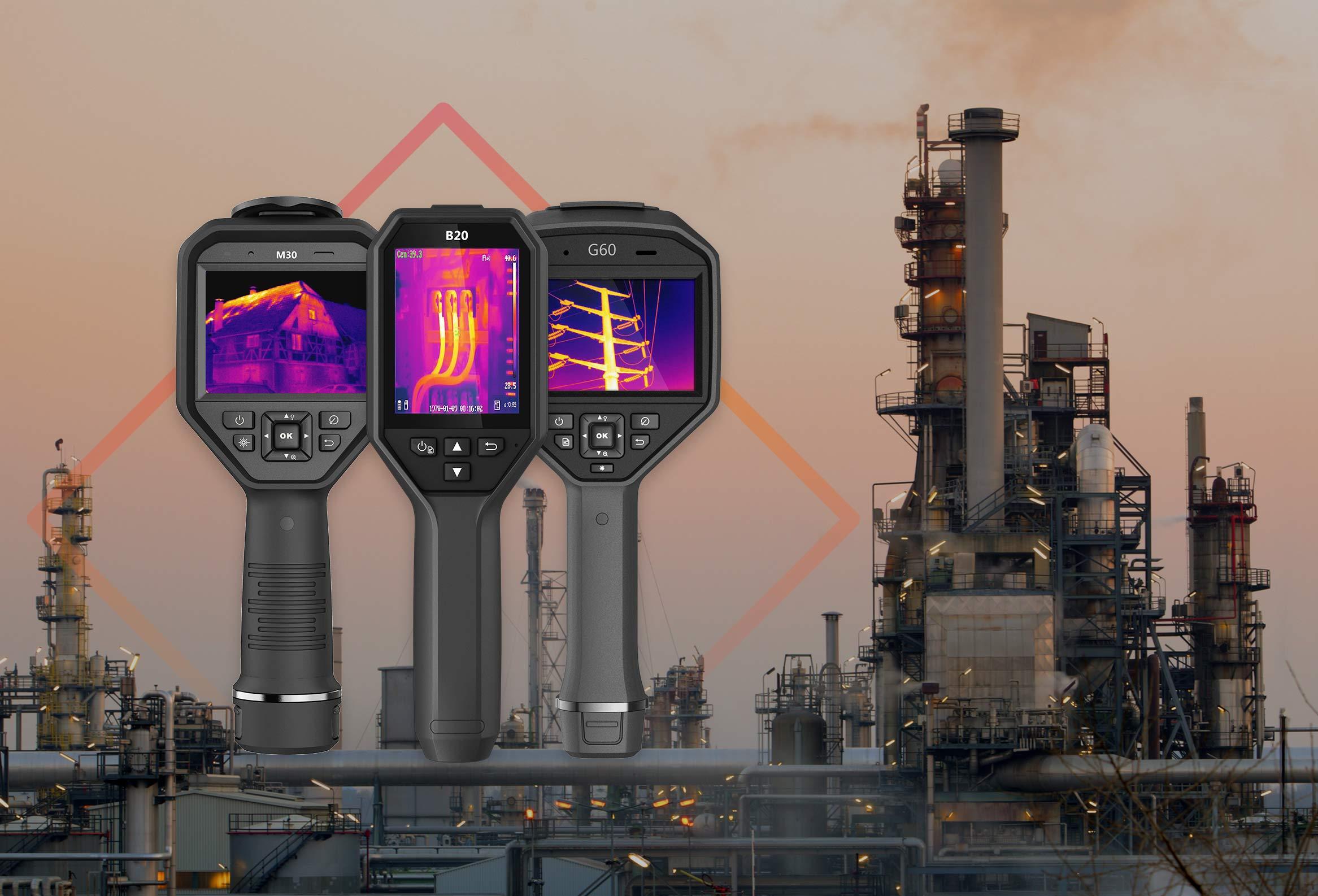
- El análisis térmico permite localizar fallos eléctricos en PC al identificar puntos calientes anómalos en placas y componentes.
- La elección de cámara térmica USB adecuada depende de resolución, rango de temperatura, precisión y compatibilidad con software en Windows.
- Una metodología correcta de medición y la interpretación adecuada de imágenes son esenciales para evitar diagnósticos erróneos.
- Las cámaras térmicas para PC complementan, pero no sustituyen, a otras herramientas de diagnóstico eléctrico y electrónico.

Ver cómo se reparte el calor dentro de tu PC es casi como tener rayos X: de repente ves qué componente se está achicharrando, dónde hay un corto en la placa o qué zona de la fuente de alimentación va al límite. Una cámara térmica USB te permite hacer justo eso, usando la pantalla grande de tu ordenador en lugar de depender del móvil y con herramientas de análisis mucho más cómodas y, si sigues un checklist de mantenimiento mensual, reduces fallos.
Si te dedicas a la reparación de hardware, al mantenimiento de sistemas eléctricos o simplemente eres un friki del PC al que le gusta tener todo fino, aprender a usar una cámara termográfica conectada al ordenador te puede ahorrar horas de prueba y error, componentes quemados y sustos por sobrecalentamientos. Eso sí, hay que entender bien qué estás viendo, cómo medir y qué limitaciones tienen estas cámaras para no sacar conclusiones erróneas.
Qué es una cámara térmica USB para PC y qué la hace diferente
Una cámara térmica USB para ordenador es, básicamente, un sensor infrarrojo que convierte la radiación de calor en una imagen de colores que se visualiza y analiza desde un software en Windows (o en otros sistemas de escritorio). A diferencia de una cámara normal, que capta luz visible, este tipo de cámara detecta el infrarrojo lejano emitido por los componentes electrónicos cuando se calientan.
En esas imágenes, las zonas más calientes aparecen en colores vivos (rojos, amarillos, blancos, según la paleta) y las frías en tonos azules u oscuros. Con un simple vistazo puedes ver si un regulador de tensión está al rojo vivo, si un MOSFET se dispara de temperatura, si un chip está literalmente muerto de frío (no consume nada) o si la disipación de un VRM no hace bien su trabajo.
Frente a las cámaras térmicas manuales o industriales, las versiones USB pensadas para electrónica y PCB suelen ser más compactas y específicas: rango de temperatura centrado en electrónica, resolución suficiente para componentes pequeños, integración directa con software de análisis en PC y, en muchos casos, herramientas pensadas para localizar cortocircuitos en placas base, tarjetas gráficas o fuentes.
Algunos modelos, como ciertas cámaras diseñadas para reparación de móviles, incluyen análisis 3D del campo térmico o posicionamiento de doble espectro (infrarrojo + imagen visible), lo que ayuda a ubicar la anomalía térmica exactamente sobre el componente afectado sin tener que ir adivinando.
Por qué el calor es la pista clave para detectar fallos en tu PC
En cualquier sistema eléctrico o electrónico, la corriente que circula genera calor de forma natural. En un PC esto se traduce en CPU, GPU, VRM, memorias, MOSFET, diodos y demás componentes que alcanzan una temperatura de trabajo determinada cuando todo funciona correctamente.
Cuando algo falla, se rompe el equilibrio: aparecen “puntos calientes” anómalos o zonas frías que no deberían estarlo. Un corto en un condensador SMD, una pista dañada que provoca resistencia extra, un regulador que está saturado… todo eso se expresa mediante temperaturas anormalmente elevadas respecto a otros componentes equivalentes o a la temperatura ambiente.
A este tipo de problema se le suele llamar fallo eléctrico o electrónico: una condición anómala de voltaje o corriente que altera el comportamiento del circuito. Puede venir de una conexión floja, un aislamiento dañado, un componente en fuga, un diseño térmico deficiente o simplemente desgaste por uso y calor acumulado, y entender soluciones como cámara de vapor vs heatpipes ayuda a valorar la disipación.
La gravedad del fallo se suele evaluar comparando el aumento de temperatura respecto a un valor de referencia: por ejemplo, comparas un MOSFET sospechoso con otro MOSFET idéntico bajo la misma carga o miras cuánto se eleva la temperatura de una zona concreta sobre la temperatura ambiente. A mayor diferencia, mayores son el consumo extra, el riesgo de daño permanente e incluso la posibilidad de incendio en sistemas de potencia.
En equipos grandes (centros de datos, cuadros eléctricos de edificios, instalaciones industriales) este tipo de fallos puede provocar daños económicos de cientos de miles de euros entre reparaciones, parada de servicio y pérdidas asociadas. Si lo llevamos al mundo PC, quizás no estés jugando en esa liga, pero una fuente de alimentación que se incendia o una gráfica de varios cientos de euros quemada por exceso de calor tampoco es ningún chollo.
Ventajas de usar termografía para diagnosticar fallos en tu PC
Hasta hace pocos años, localizar un problema en una placa base o una GPU implicaba hacer mediciones punto a punto con el multímetro, seguir pistas, desconectar alimentación, desmontar medio PC… y aun así podías no ver nada a simple vista. Las cámaras térmicas han cambiado bastante este panorama.
Con una cámara USB conectada al ordenador puedes, en muchos casos, trabajar sin cortar la alimentación del equipo (o aplicando una carga controlada), lo que te permite observar en tiempo real cómo se calientan los componentes. Esto evita tener que parar sistemas críticos constantemente y reduce las pérdidas por tener equipos parados.
Además, al no necesitar contacto directo, puedes mantenerte a una distancia segura de zonas con alta tensión o de fuentes de alimentación abiertas. En instalaciones más serias se usan incluso ventanas IR en armarios eléctricos para poder “ver” dentro sin abrirlos, pero en el entorno de un PC de sobremesa suele bastar con retirar la tapa y trabajar con precaución.
Otra gran ventaja es la documentación: las cámaras térmicas no solo generan una imagen bonita, sino también datos cuantitativos. Muchas permiten guardar imágenes radiométricas completas, es decir, cada píxel lleva asociada una medición de temperatura. Después podrás revisar las capturas en una pantalla grande, añadir puntos de medición, comparar antes y después de una reparación y justificar con datos si merece la pena cambiar cierto componente.
Esta trazabilidad es muy útil para servicios técnicos y empresas de mantenimiento, ya que ayuda a construir un historial térmico de cada equipo, ver tendencias de calentamiento y planificar intervenciones preventivas antes de que algo se rompa del todo.
Criterios clave para elegir una cámara térmica USB para tu PC
Antes de lanzarte a comprar la primera cámara térmica que veas en oferta, compensa tener claros algunos criterios. No es lo mismo una cámara básica para cotillear temperaturas que una herramienta a la que vas a sacar partido diario en un taller o laboratorio.
Resolución térmica: es la “cantidad de píxeles” de la imagen infrarroja. Una resolución de 160×120 ya permite ver bien chips y zonas generales en una placa, pero si te vas a cosas como 256×192 o 260×200 obtendrás más detalle en pistas, condensadores SMD pequeños, etc. Para inspección de PCB complejas, cuanto más, mejor.
Rango de temperatura: para electrónica de PC, un rango típico de -20 °C a 120-400 °C es suficiente. Rangos hasta 550 °C son más propios de entornos industriales, hornos o maquinaria pesada, aunque tampoco molestan si están disponibles; simplemente no es el factor decisivo para un PC. Ten en cuenta además cómo influye la temperatura ambiental y HR en las lecturas.
Precisión y sensibilidad térmica: una buena cámara debería tener una precisión en torno a ±1 °C y una sensibilidad (NETD) de pocas centésimas de grado en modelos avanzados. Esto permite distinguir diferencias de temperatura muy sutiles, por ejemplo, a la hora de detectar humedad en paredes o pequeñas fugas de corriente en una PCB.
Compatibilidad con software en Windows: aquí está uno de los puntos críticos. Muchas cámaras “para smartphone” como algunas FLIR ONE Pro o Seek Thermal no se integran nativamente con Windows y obligan a usar el móvil como pantalla. Si quieres trabajar en grande, con más precisión y comodidad, te interesa que la cámara actúe como dispositivo USB estándar con su software para PC.
Funciones extra de análisis: la tecnología MSX de FLIR, por ejemplo, combina bordes de la cámara visible con la térmica para ver claramente serigrafías y designadores de referencia en la placa. Otras cámaras específicas para PCB, como ciertas Qianli o modelos tipo “ShortCam”, integran algoritmos de análisis que ayudan a localizar shorts, fugas de condensadores o chips en fuga automáticamente.
Portabilidad y autonomía: aunque el enfoque aquí es el uso con PC, muchas soluciones híbridas permiten usarlas también con móvil. Revisa detalles como duración de la batería, si se alimenta direct o por USB, si el cuerpo es robusto y cómodo de manejar o si cabe en la mochila de herramientas sin problemas.
Ejemplos de cámaras térmicas útiles para inspeccionar PCB y hardware
En el mercado hay desde cámaras USB muy específicas para reparación de placas hasta soluciones más generales pensadas para inspección de edificios o sistemas eléctricos. Lo interesante es identificar cuáles encajan mejor con el uso centrado en PC y electrónica, y también hay soluciones relacionadas con vapor pads que son y cómo afectan la disipación térmica.
Algunas cámaras “de teléfono” como FLIR One Edge Pro ofrecen resolución 160×120, rango de -20 °C a 400 °C, batería decente y tecnología MSX para mezclar imagen visible e infrarroja. Son muy útiles para inspección térmica en general (viviendas, cuadros eléctricos, fugas de aire o agua) y también para echar un ojo rápido a un PC, pero dependen del móvil como pantalla.
Otras cámaras como ciertas HTI (por ejemplo, HT-W01) se conectan a un smartphone y ofrecen resoluciones de 256×192 y rangos hasta 550 °C, siendo bastante competitivas en precio para principiantes en reparación electrónica. Requieren instalar una app específica para poder medir y visualizar.
En el terreno de la reparación pura de PCB, hay modelos más especializados, como cámaras de la gama Qianli o “ShortCam” diseñadas para localizar cortos en placas base de móviles, que usan conexión USB tipo C directa al PC y software propio con análisis avanzado de distribución térmica, medición de temperatura en tiempo real y ayuda para localizar condensadores en fuga o cortocircuitos internos.
En gamas más altas, existen sistemas de bancada como la FLIR ETS320, pensada para pruebas de laboratorio en electrónica, con altísima sensibilidad y precisión, pero con un precio que se dispara muy por encima del presupuesto de muchos usuarios domésticos o pequeños talleres.
Entre medias se sitúan cámaras estilo FLIR ONE Pro o Seek Thermal CompactPro. La Seek suele ganar en resolución nativa, velocidad de fotogramas y enfoque ajustable, mientras que FLIR contraataca con MSX y almacenamiento radiométrico. El gran “pero”, como ya se ha comentado, es que ninguna de las dos está pensada para integrarse de forma nativa con Windows, por lo que, si tu prioridad es usar monitor grande y software de escritorio, conviene mirar modelos que sí ofrezcan conexión USB estándar al PC.
Cómo usar una cámara térmica USB para detectar fallos en tu PC paso a paso
Si ya tienes una cámara térmica USB compatible con tu ordenador, el proceso básico para sacarle partido al diagnosticar tu PC pasa por unos cuantos pasos lógicos. No es una ciencia oculta, pero requiere método y algo de práctica.
1. Instala y configura el software
Lo primero es instalar el software oficial o compatible con tu cámara. Asegúrate de que reconoce correctamente el dispositivo por USB y muestra la imagen en tiempo real. Aprovecha para configurar:
- Paleta de colores (hierro, arcoíris, blanco cálido, etc.). Usa la que te resulte más intuitiva.
- Rango de temperatura adecuado para electrónica (por ejemplo, de 20 °C a 120 °C).
- Unidades (°C mejor que °F para no liarte).
2. Ajusta parámetros de medición: emisividad, fondo y distancia
Para que las mediciones tengan sentido, debes entender cómo influyen algunos parámetros. La emisividad indica cuánto “calor emitido” detecta la cámara en función del material. Superficies mate y oscuras (como la mayoría de plásticos y soldaduras) suelen tener emisividad alta y medirse bastante bien; los metales brillantes reflejan y engañan a la cámara.
Configura en el software una emisividad típica de 0,95 para plásticos, resinas y pintados, y sé muy cauteloso con tornillos metálicos, conectores brillantes o disipadores pulidos: ahí la temperatura mostrada puede ser totalmente errónea. La temperatura de fondo y la distancia también influyen, sobre todo si estás midiendo desde lejos o en entornos muy fríos o muy calurosos, pero en un PC de sobremesa trabajando a corta distancia el impacto es menor.
3. Prepara el PC y aplica carga
Para detectar fallos reales, al PC hay que “hacerle sudar” un poco. Inicia el sistema (si enciende) y lanza una carga adecuada: un test de estrés de CPU, un benchmark de GPU, un juego exigente o, si el problema es la fuente, una prueba que tire de todo el equipo a la vez. Mientras haces esto, conviene comparar esos datos con los sensores internos y saber leer sensores de temperatura en GPU y VRM.
Si el ordenador no enciende, puedes usar métodos alternativos habituales en reparación: inyectar tensión limitada desde una fuente de laboratorio a determinadas líneas de la placa base y observar qué se calienta en la cámara térmica. Es el truco clásico para descubrir un condensador en corto o un chip reventado sin quemar media placa en el intento.
4. Escanea la placa base, gráfica y otros componentes
Con el PC funcionando y la tapa quitada, empieza a recorrer las zonas importantes con la cámara. Pon especial atención a:
- Reguladores de tensión (VRM) de CPU y GPU.
- Zona de alimentación de la placa (cerca del conector ATX y EPS).
- Tarjeta gráfica: memoria, VRM, GPU y alrededores.
- Fuente de alimentación (si puedes, con mucha precaución y sin manipular internos bajo tensión).
Busca puntos calientes anómalos en comparación con componentes equivalentes. Por ejemplo, si un solo MOSFET de un grupo se dispara mucho más que los demás, ahí hay algo que no cuadra. Lo mismo si un pequeño chip regulador se pone al rojo vivo nada más aplicar alimentación.
5. Compara temperaturas con componentes similares y con el ambiente
La clave no es tanto el número exacto en grados, sino la diferencia de temperatura entre elementos parecidos. Compara fases de VRM entre sí, módulos de RAM iguales, chips de la misma familia… y fíjate en quién se sale de la norma.
También conviene anotar el incremento sobre la temperatura ambiente. Que algo esté a 55 °C en una habitación a 25 °C puede ser normal; que otro componente similar esté a 80 °C en las mismas condiciones canta muchísimo. A medida que hagas más inspecciones, irás cogiendo ojo para saber qué “pinta normal” y qué no.
6. Documenta, guarda capturas y revisa en pantalla grande
Mientras inspeccionas, ve guardando imágenes térmicas (si es posible radiométricas) y notas de lo que ves. Luego, con calma delante del monitor, podrás ampliar zonas, recolocar puntos de medición, cambiar la paleta de colores y revisar detalles que a simple vista se pasan por alto.
Si tienes herramientas avanzadas tipo suites de análisis (al estilo de FLIR Thermal Studio u otras similares de cada fabricante), podrás incluso generar informes de reparación, marcar áreas de interés, añadir anotaciones y comparar el “antes y después” tras reemplazar un componente o mejorar la refrigeración.
Errores frecuentes al interpretar imágenes térmicas y cómo evitarlos
Una cámara térmica no es una bola de cristal: si no sabes lo que estás mirando, te puede hacer meter la pata hasta el fondo. Hay varios errores muy habituales que conviene tener presentes.
El primero es la mala interpretación de los patrones térmicos. No todos los puntos calientes son un problema. Por ejemplo, es normal que un disipador de CPU esté caliente si estás pasando un benchmark; lo importante es si está dentro de un rango lógico y uniforme o si hay zonas raras. También es fácil confundir un chorro de aire frío de un sistema de climatización con una “fuga de temperatura” en una pared, o ver humedad donde solo hay un puente térmico.
Otro fallo recurrente es confiar ciegamente en la medición de temperatura absoluta sin tener en cuenta emisividad, reflejos o distancia. Un tornillo brillante puede reflejar el calor de otro componente y aparecer al rojo vivo en la imagen, cuando en realidad no está tan caliente. Si no ajustas bien la emisividad o no entiendes las limitaciones, esas lecturas te llevarán a diagnósticos erróneos.
También hay que conocer las limitaciones intrínsecas de tu cámara. Modelos de entrada como algunas FLIR ONE o cámaras compactas básicas pueden detectar diferencias de alrededor de 1,5 °C en una pared pintada, mientras que cámaras profesionales de alta sensibilidad distinguen diferencias de 0,02 °C. Para ciertas tareas delicadas (como localizar termitas o humedad oculta) eso marca la diferencia; para un PC, normalmente basta con cámaras de gama media, pero es importante saber hasta dónde pueden llegar.
Y, por supuesto, la experiencia cuenta muchísimo. Un técnico acostumbrado a ver patrones térmicos en equipos eléctricos o viviendas sabrá distinguir rápidas variaciones normales de problemas reales, mientras que alguien que coge la cámara por primera vez puede ver “fantasmas” por todas partes. Formarse un mínimo en termografía, ya sea con cursos específicos o con contenidos formativos de los fabricantes, hace que cada imagen que ves tenga mucho más sentido.
Siempre que fuerces la mano con la interpretación, intenta no tomar decisiones irreversibles (como desmontar medio techo o cambiar una placa entera) solo por lo que insinúa una única imagen térmica. Contrasta con otras herramientas: multímetro, osciloscopio, comprobador de condensadores, pruebas cruzadas de componentes, etc.
Cuándo una cámara térmica para PC se queda corta frente a una industrial
Aunque muchas cámaras térmicas “para PC” y PCB se venden como solución definitiva, hay escenarios donde una cámara industrial o de gama alta tiene sentido. Es interesante entender las diferencias para no pedirle peras al olmo.
Las cámaras industriales suelen tener mayor resolución, rango de temperatura mucho más amplio y precisión superior. Están pensadas para inspeccionar maquinaria pesada, cuadros eléctricos de alta potencia, hornos, líneas de producción y edificios completos. También integran, a menudo, herramientas de análisis muy avanzadas y ópticas intercambiables para ver tanto de cerca como a gran distancia.
En cambio, una cámara térmica enfocada a PC y electrónica prioriza el trabajo a corta distancia, el tamaño compacto y el coste moderado. No necesitas medir 500 °C en una placa base, pero sí tener un foco cercano nítido y ver con claridad componentes de pocos milímetros. Tampoco sueles requerir ópticas complejas, sino más bien un sensor con buena relación calidad-precio.
La clave está en que, si tu trabajo se centra principalmente en reparación de hardware de consumo, móviles, tarjetas gráficas o placas base, una cámara dedicada para PCB o una USB decente será más que suficiente. Si además haces inspecciones de cuadros eléctricos, instalaciones industriales o edificios, puede salirte más a cuenta invertir directamente en una cámara industrial con mayor rango y sensibilidad, aun siendo más cara.
En cualquier caso, tanto en un entorno como en otro, no sustituyen por completo las inspecciones visuales y de contacto, sino que te indican dónde merece la pena concentrar esos esfuerzos: el punto exacto de la placa que hay que medir con el multímetro, el conector que hay que revisar, el aislante que conviene abrir o el tramo de pared en el que hay que hacer una pequeña cata.
Al final, aprender a leer correctamente lo que te muestra la cámara térmica USB y combinarlo con el resto de tus herramientas de diagnóstico convierte el proceso de localizar fallos en tu PC en algo mucho más rápido, fiable y, sobre todo, menos basado en la prueba y error a ciegas.