
- El Reproductor multimedia de Windows 11 permite copiar CDs de audio sin programas adicionales, con una configuración sencilla y varios formatos de salida.,Es imprescindible disponer de una unidad de CD/DVD, interna o externa USB, y elegir entre formatos con pérdida como AAC/WMA o sin pérdida como FLAC/ALAC.,Ripear tus propios CDs para uso personal es legal y facilita escuchar tu música en PC, móvil, coche o pendrive sin depender de plataformas de streaming.,Las funciones básicas de ripeo integradas en Windows 11 son suficientes para la mayoría, aunque existen herramientas de terceros más avanzadas para usuarios exigentes.
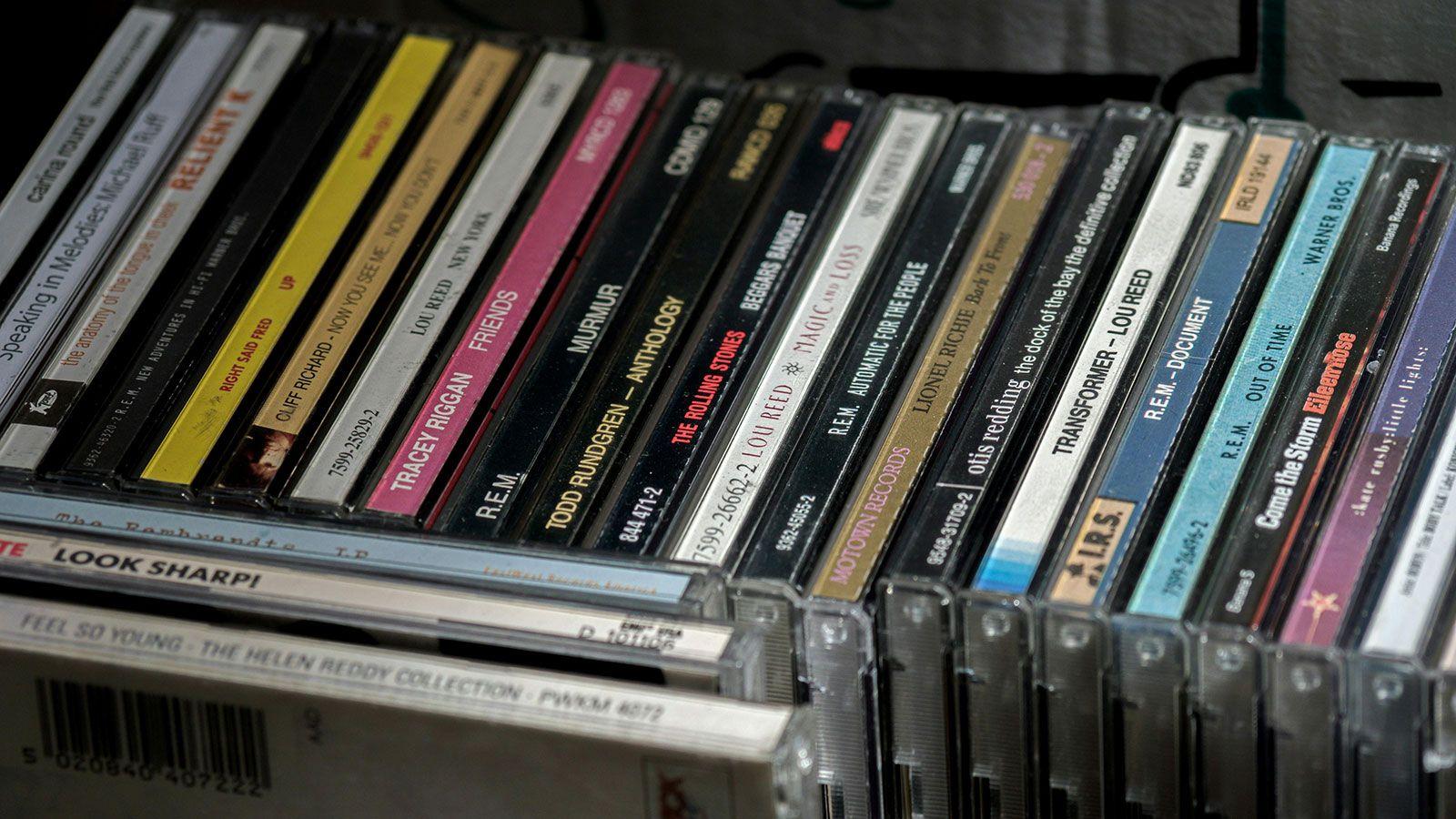
Si has llegado hasta aquí es porque sigues teniendo tus CD de música bien guardados y te resistes a abandonarlos aunque todo el mundo hable de Spotify, Apple Music o YouTube. Tranquilo, no eres el único. Cada vez más gente está volviendo a mirar con cariño sus viejos discos compactos, ya sea por nostalgia, por calidad de sonido o simplemente porque ya los tiene comprados y no le apetece pagar otra vez por lo mismo en streaming.
Lo bueno es que, incluso en pleno Windows 11, seguir pasando la música de un CD al PC es totalmente posible, y además es bastante fácil. La propia aplicación Reproductor multimedia de Windows (el nuevo Media Player) incluye la función de copia o ripeo de CD de audio, sin necesidad de instalar programas raros ni volverse loco con configuraciones. Eso sí, hay que conocer dónde está todo y qué opciones tocar para que tus archivos de música queden como tú quieres.
Por qué merece la pena pasar tus CD de música al PC
Los CD nunca tuvieron el aura romántica del vinilo, ni ese crujido característico de los discos de toda la vida que muchos melómanos adoran. De hecho, críticos musicales han descrito los CDs como un formato muy funcional pero poco glamuroso: sin mucha magia, poco táctil y nada sexy. Aun así, cumplieron perfectamente su misión durante décadas: ofrecer buena calidad de sonido, sin ruidos y con una durabilidad bastante aceptable.
En los últimos años se está produciendo una especie de regreso silencioso del CD. No hablamos de cifras gigantes, pero las ventas han subido de nuevo después de muchos años de caída. La mayor parte del público tira de plataformas en streaming, sí, pero hay una base de aficionados que sigue comprando discos, sobre todo para apoyar a las bandas que les gustan y para tener algo físico que no dependa de suscripciones ni conexiones.
Si eres de los que conserva su colección, tiene todo el sentido del mundo convertir esos discos en archivos de audio digital: podrás escucharlos en el ordenador, en el móvil, en el coche, en altavoces Bluetooth, en un reproductor de red, donde te dé la gana y sin llevar el CD encima. Además, tendrás una copia de seguridad si algún disco se raya, se pierde o simplemente deja de leerse con el paso del tiempo.
Otro detalle importante es que hacer una copia digital de tus propios CDs para uso personal es legal en la mayoría de legislaciones. No estás «pirateando» nada si ya has pagado por ese disco y solo quieres escucharlo en otros dispositivos sin andar cargando con el original. Otra cosa, lógicamente, es compartir esos archivos en internet, lo cual sí puede meterte en problemas.
Qué necesitas para ripear CDs en Windows 11
Aunque parezca mentira, en 2026 no todas las piezas encajan tan fácil como antes. Hoy en día la mayoría de portátiles ya no traen unidad de CD/DVD, y muchos sobremesa modernos tampoco incluyen lector óptico de serie. Eso no significa que no puedas ripear tus discos, solo que necesitas un pequeño extra.
Para pasar tus CDs al PC con Windows 11 te hará falta, como mínimo, lo siguiente: un equipo con Windows 11 y una unidad de CD o DVD que sea capaz de leer discos de audio. Puede ser una unidad interna (en un PC de sobremesa o en un portátil antiguo) o una unidad externa USB, de las que se conectan con un simple cable y listo.
Estas unidades externas USB de CD/DVD son muy baratas hoy en día. En muchas tiendas online se encuentran por poco más de veinte euros, incluso menos en ofertas puntuales. Para un uso esporádico —como rescatar tu colección de discos— es más que suficiente una unidad básica. Si te planteas usarla a menudo en un PC de sobremesa, también puedes optar por una unidad interna, que suele ser algo más barata y robusta.
La clave es que esa unidad pueda leer CDs de audio sin problema. No necesitas una grabadora súper avanzada para ripear: con que el lector funcione bien y el disco no esté muy rayado, el Reproductor multimedia de Windows hará el resto. Eso sí, si el CD tiene muchos arañazos o desgaste, es posible que algunas pistas fallen o no se puedan copiar correctamente.
Por último, necesitarás espacio en tu disco duro o SSD. Los archivos de audio comprimidos (como MP3 o AAC) ocupan poco, pero si optas por formatos sin pérdida (FLAC o ALAC) cada álbum puede ocupar varios cientos de megas. Para una colección grande, conviene revisar que tienes margen de almacenamiento antes de lanzarte a ripear como si no hubiera mañana.
Reproductor multimedia de Windows 11: el nuevo Media Player
Con Windows 11, Microsoft decidió unificar el caos de aplicaciones multimedia que arrastraba desde hace años. Antes convivían el viejo Windows Media Player, Groove Música y la app «Películas y TV», cada una para una cosa, con interfaces distintas y una experiencia bastante confusa. El nuevo Reproductor multimedia (Media Player) llega para reemplazarlas y centralizar tanto música como vídeo.
Este nuevo Media Player mantiene el espíritu del clásico Windows Media Player, pero adaptado al diseño moderno de Windows 11: bordes redondeados, integración con el tema claro/oscuro del sistema, y una forma más cómoda de navegar por tu biblioteca musical y de vídeo. Además, ahora es la aplicación predeterminada para abrir archivos de vídeo, sustituyendo a «Películas y TV».
En cuanto a funciones básicas, el Reproductor multimedia de Windows 11 permite reproducir música y vídeo, gestionar bibliotecas, buscar por artista, álbum o canción, crear y administrar listas de reproducción y detectar de manera automática los archivos que tengas guardados en tus carpetas de música y vídeo. Si tus archivos están en otros directorios o discos, puedes añadirlos manualmente para que aparezcan en la biblioteca.
Durante las primeras versiones de Windows 11, este nuevo reproductor podía reproducir CDs de audio, pero no copiar su contenido. Esa función tardó un poco en llegar, lo que llamó la atención porque la copia y ripeo de CDs lleva disponible décadas en aplicaciones de terceros, y también en versiones anteriores de Windows. Finalmente, Microsoft añadió la función de copia nativa, y con ella llegó el soporte de varios formatos de audio modernos.
Hoy, gracias a esas actualizaciones, el Reproductor multimedia de Windows 11 permite ripear CDs de audio sin instalar nada más. Es cierto que no ofrece un abanico enorme de configuraciones avanzadas, pero para el usuario medio es más que suficiente: eliges el formato, la calidad, y a partir de ahí el proceso es casi automático.
Formatos de audio disponibles al copiar un CD en Windows 11
Cuando usas el Reproductor multimedia de Windows 11 para copiar un CD, el sistema te deja elegir entre varios formatos de salida. Los formatos admitidos actualmente son AAC, WMA, FLAC y ALAC, todos con diferentes opciones de tasa de bits o calidad de codificación.
Cada formato tiene sus pros y sus contras. El formato AAC suele ser la opción recomendada por Microsoft si no tocas nada, porque ofrece una calidad muy buena a bitrates relativamente bajos y es compatible con la mayoría de dispositivos actuales: móviles Android, iPhone, tablets, reproductores modernos, etc. Es una apuesta segura si quieres algo parecido a un «nuevo MP3» muy versátil.
WMA es el formato propietario de Microsoft. Funciona de maravilla dentro del ecosistema Windows y en muchos dispositivos antiguos compatibles con este códec, pero hoy en día no es tan universal como AAC o MP3. Puede interesarte si solo vas a escuchar la música en tu PC con Windows o en algún reproductor que especifique claramente que soporta WMA.
Si lo que buscas es calidad máxima, sin compresión con pérdida, los formatos FLAC y ALAC son tus aliados. FLAC es el estándar de facto en formato sin pérdida, muy usado entre audiófilos y sistemas de reproducción de alta fidelidad, y es compatible con una gran cantidad de reproductores, tanto en PC como en móviles, reproductores de red, etc. ALAC, por su parte, es el códec sin pérdida de Apple, muy integrado en su ecosistema.
La diferencia clave es que FLAC y ALAC conservan al 100% la calidad del CD, mientras que AAC y WMA sacrifican algo de información para reducir el tamaño del archivo. A cambio, los archivos FLAC/ALAC ocuparán bastante más espacio. Si tienes una colección importante y un disco duro pequeño, conviene hacer números antes de lanzarte a ripear todo en sin pérdida.
Cómo usar el Reproductor multimedia de Windows 11 para copiar un CD
Una vez que tienes la unidad de CD o DVD conectada y el Reproductor multimedia de Windows 11 instalado y actualizado, el proceso de copia del CD es bastante directo. La interfaz es sencilla, aunque conviene conocer los nombres de los botones para no perderse.
Lo primero es insertar el CD de audio en la unidad. Windows 11 debería detectarlo automáticamente y, en muchos casos, mostrará una notificación o abrirá directamente el Reproductor multimedia. Si no se abre nada, puedes buscar la aplicación desde la barra de búsqueda escribiendo «Reproductor multimedia» o «Media Player» y abriéndola manualmente.
Dentro de la aplicación, en la parte izquierda o superior según la vista, verás las secciones de tu biblioteca y, cuando el sistema reconozca el disco, aparecerá una opción tipo «CD de audio». Al pulsarla, se te mostrará la lista de pistas del disco, normalmente con su número y, si hay datos de internet disponibles, el nombre del álbum, artista y canciones.
Junto al botón de reproducción (algo tipo «Reproducir todo»), el Reproductor multimedia de Windows 11 incluye ahora una opción llamada «Copiar CD». Ese es el botón que inicia el ripeo. Justo al lado encontrarás también un menú llamado «Configuración de RIP» o similar, desde donde podrás ajustar el formato y la calidad antes de lanzarte a copiar.
Si solo quieres copiar el disco con la configuración por defecto, basta con pulsar en «Copiar CD» y confirmar la acción si el programa te lo pide. El reproductor irá pista por pista convirtiendo el audio al formato seleccionado y guardando los archivos en la carpeta de música de tu usuario. Puedes ir viendo el progreso en la lista de canciones mientras avanza el proceso.
Opciones de configuración de copia (RIP) en Windows 11
Antes de darle al botón de copiar como un poseso, compensa echar un vistazo a las opciones de configuración de RIP. No son demasiadas, pero marcan la diferencia entre tener archivos que suenan bien y ocupan poco, o archivos ultra detallados que quizás se comen tu disco duro en un par de tardes.
Al abrir el menú de «Configuración de RIP», podrás elegir el formato de salida y la tasa de bits (calidad). Para AAC y WMA se suele ofrecer un rango de bitrates, desde calidades bajas (adecuadas solo si vas muy justo de espacio) hasta opciones de alta calidad similares a las que usan las plataformas de streaming premium.
Si eliges FLAC o ALAC, en lugar de una tasa de bits fija verás una opción de calidad sin pérdida. En este caso no se elimina información del audio: la compresión es reversible, y al reproducir el archivo escuchas exactamente lo mismo que habría salido del CD. El tamaño de los archivos dependerá de la complejidad de la música, pero no podrás reducirlo sacrificando calidad como en los otros formatos.
También puedes determinar dónde se guardarán los archivos ripeados. Por defecto, el Reproductor multimedia suele usar la carpeta «Música» de tu usuario, organizando por artista y álbum. Si prefieres otro disco, una carpeta específica o incluso una ubicación de red, puedes cambiarla desde la configuración general de la biblioteca de música o, en algunos casos, desde las propias opciones de RIP.
En cuanto a los metadatos (nombres de artista, álbum, pistas, etc.), el Reproductor multimedia intenta descargar la información de bases de datos online para etiquetar correctamente lo que copias. No siempre acierta, sobre todo en discos raros, ediciones especiales o CDs muy antiguos. Pero siempre puedes editar esos datos a mano más tarde desde la propia biblioteca de Windows o usando aplicaciones específicas de etiquetado de audio.
Usar el antiguo Windows Media Player Legacy en Windows 11
Windows 11 incluye el nuevo Reproductor multimedia, pero todavía es posible acceder a la versión clásica de Windows Media Player (Legacy) en muchas instalaciones. Hay usuarios que prefieren esta versión antigua porque ya están acostumbrados a su interfaz y a su forma de gestionar la biblioteca.
Para buscarlo, puedes abrir el menú de inicio y escribir algo como «Windows Media Player Legacy» o «Reproductor de Windows Media» a secas. En algunos equipos de Windows 11 sigue apareciendo como aplicación independiente. Si lo tienes, verás la clásica interfaz de Media Player con sus pestañas de biblioteca, reproducción y grabación.
El procedimiento de copia de CD en esta versión es muy similar: insertas el disco, seleccionas las pistas que quieres copiar y pulsas el botón de «Copiar CD» que aparece en la parte superior. También desde aquí se puede ajustar el formato de salida y la calidad, aunque los formatos disponibles pueden variar ligeramente respecto al nuevo Media Player. Si buscas una guía centrada en MP3 puedes consultar cómo pasar tu CD audio a MP3 en Windows 10.
Si lo deseas, incluso puedes combinar el uso del Media Player clásico para la copia y usar el nuevo Reproductor multimedia de Windows 11 para la reproducción diaria. Al final, los archivos de audio son los mismos; cambian solo las aplicaciones que los manejan. Lo importante es que sepas localizarla y que te sientas cómodo con la interfaz que uses para este proceso.
En algunos tutoriales antiguos se explica también cómo usar Windows Media Player para grabar música desde archivos a un CD, que es el camino inverso (pasar de PC a CD). Ten en cuenta que esto no es lo mismo que ripear: grabar un CD significa escribir datos en un disco en blanco, mientras que copiar o importar es leer los datos de un CD ya grabado y pasarlos a archivos en el ordenador.
Alternativas de terceros y herramientas clásicas
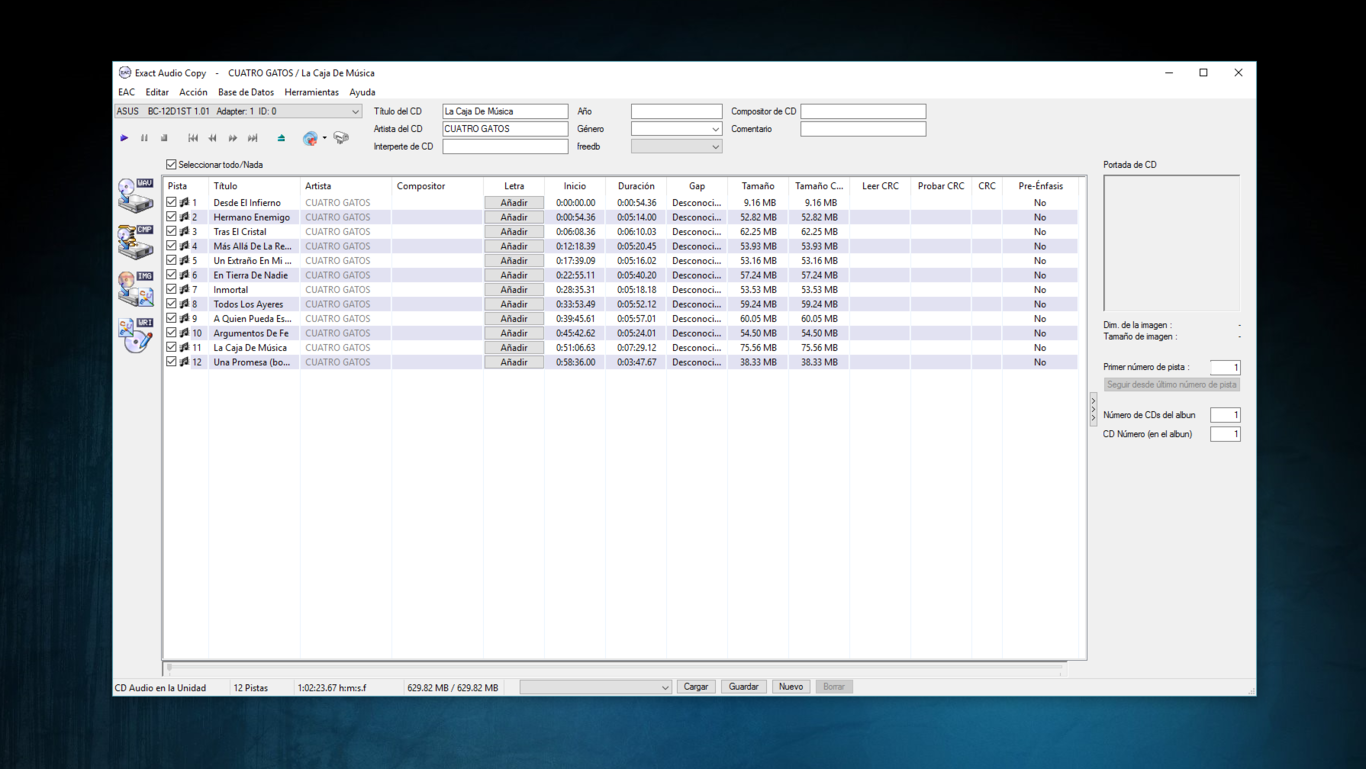
Aunque el Reproductor multimedia de Windows 11 cubre las necesidades básicas, hay usuarios que prefieren aplicaciones de terceros, como los mejores programas para ripear CDs con más opciones avanzadas.
CD2WAV32 permite convertir el contenido de un CD a MP3 u otros formatos, de forma que puedas escucharlo sin depender de conexión a internet ni de plataformas de streaming. Su última versión llegó con mejoras de rendimiento, cambios de diseño adaptados a la estética de Windows 11 y correcciones varias. Eso sí, esta aplicación tiene una gran pega: solo está disponible en japonés.
Si no sabes japonés, usar CD2WAV32 se complica bastante, salvo que alguien saque una traducción o versión en otro idioma. Por eso, para la mayoría de usuarios de a pie, tiene mucho más sentido tirar del propio Reproductor multimedia de Windows 11, que viene en castellano y no requiere instalación adicional.
Más allá de CD2WAV32, existen infinidad de programas para ripear CDs: desde suites muy conocidas en su día como Nero hasta herramientas gratuitas especializadas en extracción de audio digital. Muchas surgieron en la época en la que los CDs y DVDs eran el formato estrella para instalar juegos, programas o escuchar música, aproximadamente entre finales de los 90 y los primeros 2000.
Con el aumento brutal del almacenamiento interno y las conexiones de banda ancha, ese ecosistema de software se fue reduciendo. Algunas empresas supieron adaptarse, otras decidieron dar por cerrados sus programas. Hoy, para alguien que solo quiere pasar sus viejos CDs al PC sin complicarse la vida, lo más práctico suele ser aprovechar las funciones integradas en Windows 11, salvo que busques funciones muy concretas como corrección de errores avanzada, extracción bit a bit, etc.
Situaciones reales: seguir usando CDs en tiempos de streaming
Hay un perfil de usuario muy típico hoy: gente relativamente joven que sigue comprando CDs porque prefiere apoyar a las bandas de forma directa, no quiere pagar una suscripción mensual de streaming o simplemente no tiene una conexión estable en casa. Para ellos, el CD sigue siendo el formato más cómodo para conseguir el álbum completo de su grupo favorito, sin anuncios y sin depender de apps que cambian cada dos por tres.
El problema viene cuando los portátiles modernos ya no traen lector de discos. Muchos recuerdan con cierta nostalgia lo fácil que era en los PCs antiguos: metías el CD, abrías el reproductor, copiabas las canciones y luego las pasabas al móvil mediante cable USB. Ahora, para hacer lo mismo, necesitas ese paso intermedio de comprar una unidad externa de CD/DVD.
La buena noticia es que, una vez que tienes esa unidad, volver a la dinámica de antes es totalmente posible. Insertas el CD en la unidad externa conectada al portátil, lo copias con el Reproductor multimedia de Windows 11 y luego transfieres los archivos al móvil, a un pendrive o a la nube, según te apañes mejor.
Muchos usuarios prefieren esta fórmula porque, además de ahorrar en suscripciones, no dependen del capricho de las plataformas para mantener un álbum disponible o no. Tu copia digital está en tu ordenador, y nadie puede retirarla de catálogo de la noche a la mañana. En un contexto en el que los servicios cambian condiciones constantemente, tener tus propios archivos vuelve a cobrar sentido.
También está el factor sentimental: no es lo mismo mirar una lista infinita de temas en una app que abrir la caja de un CD, con su libreto, sus créditos, sus fotos… Ripear el disco te permite conservar la comodidad de lo digital sin renunciar a la experiencia física cada vez que te apetezca.
Importar CDs a otros sistemas y pasar la música a pendrive o móvil
Aunque aquí nos centramos en Windows 11, el concepto de importar un CD de audio es similar en otros sistemas. En Mac, por ejemplo, la app Música (antes iTunes) permite configurar qué hacer cuando insertas un CD: importar automáticamente, importar y expulsar o preguntarte cada vez. A partir de ahí, la lógica es la misma: eliges formato, calidad y dejas que el programa haga su trabajo.
Volviendo a Windows, una vez que tienes las canciones copiadas en tu PC, lo normal es querer pasarlas a un pendrive, un disco externo o tu teléfono. El proceso no tiene misterio: seleccionas los archivos de música en la carpeta donde los guardó el Reproductor multimedia, haces clic derecho y eliges «Copiar», vas a la unidad de destino (pendrive, tarjeta, memoria del teléfono montada por USB) y pulsas «Pegar».
Si son muchas canciones, puedes seleccionar varias a la vez manteniendo pulsada la tecla CTRL mientras haces clic en cada pista, o usando CTRL+A para seleccionar todas dentro de una carpeta. Esto funciona igual que con cualquier archivo de Windows, no hay ninguna ciencia especial cuando se trata de música.
En el caso de un teléfono Android, normalmente basta con conectarlo por USB y activar la transferencia de archivos. El móvil aparecerá como una unidad más en «Este equipo», y podrás copiar ahí tus canciones. En iPhone la cosa es algo más cerrada y suele pasar por usar iTunes/Música o aplicaciones específicas que gestionen el contenido, pero la idea general de ripear en el PC y luego transferir se mantiene.
Si prefieres evitar cables, siempre puedes subir tu música ripeada a un servicio de almacenamiento en la nube (OneDrive, Google Drive, etc.) y descargarla en el dispositivo que quieras. Eso sí, en este caso sí dependerás de tener conexión a internet para hacer las transferencias iniciales y posteriores, aunque una vez descargados los archivos podrás escucharlos sin problemas offline.
Al final, rescatar tus CDs con ayuda del Reproductor multimedia de Windows 11 es una manera bastante sencilla de darles una segunda vida. Con una simple unidad externa y unos cuantos clics, tu vieja colección pasa de estar cogiendo polvo en una estantería a acompañarte en el portátil, el móvil, el coche o cualquier altavoz Bluetooth moderno, sin complicaciones técnicas y sin necesidad de ser un experto en sonido o informática.
- title: Cómo ripear tus CD de música al PC con Windows 11
- keypoints:
- El Reproductor multimedia de Windows 11 permite copiar CDs de audio sin programas adicionales, con una configuración sencilla y varios formatos de salida.
- Es imprescindible disponer de una unidad de CD/DVD, interna o externa USB, y elegir entre formatos con pérdida como AAC/WMA o sin pérdida como FLAC/ALAC.
- Ripear tus propios CDs para uso personal es legal y facilita escuchar tu música en PC, móvil, coche o pendrive sin depender de plataformas de streaming.
- Las funciones básicas de ripeo integradas en Windows 11 son suficientes para la mayoría, aunque existen herramientas de terceros más avanzadas para usuarios exigentes.
- probabilidad: 63%
- seotitle: Cómo ripear CD de música al PC en Windows 11
- metadescription: Aprende a pasar tus CD de música al PC en Windows 11 con Media Player, formatos AAC, FLAC o ALAC y sin instalar programas extra.