- Victoria HDD/SSD permite analizar SMART y la superficie del disco para detectar sectores lentos o dañados en HDD y SSD.
- Las acciones Ignore, Remap, Erase y el modo Write determinan si solo se diagnostica o si se reasignan y borran bloques defectuosos.
- Trabajar desde un USB de arranque y hacer copia de seguridad previa es esencial antes de aplicar correcciones agresivas.
- Los resultados de Victoria ayudan a decidir si un disco puede seguir usándose, pasa a almacenamiento secundario o debe sustituirse.
Si sospechas que algún disco duro o SSD de tu equipo está empezando a fallar, Victoria HDD/SSD es una de las herramientas más potentes y gratuitas que puedes usar para ponerlo a prueba a fondo. No es el típico programa “de un clic y listo”: permite analizar el estado interno del disco, comprobar su superficie sector a sector y hasta intentar recuperar o aislar sectores dañados.
Antes de lanzarte a tocar botones a lo loco, conviene tener claro qué hace cada cosa. Un uso incorrecto de Victoria puede llegar a borrar datos sin posibilidad de recuperación, sobre todo si activas funciones de escritura o borrado sin saber exactamente para qué sirven. Usado con cabeza, en cambio, es una especie de “navaja suiza” para diagnosticar y, en parte, reparar discos mecánicos (HDD) y unidades de estado sólido (SSD).
Qué es Victoria HDD/SSD y para qué sirve
Victoria es un programa gratuito especializado en diagnóstico y reparación de discos, válido tanto para HDD clásicos como para SSD modernos. Se distribuye como un ejecutable portátil: lo descargas, lo descomprimes y lo ejecutas, normalmente con permisos de administrador, sin necesidad de instalar nada en el sistema.
Su punto fuerte es que combina lectura de atributos S.M.A.R.T., pruebas de superficie y utilidades avanzadas de bajo nivel en una sola herramienta. Gracias a ello, puedes detectar sectores lentos o dañados, reasignarlos a zonas de reserva del disco, borrar bloques problemáticos y evaluar si una unidad sigue siendo fiable para usarla como disco de sistema o si es mejor relegarla a almacenamiento secundario.
Entre las capacidades más destacadas, Victoria permite reemplazar sectores problemáticos por sectores de reserva, limpiar áreas dañadas de la superficie, marcar como no utilizables ciertas zonas del disco y corregir errores lógicos que afectan al rendimiento. No hace milagros con daños físicos, pero sí puede exprimir al máximo las posibilidades de recuperación cuando el problema es de tipo lógico o marginal.
Todo esto la convierte en una herramienta muy útil tanto para usuarios avanzados que se dedican a reparar equipos como para usuarios domésticos que quieren ir más allá de las comprobaciones básicas de Windows y tomar decisiones informadas sobre el estado de sus discos.
Cómo descargar y poner en marcha Victoria
El primer paso es conseguir el programa desde su fuente oficial. Lo más aconsejable es descargar siempre Victoria desde la web del desarrollador o desde un repositorio confiable como herramientas gratuitas para comprobar y reparar sectores defectuosos, evitando páginas de terceros llenas de instaladores “envoltorio” que pueden traer sorpresas desagradables.
Una vez descargado el archivo comprimido, solo tienes que extraer su contenido con cualquier descompresor (7-Zip, WinRAR, el propio explorador de Windows, etc.). Victoria no requiere instalación: dentro de la carpeta extraída encontrarás el ejecutable principal, que deberías ejecutar como administrador para que pueda acceder correctamente a los discos a bajo nivel.
En algunos escenarios críticos, por ejemplo cuando el disco con fallos es el mismo desde el que arranca Windows, es recomendable usar Victoria desde un entorno arrancable independiente (un LiveCD o un pendrive de arranque) para evitar que el sistema operativo interfiera en las operaciones de diagnóstico o reparación sobre la unidad afectada, resultando especialmente útil para reparar un disco duro que no se reconoce.
Ten en cuenta que existen varias versiones de Victoria: versiones antiguas como la 4.46b y revisiones más modernas como la 4.47 o la rama 5.x orientada a SSD. Las versiones LiveCD que circulan por ahí suelen incluir la 4.46b, que funciona bien pero tiene algunas limitaciones frente a la 4.47 y posteriores, sobre todo en la visualización y ciertos modos de acceso.
Visión general de la interfaz y las pestañas principales
Al abrir Victoria te encontrarás con varias pestañas claramente diferenciadas: Standard (Estándar), SMART, Tests (Pruebas), Advanced (Avanzado) y Setup (Configuración). Cada una agrupa un conjunto de herramientas y es fundamental entender qué se hace en cada sitio para no meter la pata.
La pestaña Estándar muestra información básica de las unidades detectadas, como modelo, fabricante, capacidad, tipo de interfaz y funciones soportadas. Desde aquí eliges con qué disco quieres trabajar, algo clave si tienes varios discos conectados y no quieres equivocarte de objetivo.
En la pestaña SMART, Victoria permite leer los atributos S.M.A.R.T. y evaluar rápidamente la salud del disco. Verás una lista de parámetros con valores brutos y normalizados, además de un estado global que en muchos casos se representa con un indicador de color o un mensaje de salud general.
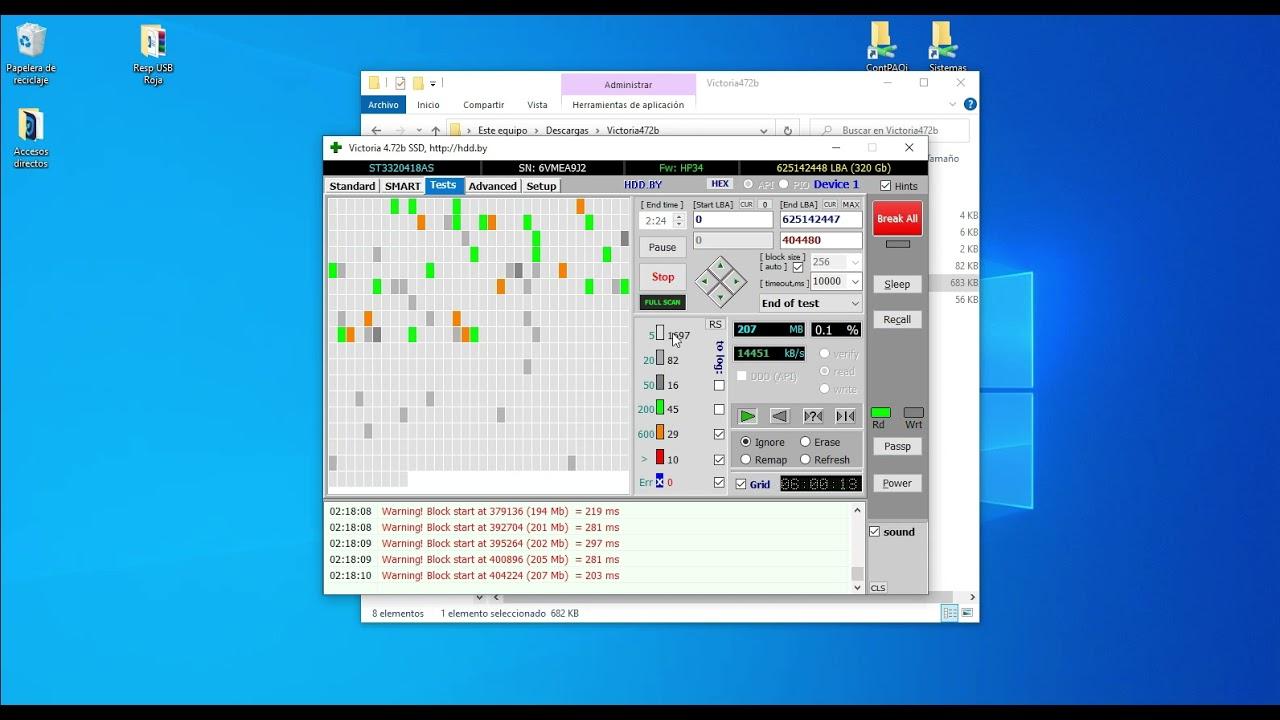
La pestaña Tests es el corazón de la aplicación en cuanto a diagnóstico de superficie. Aquí puedes lanzar escaneos que recorren el disco sector a sector, midiendo los tiempos de respuesta y marcando los sectores lentos o fallidos con distintos colores. También es donde se configuran las acciones a tomar sobre sectores problemáticos: ignorar, remapear, borrar o intentar restaurar.
Por último, las pestañas Advanced y Setup concentran opciones más delicadas y ajustes finos. Advanced incluye herramientas como el visor de particiones, lectura ESATA/SATA específica y funciones de bajo nivel que, si se usan mal, pueden hacer desaparecer particiones. Setup controla parámetros de visualización, tiempos de espera, tamaño de bloque y otros detalles del comportamiento de las pruebas.
Uso de la pestaña Estándar: identificación de discos y comprobaciones básicas
En la pestaña Estándar, lo primero es seleccionar correctamente el disco que quieres analizar. En la parte derecha suele aparecer un listado de unidades físicas detectadas (HDD, SSD, USB, etc.). Al hacer clic sobre cada una, a la izquierda se actualiza la información detallada: modelo, número de serie, capacidad, firmware y soporte de funciones como S.M.A.R.T., APM, etc.
Esta sección es muy práctica para ver de un vistazo si el sistema está reconociendo bien el disco y confirmar que estás trabajando con la unidad correcta. Si tienes varios discos de tamaño similar, fíjate en el modelo exacto y en la capacidad para no equivocarte.
Además de mostrar información, desde Estándar se pueden lanzar alguna comprobación rápida o comandos básicos al disco, aunque el grueso de las pruebas profundas se realiza desde las pestañas SMART y Tests.
Interpretación de la pestaña SMART: salud interna del disco
La pestaña SMART es donde Victoria extrae y muestra los atributos internos que el propio disco registra sobre su estado. Para rellenar la tabla debes pulsar el botón “Get SMART” o similar; en ese momento el programa lee la información y la presenta en pantalla junto a un indicador de estado global.
Cada línea corresponde a un atributo con un ID numérico. Algunos de los más importantes son el 01 (tasa de errores de lectura), 05 (sectores reasignados), 09 (horas de funcionamiento), y otros como 187, 195 o 196, que informan sobre sectores pendientes de reasignar, errores corregidos y operaciones sobre sectores reasignados.
El atributo 01 suele asociarse a la frecuencia de errores de lectura detectados por el propio disco. Un incremento brusco o valores brutos anómalos pueden indicar problemas en la superficie o en la mecánica de un HDD, mientras que en SSD algunos fabricantes lo interpretan de forma distinta, pero también sirve como indicador de fiabilidad.
El atributo 05 es clave: refleja el número de sectores ya reasignados a la zona de reserva. Que haya unos pocos no es necesariamente dramático, pero si ves que la cifra sube con el tiempo o ya es muy alta, el disco está en clara fase de deterioro y conviene plantearse su sustitución.
El atributo 09 te dice las horas totales de uso de la unidad. Combinándolo con la cantidad de sectores reasignados y otros atributos de error, puedes hacerte una idea de si el desgaste es razonable para la edad del disco o excesivo.
Los atributos 187, 195 y 196 hablan de sectores que han dado problemas y necesitan reasignación, errores intervenidos por el programa interno del disco y operaciones de reasignación realizadas. Muchos valores en estas líneas suelen ser mala señal, porque indican una superficie muy castigada o memoria flash inestable en el caso de los SSD. Si observas sectores pendientes, puede ayudarte cómo reparar número de sectores pendientes.
En el caso específico de los SSD, además de estos atributos, prestar atención a las gráficas de velocidad de lectura y escritura durante los tests resulta fundamental. Un SSD sano tiende a ofrecer curvas relativamente homogéneas; cuando ves caídas bruscas, fragmentos con rendimiento muy bajo o una gráfica muy irregular, es una clara pista de problemas que afectarán a la estabilidad del sistema operativo si lo usas como disco principal.
Pruebas de superficie en la pestaña Tests: modos y acciones
La pestaña Tests concentra la funcionalidad esencial para analizar la superficie del disco y detectar sectores lentos o defectuosos. Aquí eliges el modo de prueba (read, write, verify, etc.), el tamaño del bloque, los límites de LBA a examinar y, muy importante, la acción que Victoria debe realizar cuando encuentra un sector problemático.
Por defecto, el programa suele arrancar en modo read con acción ignore y con el rango de escaneo abarcanado la totalidad de sectores del disco. Eso significa que solo realizará un diagnóstico: leerá sectores, medirá tiempos, marcará bloques con diferentes colores según el retraso y registrará información en el panel de log, pero no tomará ninguna medida correctiva.
En versiones antiguas, la superficie se representaba como una rejilla de bloques que podían sobrecargar la CPU con discos muy grandes. A partir de la versión 4.47 se adoptó una representación más ligera mediante un gráfico temporal de lectura, que ayuda a ver en pocos minutos si hay zonas especialmente lentas o con muchos errores.
En el lado derecho de la pestaña Tests encontrarás la columna de colores: cada color corresponde a un rango de tiempo de respuesta de los sectores. Los bloques con tiempos normales se marcan con colores “neutros”, mientras que los sectores muy lentos o fallidos aparecen en tonos preocupantes (habitualmente azules para retrasos grandes y rojos para errores graves o sectores inservibles).
El panel inferior de registro (log) muestra detalles sobre los bloques en los que se detectan problemas, incluyendo la dirección inicial y final en LBA. Esta información será crucial más adelante si decides trabajar sobre zonas concretas del disco en vez de pasar toda la unidad.
Diagnóstico rápido de un disco con Victoria
Si solo quieres hacerte una idea rápida del estado de un disco, lo más sensato es combinar la lectura de SMART con un test de superficie en modo lectura e ignore. Con eso ya sabrás si la unidad está más o menos sana o si está llena de zonas lentas y sectores dudosos.
El esquema mínimo sería: ir a SMART, pulsar “Get SMART” y comprobar los atributos clave (01, 05, 09, 187, 195, 196), y después ir a Tests, seleccionar el modo read con acción ignore, asegurarte de que el rango cubre todo el disco y pulsar “Start”.
Durante la prueba, que según la capacidad del disco puede prolongarse varias horas, Victoria irá clasificando sectores según su tiempo de respuesta. Lo habitual es que la mayoría se lean en tiempos muy bajos; lo preocupante es encontrar muchos bloques con retardos altos o errores de lectura directa.
En cualquier momento puedes pausar, continuar o detener la prueba con los botones correspondientes. Si algunos resultados ya son claramente malos, puedes parar el escaneo completo para no perder más tiempo y comenzar a plantearte acciones concretas (backup urgente, remapeado, borrado de bloques, etc.).
Es importante tener en cuenta que Victoria solo puede corregir sectores con daños lógicos o marginales. Cuando el daño es físico, lo único que podrás hacer es bloquear o reasignar esos sectores para que el sistema operativo deje de usarlos, pero la superficie dañada seguirá ahí.
Proceso de corrección: diagnóstico, remap y borrado
Cuando has identificado que un disco tiene sectores problemáticos, el flujo de trabajo típico con Victoria se divide en dos grandes etapas: una fase de diagnóstico detallado y una fase de intento de recuperación o aislamiento de sectores defectuosos.
En la fase de diagnóstico, el objetivo es determinar con precisión cuántos bloques están afectados y en qué zonas del disco. Para ello se hace un escaneo completo en modo read con acción ignore, observando con especial interés los bloques marcados en azul o rojo en la columna de colores y recogiendo la información de LBA que aparece en el log.
En la fase de recuperación puedes optar, principalmente, por dos caminos: ocultar los sectores defectuosos mediante remapeo (acción Remap) o borrar y sobrescribir los bloques problemáticos (acción Erase o el modo Write completo). La elección depende de la gravedad del caso, del tipo de disco y, sobre todo, de si puedes permitirte perder datos.
Conviene recalcar que antes de hacer cualquier corrección agresiva es obligatorio copiar todos los datos importantes del disco a otra unidad. Operaciones como Erase o Write son destructivas y, aunque Remap en teoría no debería borrar información que no fuera ya ilegible, siempre existe cierto riesgo cuando se interviene sobre sectores dañados.
Acciones de prueba: Ignore, Remap, Erase y Restore
En la misma pestaña Tests tienes un conjunto de acciones que le indican a Victoria qué hacer cuando detecta sectores lentos o defectuosos durante el escaneo. Cada una tiene implicaciones muy diferentes, así que conviene conocerlas bien.
La opción Ignore es la más inocua: al encontrar un sector con problemas, Victoria simplemente registra la incidencia pero no actúa sobre él. Es el modo ideal para las primeras pasadas de diagnóstico, porque no altera la estructura del disco ni los datos, solo te muestra la realidad.
La acción Remap es la encargada de intentar reasignar sectores defectuosos a sectores de reserva que el disco tiene precisamente para estos casos. El procedimiento habitual es intentar varias veces escribir información en el sector enfermo; si el intento termina siendo exitoso, el sector se considera recuperado. Si no, el disco reasigna ese número de sector lógico (LBA) a otro sector físicamente sano de la zona de repuesto.
En un remapeo correcto, los datos que se encontraban en el sector en el momento de la operación se mueven a la nueva ubicación saludable. Los datos realmente perdidos son, en teoría, solo los de sectores que ya eran ilegibles antes. Por eso se considera una operación no destructiva a nivel práctico, aunque no esté exenta de riesgo si el disco está muy tocado.
La acción Erase, en cambio, es agresiva: cuando encuentra un sector ilegible, Victoria sobrescribe a la fuerza todo el bloque de 256 sectores con ceros. Esta “puesta a cero” puede devolver el bloque a un estado funcional, pero elimina toda la información que contenía. Es útil para tratar errores lógicos muy rebeldes, pero debe usarse con mucha prudencia.
Algunos modos de Victoria también ofrecen una opción de Restore, que intenta reescribir y recuperar sectores sin recurrir directamente al remapeo o al borrado completo. Es una especie de intento de regeneración suave, menos habitual que los otros modos, pero que puede servir en determinados escenarios.
El modo Write y el borrado masivo del disco
Además de las acciones asociadas al modo read, Victoria dispone de un modo Write pensado para escribir ceros en todos los sectores del rango indicado. A diferencia de Erase, que solo actúa cuando encuentra un sector ilegible, Write escribe en todo el bloque que se está probando desde el primer momento, sin discriminar.
Este modo es extremadamente útil cuando quieres eliminar sectores con grandes retrasos de lectura en toda la unidad, pero tiene una consecuencia inmediata: todos los datos del disco desaparecen. Es, de facto, un borrado profundo sector a sector que también suele ayudar a que el disco reorganice sus sectores problemáticos mediante el propio firmware.
Por el riesgo que implica, Victoria muestra un aviso y pide confirmación antes de iniciar una prueba en modo Write. Asegúrate de haber seleccionado correctamente la unidad objetivo y de no tener datos que necesites recuperar, porque una vez realizado el borrado no habrá vuelta atrás.
Después de un proceso de Write, suele ser útil ejecutar de nuevo una prueba de superficie en modo read con ignore para comprobar si los sectores con grandes retrasos o fallos se han corregido o si siguen apareciendo problemas, lo cual indicaría que el disco está en un estado muy grave.
Escaneo de áreas específicas y trabajo con LBA
No siempre interesa escanear todo el disco. A veces ya sabes, por resultados anteriores o por errores del sistema, que los problemas se concentran en una franja concreta de la superficie. En esos casos, Victoria te permite definir un rango de sectores exacto con los campos Start LBA y End LBA.
Si, por ejemplo, has visto en el log que los bloques defectuosos empiezan a partir del sector 770000000, puedes introducir ese valor en Start LBA y establecer un End LBA algo superior para centrar el escaneo y la reparación solo en esa zona. Esto ahorra tiempo y reduce el riesgo de manipular partes sanas del disco.
Para afinar aún más, el parámetro Block Size controla cuántos sectores agrupa Victoria en cada bloque de análisis. Por defecto se trabaja con bloques de 256 sectores; cuando se marca un bloque como defectuoso, en realidad puede contener de 1 a 256 sectores malos en su interior.
Si quieres localizar exactamente qué sector dentro de ese bloque es el problemático, debes bajar el Block Size a 1 y repetir el escaneo sobre la franja afectada. De este modo, cada “bloque” se convierte en un sector individual y podrás saber la dirección precisa del sector defectuoso.
Una vez identificada esa dirección exacta, puedes configurar una prueba muy específica: BlockSize = 1, StartLBA = sector defectuoso, EndLBA = mismo valor y acción Remap. Al pulsar Start, Victoria intentará varias escrituras de ceros en ese sector y, si fracasa, procederá a reasignarlo a un sector sano de reserva.
Ten en mente que en sistemas con varias particiones en un mismo disco, a veces necesitas conocer el sector inicial de cada partición. Esa información puede obtenerse desde la pestaña Advanced, usando funciones como “View part data”, que muestran los LBA de comienzo de cada volumen y complementan guías sobre administración de discos en Windows 10.
Uso desde un pendrive de arranque y herramientas LiveCD
Cuando el disco con problemas es el mismo desde el que se ejecuta Windows, corregir sectores defectuosos se complica bastante. En estos casos, es muy recomendable crear una unidad flash USB de arranque que incluya Victoria y usarla para analizar el disco sin el sistema operativo encima.
Existen varias compilaciones disponibles en Internet que integran Victoria junto con otras utilidades de diagnóstico. Un ejemplo típico es una imagen basada en AOMEI PE Builder, que al arrancar desde USB ofrece un escritorio de Windows PE con un conjunto de programas preinstalados.
Dentro de estas herramientas integradas suelen venir CrystalDiskInfo, DiskMark, DMDE, HDDScan, HDTune y Victoria (a menudo la versión 4.46b). Con este arsenal puedes evaluar con bastante precisión el estado de cualquier disco sin depender del sistema operativo instalado en la máquina, y además consultar guías prácticas como cómo reparar mi disco duro externo cuando proceda.
Otra opción muy conocida es Hiren’s BootCD, un clásico en el mundo del mantenimiento de PCs que también incluye Victoria entre muchas otras utilidades. La versión que trae suele ser igualmente la 4.46b, así que conviene conocer las limitaciones de esa edición respecto a la 4.47 y la rama 5.x.
El procedimiento general es siempre similar: descargar la imagen ISO del LiveCD o del entorno PE, crear un USB de arranque con herramientas como Rufus o similares, arrancar el equipo desde ese USB y desde el escritorio que aparece lanzar Victoria para trabajar con el disco en un entorno lo más limpio posible.
Ejemplo práctico: diagnóstico de un SSD con problemas de rendimiento
Victoria no solo sirve para discos mecánicos; en el caso de los SSD es especialmente útil para valorar la uniformidad del rendimiento y la estabilidad de la unidad. Imagina un SSD Samsung EVO 500 GB montado en un portátil que empieza a tener fallos aleatorios de arranque y cuelgues del sistema.
Tras leer los atributos SMART con Victoria, quizá descubras que los valores brutos de algunos parámetros no son alarmantes por sí solos, pero al lanzar un test de velocidad o un análisis de superficie detectas una gráfica de lectura con picos de bajada muy marcados y zonas con rendimiento inestable.
Un SSD en buen estado debería mostrar una curva de lectura bastante homogénea. Cuando la gráfica parece una montaña rusa, con altibajos muy pronunciados, suele ser un indicio de que la unidad no está gestionando bien determinadas celdas de memoria o que el controlador empieza a dar síntomas preocupantes.
Ante esa situación, lo sensato es no utilizar ese SSD como disco de sistema, aunque todavía funcione de forma aceptable como unidad secundaria. Podría seguir sirviendo para almacenar datos poco críticos, películas, instaladores u otros archivos en los que un fallo ocasional no suponga una catástrofe.
Gracias a la combinación de lectura SMART, pruebas de superficie y test de velocidad, Victoria te da argumentos objetivos para decidir si cambiar una unidad o seguir usándola en un rol menos exigente, algo muy útil cuando trabajas con equipos de clientes o cuando quieres estirar la vida de tu propio hardware con un cierto criterio.
Sobre las múltiples pasadas de prueba: Ignore, Remap y Refresh
Algunas guías recomiendan realizar tres pasadas completas sobre el disco: una primera con acción Ignore, una segunda con Remap y una tercera con alguna acción equivalente a Refresh o Restore. Cada pasada, en discos grandes, puede durar muchas horas, por lo que es lógico preguntarse si compensa el esfuerzo.
La primera pasada con Ignore tiene sentido como fase puramente diagnóstica, sin tocar absolutamente nada. Te permite saber con precisión dónde están los problemas sin arriesgar datos. Una vez visto el panorama y hecho el backup, puedes valorar si realmente merece la pena aplicar Remap o si el disco está tan mal que lo mejor es jubilarlo cuanto antes.
La segunda pasada con Remap sí añade un beneficio claro: intenta curar sectores marginales y reasignar los que ya son insalvables. Tras esa intervención, el disco puede quedar bastante más estable, al menos durante un tiempo, porque los sectores claramente malos dejan de usarse a nivel lógico.
Una tercera pasada con otras acciones (como Restaurar o incluso Erase en zonas concretas) puede aportar mejoras adicionales en casos específicos, pero no siempre es imprescindible para todos los discos. Dependerá de la gravedad de los fallos detectados, del tipo de uso que vaya a tener la unidad y del tiempo que estés dispuesto a invertir en el proceso.
En la práctica, muchos usuarios optan por diagnosticar primero, remapear después y, si las cifras de errores siguen subiendo o la superficie continúa mostrando zonas muy problemáticas, dan por amortizada la unidad. Invertir 20 o 30 horas en tres pasadas completas sobre un disco muy tocado suele tener menos sentido que dedicar ese tiempo a migrar datos a un disco nuevo.
En definitiva, Victoria ofrece un abanico muy amplio de pruebas y acciones, pero su mayor valor está en que te permite tomar decisiones fundamentadas sobre la salud real de tus HDD y SSD. Usado con criterio, puede alargar la vida útil de algunas unidades, ayudarte a rescatar datos de discos inestables y, sobre todo, evitar que un fallo silencioso te deje tirado sin copia de seguridad en el peor momento.