- La frecuencia de actualización dinámica de Windows 11 alterna entre Hz bajos y altos para equilibrar fluidez y consumo, siempre que la pantalla admita VRR y 120 Hz o más.
- DRR puede causar conflictos con juegos a pantalla completa sin bordes, VSync y VRR, provocando bloqueos a 60 Hz o 60 FPS si no se ajustan bien los parámetros.
- Es posible desactivar DRR fijando una frecuencia concreta en la configuración avanzada de pantalla, algo recomendable en monitores OLED o cuando se detectan problemas.
- Proyectores gaming modernos también se benefician de altas tasas de refresco, VRR y HDMI 2.1, requiriendo baja latencia e integración correcta del Dynamic Refresh Rate.
En las siguientes líneas vas a encontrar una guía muy completa sobre cómo funciona DRR en Windows 11, qué relación tiene con VRR, G-Sync, FreeSync y HDMI 2.1, qué problemas típicos se dan (como el bloqueo a 60 Hz o 60 FPS en algunos juegos) y cómo puedes configurar tu equipo para aprovechar la suavidad de una alta tasa de refresco sin renunciar a la eficiencia energética o a la compatibilidad con tus juegos favoritos.
Qué es la frecuencia de actualización y por qué te tiene que importar
La base de todo esto es entender qué significa que una pantalla funcione a 60, 120 o 144 Hz. La frecuencia de actualización es el número de veces por segundo que el monitor redibuja la imagen. Un panel de 60 Hz actualiza 60 veces por segundo, uno de 144 Hz lo hace 144 veces, etc.
Cuando subes la tasa de refresco, el movimiento en pantalla se vuelve mucho más fluido: el desplazamiento por webs, el arrastre de ventanas, el lápiz digital y, por supuesto, los videojuegos. Cuantos más “fotogramas” te enseña la pantalla por segundo, menos saltos percibes y más natural parece el movimiento.
En el lado contrario, bajar la frecuencia de actualización reduce el consumo de energía, porque la electrónica y la retroiluminación (o los píxeles en un OLED o proyector) trabajan menos veces por segundo. Esto se nota sobre todo en portátiles y tablets, donde cada vatio extra cuenta para la batería.
Por eso Windows 11 introduce DRR: intenta darte fluidez alta cuando la necesitas y ahorro cuando no, sin que tengas que estar cambiando el ajuste a mano cada dos por tres.
Qué es Dynamic Refresh Rate (DRR) en Windows 11
La función Dynamic Refresh Rate es una característica de Windows 11 que permite alternar automáticamente entre una frecuencia de refresco baja y otra alta en función de lo que estés haciendo. La idea es sencilla: el sistema se queda en un modo “tranquilo” (por ejemplo, 60 Hz) y sube a 120 Hz o más cuando detecta actividad que se beneficia de la suavidad.
Imagina que estás editando un documento en Word. Mientras estás escribiendo o leyendo, no necesitas 144 Hz para ver texto estático, así que Windows mantiene la pantalla en 60 Hz para gastar menos. En cuanto empiezas a desplazarte rápido por el documento, sube automáticamente la frecuencia a 120 Hz o similar para que el scroll sea muy suave.
Lo mismo pasa al navegar o usar un lápiz digital: DRR aumenta la tasa de refresco cuando hay movimiento pronunciado (desplazamiento de la página, animaciones, trazos del stylus) y vuelve al modo económico cuando terminas. El cambio es transparente para el usuario, salvo por la suavidad que notas cuando se activa la tasa alta.
A nivel técnico, esto se apoya en que la pantalla y el controlador gráfico soporten frecuencia de refresco variable (VRR) y un mínimo de 120 Hz. Windows puede así moverse dentro de un rango (por ejemplo, 60-120 Hz o 60-240 Hz) sin perder la sincronía con la GPU ni introducir tearing o parpadeos raros en paneles bien implementados.
Requisitos de hardware y limitaciones de DRR
Antes de volverte loco buscando opciones en la configuración, conviene saber que no todos los equipos pueden usar DRR, y que en algunos casos solo está pensado para determinados escenarios, como portátiles de marca concreta.
Para que Windows 11 permita activar Dynamic Refresh Rate se necesita como mínimo que la pantalla cumpla estas condiciones: panel compatible con VRR y una frecuencia de actualización máxima de al menos 120 Hz. En monitores de 60 Hz o sin VRR simplemente no aparece la opción.
Además del panel, el sistema exige que los controladores gráficos soporten WDDM 3.1 o superior, que es el modelo de drivers que habilita la gestión avanzada de energía y sincronización de la GPU en Windows 11. Sin drivers modernos, la opción de DRR tampoco se mostrará, aunque el monitor sí sea rápido.
Otro detalle importante es que, por ahora, Microsoft ha orientado DRR sobre todo a portátiles, en colaboración con fabricantes OEM, con el objetivo de alargar la autonomía diaria. En muchos sobremesa, incluso con hardware más potente y monitores de altas prestaciones, la opción de DRR no aparece aún en la configuración del sistema.
Esto no significa que no pueda llegar en el futuro a más dispositivos, pero explica por qué algunos usuarios de PC de escritorio, aun con monitores de 144 Hz y VRR, no ven el ajuste de Frecuencia de actualización dinámica en la sección de Pantalla avanzada de Windows 11.
Cómo activar o desactivar DRR en Windows 11
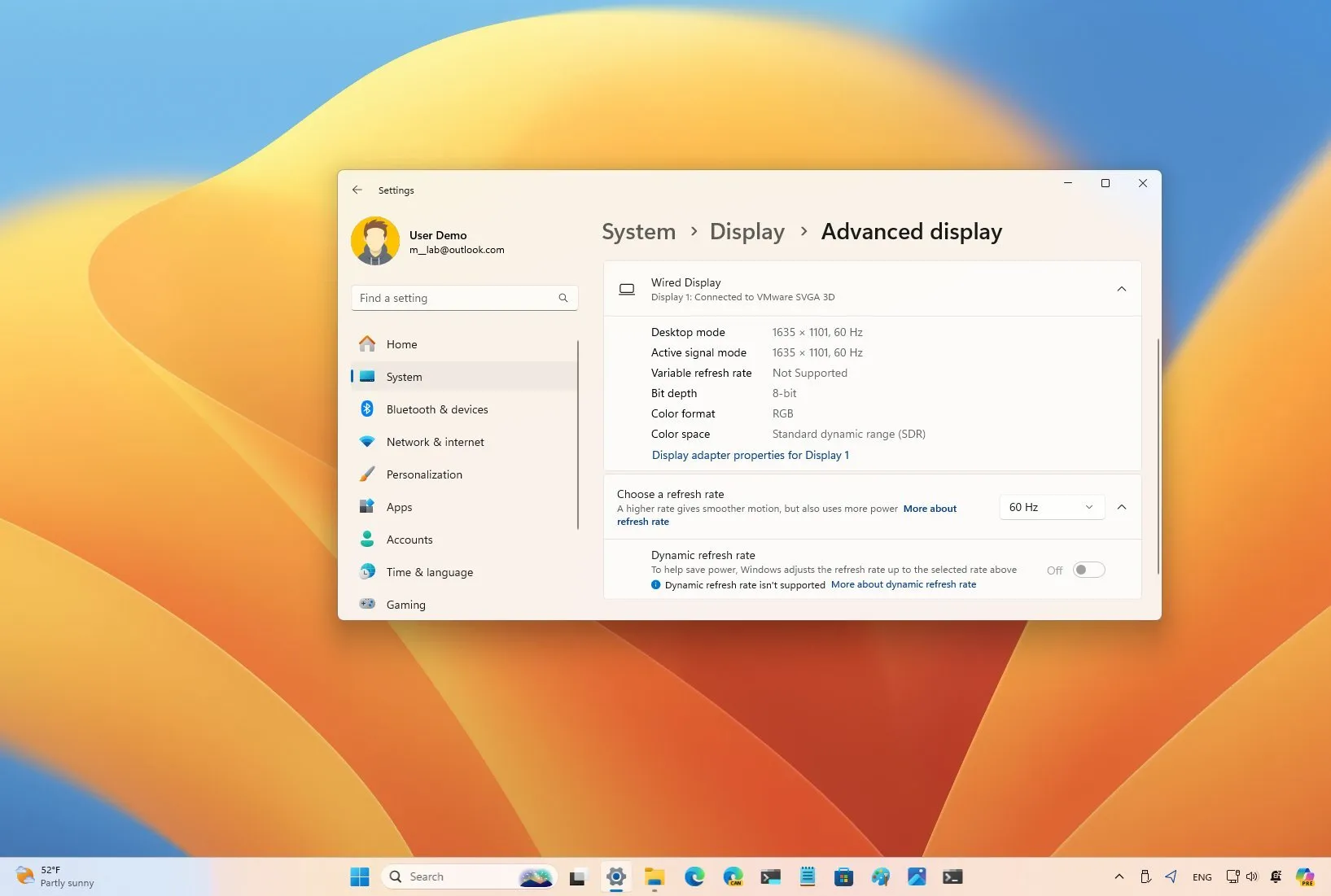
Si tu equipo cumple los requisitos, verás que DRR suele venir habilitado por defecto en Windows 11, sobre todo en portátiles modernos certificados para esta función. Aun así, puedes comprobarlo o cambiarlo manualmente desde la Configuración.
El camino general para gestionar la frecuencia de actualización es siempre el mismo: abre la app Configuración de Windows 11 con la combinación Win + I, entra en el apartado Sistema y desde ahí en Pantalla para ver las opciones básicas del monitor.
Dentro de Pantalla, tendrás que ir a la parte inferior hasta encontrar la sección llamada Pantalla avanzada (Advanced display). Al entrar, podrás seleccionar, si tienes varias pantallas, cuál quieres ajustar a través del desplegable de “Elegir pantalla”.
En la zona de configuración de la pantalla elegida verás el campo de frecuencia de actualización. Si el hardware lo soporta, aparecerá el control para activar o desactivar la Frecuencia de actualización dinámica, o bien un modo “Dinámico (60 Hz o 120 Hz)” dentro del apartado “Elegir una frecuencia de actualización”.
Cuando marcas una frecuencia fija, como 120 Hz o 144 Hz sin rango dinámico, DRR queda deshabilitado: la pantalla funcionará siempre a ese valor, con su fluidez máxima pero también con su consumo máximo. Es la forma de “apagar” la lógica dinámica cuando te esté dando problemas o simplemente no la quieras.
Cómo fijar una frecuencia de actualización concreta
En algunos escenarios no te interesa que el sistema vaya cambiando la tasa de refresco según el contexto. Por ejemplo, si estás en un PC de escritorio con pantalla de 144 Hz y da igual el consumo, o si notas efectos raros como parpadeos en un OLED. En esas situaciones puedes bloquear la frecuencia de actualización en un valor concreto.
Para hacerlo, el procedimiento es muy parecido al de activar DRR. Desde la aplicación Configuración, entra en Sistema > Pantalla > Configuración avanzada de pantalla, selecciona el monitor que quieras ajustar y baja hasta la opción de frecuencia de actualización.
En el desplegable verás una lista con los modos que soporta tu monitor: 60 Hz, 120 Hz, 144 Hz, 240 Hz, etc. Elige el que quieras usar como valor fijo. En cuanto lo selecciones, Windows deja de aplicar cambios dinámicos y la pantalla se mantiene estable a esa frecuencia.
Esto es útil también para diagnosticar problemas: si un juego o aplicación se comporta raro con DRR activo, marcar una frecuencia fija ayuda a ver si el conflicto tiene que ver con la lógica dinámica o con otra cosa (drivers, VSync, juego mal programado, etc.).
Ten en cuenta que, al fijar una tasa alta de forma permanente, la autonomía de tu portátil se resentirá, ya que el panel estará trabajando siempre al máximo, incluso cuando solo estás leyendo un correo o mirando el escritorio.
Interacción de DRR con juegos, VRR, VSync y pantallas sin bordes
Donde más quebraderos de cabeza genera DRR es en juegos, en especial cuando combinamos varios factores: monitores de alto refresco (144 Hz o más), VRR activo (G-Sync, FreeSync), juegos en ventana sin bordes y VSync forzado desde el sistema o el panel de control de la GPU.
Un ejemplo típico: un PC de sobremesa con Windows 11 24H2, monitor de 144 Hz compatible con VRR/DRR y un juego moderno como Forza Horizon 5, que en realidad corre en modo pantalla completa sin bordes (borderless windowed). En el escritorio, DRR funciona bien, alternando entre 60 y 120 Hz según el uso.
Sin embargo, al lanzar el juego en esa configuración, algunos usuarios ven que el juego solo detecta el monitor como si fuera de 60 Hz. Si dejan los FPS desbloqueados (opción “ilimitados”), el título termina ejecutándose a 144 Hz aprovechando todo el panel, pero con VSync activado el motor se queda clavado a 60 FPS por culpa de esa detección limitada.
La causa habitual es la interacción entre DRR, VRR y el modo ventana sin bordes. En ese modo, el juego no toma el control exclusivo de la pantalla, sino que se integra en el escritorio de Windows. Si el escritorio está en 60 Hz cuando se lanza el juego y la lógica de sincronización no está bien resuelta, el título “ve” esos 60 Hz como límite.
A eso se suma que en tarjetas NVIDIA, cuando usas G-Sync con VSync global activado en el panel de control, la combinación con DRR puede provocar un bloqueo accidental a 60 FPS en los juegos. Una manera de evitarlo es desactivar el VSync global y manejar los límites de FPS desde el propio juego o con la opción de sincronización rápida (Fast Sync) si tu equipo lo admite y no introduces stuttering.
En paneles OLED hay otro aspecto molesto: la frecuencia de refresco variable puede generar parpadeos a medida que el sistema va saltando entre 60 y 120 Hz. Algunos usuarios describen estos cambios como “flicker” evidente, sobre todo en escenas con brillo uniforme. Por eso, en monitores OLED suele recomendarse desactivar DRR y fijar una tasa constante alta.