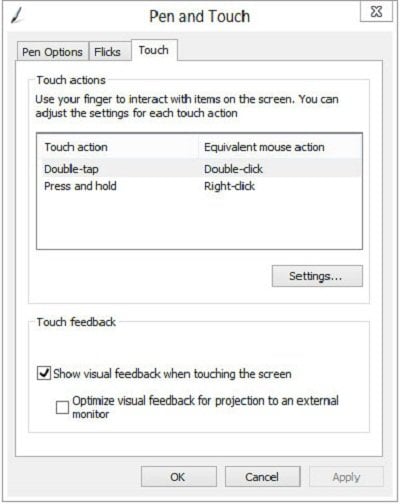
- Identificar el modelo de Surface Pen y comprobar su compatibilidad es clave para acceder a funciones como presión avanzada o señales táctiles.
- El emparejamiento por Bluetooth en Windows 11 habilita accesos directos del botón superior, lectura de batería y ajustes finos del lápiz.
- La app Surface y la sección Lápiz y Windows Ink permiten configurar presión, atajos y señales táctiles, así como diagnosticar problemas.
- Aplicaciones como Whiteboard, OneNote y Microsoft 365 aprovechan al máximo el Surface Pen cuando está bien configurado en Windows 11.
Configurar correctamente el Surface Pen en Windows 11 marca la diferencia entre usar tu dispositivo como un simple portátil táctil o convertirlo en una auténtica libreta digital para escribir, dibujar, tomar notas o retocar documentos con precisión. Si acabas de estrenar un equipo Surface o has actualizado desde Windows 10, es normal que te pierdas un poco con los menús, las apps y las diferentes versiones de lápiz.
En esta guía completa vas a encontrar reunida y ampliada toda la información clave sobre el Lápiz para Surface (incluyendo los modelos clásicos, Surface Slim Pen y Surface Slim Pen 2), cómo emparejarlos por Bluetooth en Windows 11, cómo personalizar accesos directos, presión, señales táctiles y qué hacer cuando el lápiz no escribe, no abre apps o se niega a conectarse. Todo explicado en español de España, con un tono cercano y sin dar nada por supuesto.
Tipos de Surface Pen y compatibilidad básica en Windows 11
Antes de tocar ajustes o instalar nada conviene tener claro qué modelo tienes entre manos, porque no todos ofrecen las mismas opciones ni utilizan el mismo método de carga o batería. Microsoft ha ido sacando varias generaciones de Lápiz para Surface, más los modelos Slim, y algunas funciones dependen directamente del hardware.
Si no estás seguro de qué lápiz usas, lo ideal es identificarlo visualmente (forma, presencia de borrador físico en la parte superior, diseño más cilíndrico o más plano, etc.) y consultar la página oficial de identificación del Lápiz para Surface. Ahí podrás ver fotos de cada modelo, sus características y con qué dispositivos Surface son compatibles.
Los Surface Pen “clásicos” (como el Microsoft Pen versión 4) suelen funcionar con pilas reemplazables, tienen un botón superior tipo goma de borrar que también actúa como acceso directo por Bluetooth, y uno o dos botones en el lateral para clic derecho y selección. Estos lápices son plenamente funcionales en Windows 11, aunque algunas opciones de configuración han cambiado respecto a Windows 10.
Los Surface Slim Pen y Slim Pen 2 son lápices planos, recargables y pensados para acoplarse magnéticamente a teclados o bases de carga. El Slim Pen 2 añade además señales táctiles (pequeñas vibraciones que simulan la fricción de un lápiz real en el papel) y mejoras de precisión. En Windows 11 se integran a través de la app Surface y de la sección Lápiz & Windows Ink de la configuración del sistema.
Escribir y dibujar con Surface Pen en Windows 11
Una vez emparejado y reconocido el lápiz por el sistema, puedes usarlo prácticamente en cualquier aplicación que admita entrada manuscrita o dibujo: OneNote, Microsoft Whiteboard, Recorte y anotación, Word, PowerPoint, apps de dibujo, etc. Windows 11 está diseñado para distinguir entre la punta del lápiz y tu mano apoyada en la pantalla.
Para empezar a escribir o dibujar de forma natural, apoya la palma sobre la pantalla como si fuese una hoja de papel y escribe directamente con el lápiz. El sistema aplica rechazo de palma, es decir, ignora la presión de tu mano para centrarse en la punta del lápiz. Verás un pequeño puntero o punto de referencia bajo la punta que te ayuda a saber exactamente dónde caerá el trazo.
Si necesitas borrar un trazo o una nota a mano alzada, gira el lápiz y utiliza el extremo superior (en los modelos que lo tienen) como si fuera una goma tradicional. En las apps compatibles, esta acción borra los trazos de tinta digital de forma rápida y bastante precisa, muy útil en OneNote o Whiteboard.
Cuando prefieras escribir texto en lugar de teclear, puedes usar el teclado táctil con modo de escritura a mano. En Windows 11, al tocar sobre un cuadro de texto con el lápiz, suele aparecer el icono del teclado táctil; al activarlo, podrás escribir a mano y el sistema convertirá tu letra en texto. Si quieres conocer todas sus opciones, puedes revisar la sección de ayuda de “Conocer el teclado táctil” en la documentación de Microsoft.
En aplicaciones de Microsoft 365 como Word, Excel, PowerPoint u Outlook, el lápiz permite anotar documentos, subrayar, resaltar, dibujar diagramas o firmar contratos digitalmente. La pestaña “Dibujar” de estas aplicaciones incluye rotuladores, bolígrafos, lápices y herramientas de conversión de tinta a texto o a formas, lo que encaja de maravilla con el uso del Surface Pen.
Navegar por Windows 11 y hacer clic con el lápiz
Más allá de escribir y dibujar, el Surface Pen puede sustituir a ratón y touchpad en muchas acciones diarias. Navegar por el escritorio, abrir menús o arrastrar archivos se vuelve muy intuitivo con unos pocos gestos básicos.
Para hacer clic o seleccionar elementos (iconos, botones, archivos, enlaces), simplemente toca una vez con la punta sobre el elemento que quieres activar. Es el equivalente al clic izquierdo del ratón.
Para realizar un clic derecho, mantén pulsado el botón lateral del lápiz y, sin soltarlo, toca con la punta sobre el elemento deseado. Esto abrirá el menú contextual, igual que harías con el botón derecho del ratón.
Si necesitas arrastrar y soltar (por ejemplo, mover un archivo a otra carpeta), coloca la punta sobre el objeto, mantén el lápiz firme hasta que veas completarse un pequeño círculo alrededor del puntero y, a continuación, desliza el lápiz hasta la nueva ubicación antes de levantarlo de la pantalla.
Cuando quieras seleccionar varios elementos a la vez (como varios archivos en el Explorador), mantén pulsado el botón lateral y arrastra la punta del lápiz sobre los elementos que quieras marcar. Es como arrastrar un cuadro de selección con el ratón, pero usando el lápiz.
Emparejar el Surface Pen por Bluetooth en Windows 11
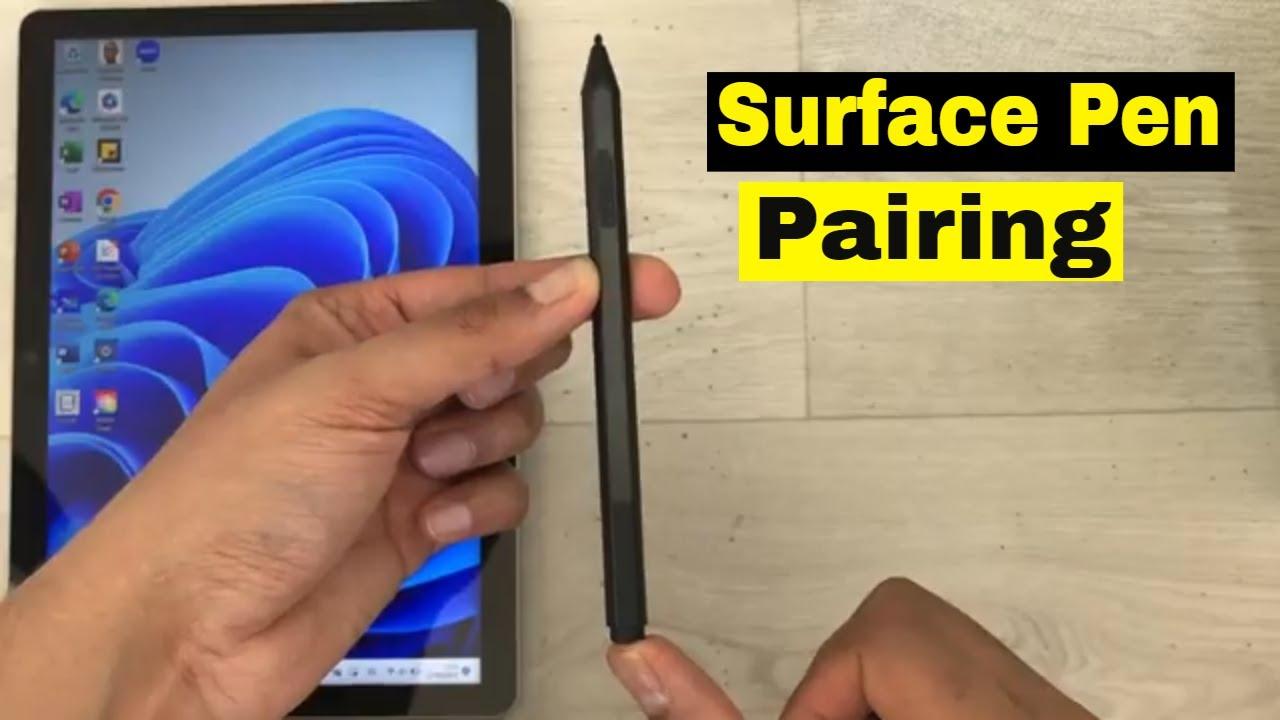
Para que el botón superior y algunos accesos directos funcionen, el lápiz debe estar vinculado por Bluetooth con tu Surface. El trazo sobre la pantalla en muchos modelos funciona incluso sin emparejar, pero los atajos del botón superior, el nivel de batería y otras funciones avanzadas dependen de esa conexión.
En Windows 11, los pasos para emparejar un Lápiz para Surface estándar son sencillos. Primero, abre la configuración de Bluetooth: ve a Inicio > Configuración > Bluetooth y dispositivos > Agregar dispositivo > Bluetooth. Asegúrate de que el Bluetooth está activado.
A continuación, pon el lápiz en modo de emparejamiento: mantén pulsado el botón superior durante unos 5 a 7 segundos hasta que el pequeño LED empiece a parpadear en blanco. Esa luz indica que el lápiz está “anunciándose” y listo para conectarse.
En la ventana de “Agregar dispositivo” de Windows 11, debería aparecer una entrada llamada “Lápiz para Surface”, “Surface Pen”, “Surface Slim Pen” o “Surface Slim Pen 2”, según el modelo. Tócala o haz clic sobre ella, espera a que se complete el proceso y confirma cuando el sistema muestre que el emparejamiento se ha realizado correctamente.
Si en la lista no aparece el lápiz, comprueba que el LED realmente parpadea en blanco de forma continua (modo de emparejamiento). Si no ves la luz, prueba a mantener de nuevo el botón superior 5-7 segundos. Más abajo veremos cómo interpretar los distintos colores y patrones de la luz para diagnosticar problemas.
Usar y personalizar el botón superior del lápiz
El botón superior del Surface Pen funciona como una especie de “atajo rápido” para abrir apps o funciones sin tener que ir buscando iconos por el escritorio. En Windows 11 puedes personalizar qué hace en función de si pulsas una vez, haces doble clic o lo mantienes pulsado.
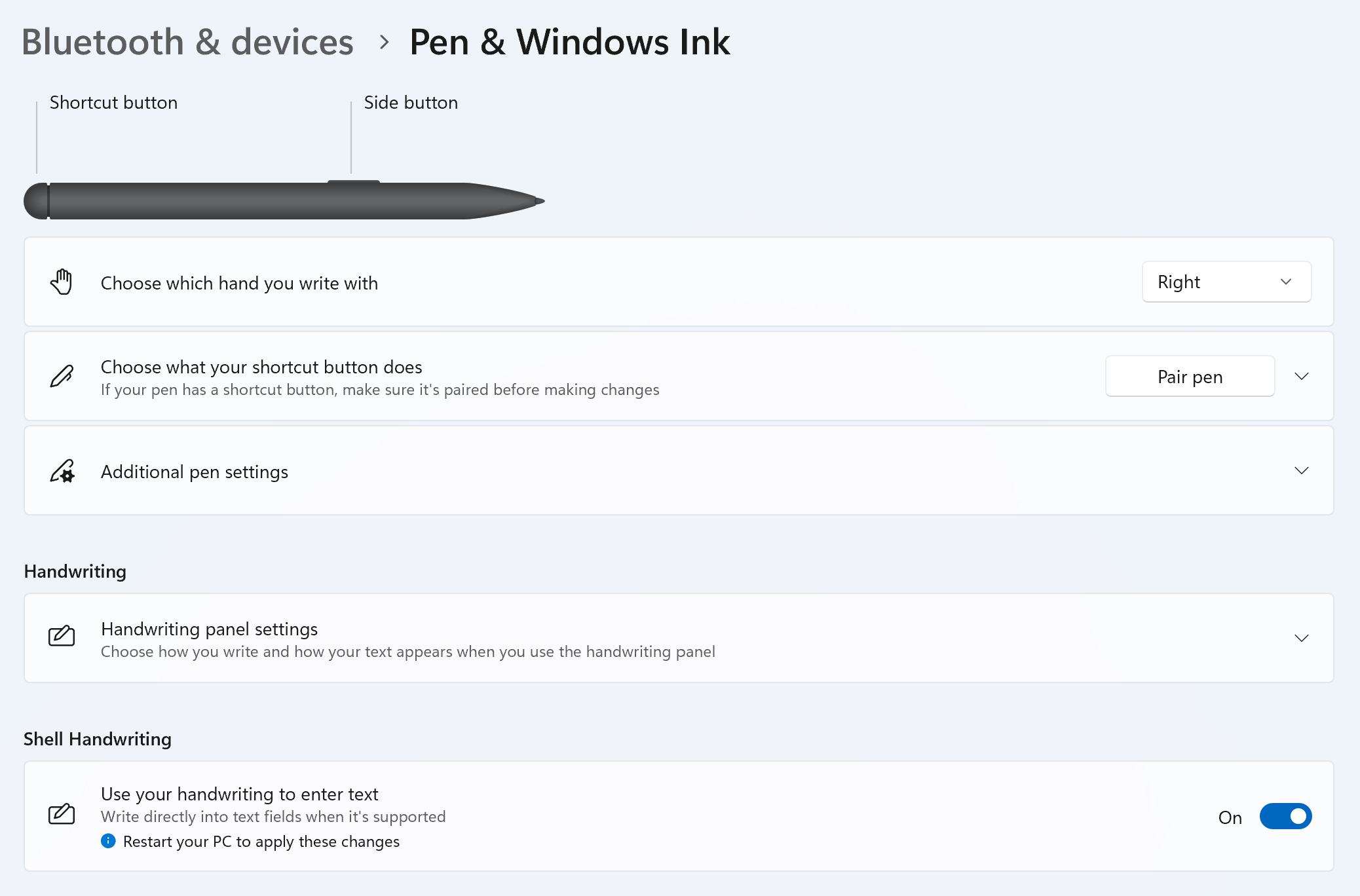
En muchos equipos Surface, la configuración se hace desde Inicio > Configuración > Bluetooth y dispositivos > Lápiz y Windows Ink. Dentro de esta sección encontrarás opciones para elegir qué aplicación se abre con un clic, con doble clic y con una pulsación prolongada del botón superior.
Por defecto, Microsoft suele asignar acciones como abrir Microsoft Whiteboard con una pulsación, abrir la herramienta “Recorte y anotación” con doble pulsación o mostrar Notas rápidas (Sticky Notes) si mantienes el botón superior presionado. Estas acciones se pueden cambiar por otras apps que uses con frecuencia.
En configuraciones heredadas o en Windows 10, algunas de estas opciones aparecen bajo Inicio > Configuración > Dispositivos > Lápiz & Windows Ink. Si trabajas con un equipo antiguo actualizado a Windows 11, es posible que veas diferencias en el nombre de los menús, pero la idea general es la misma: ahí se ajustan los atajos del botón superior.
En el caso de Surface Slim Pen y Slim Pen 2, el botón superior también se puede usar para lanzar Whiteboard, abrir notas rápidas u otras funciones. Además, en estos modelos suele funcionar además como borrador en muchas aplicaciones de dibujo, dependiendo de cómo haya implementado Microsoft la compatibilidad en cada app (por ejemplo, en OneNote).
Personalizar presión, batería y otros ajustes del lápiz
Para afinar cómo responde la punta del lápiz al presionar sobre la pantalla, la herramienta clave es la app Surface. Esta aplicación gratuita de Microsoft Store se encarga de gestionar accesorios Surface y, entre ellos, el lápiz.
Para abrir la app Surface en Windows 11, ve a Inicio y escribe “surface” en el cuadro de búsqueda, luego selecciona la aplicación en los resultados. Si no aparece instalada, puedes descargarla gratuitamente desde la Microsoft Store buscando “Surface”. Una vez abierta, verás diferentes pestañas o secciones según el dispositivo.
La pestaña “Lápiz” de la app Surface permite ajustar la presión en aquellos modelos que lo soportan. Normalmente verás una curva de presión o un control deslizante para hacer que el lápiz responda más con menos fuerza o al revés. La idea es que, con una presión ligera, ya puedas trazar líneas visibles si así lo prefieres.
En esta misma pestaña también se muestra el nivel de batería del lápiz inalámbrico. Es muy útil para saber si el problema de que deje de escribir, se desconecte o falle el botón superior se debe simplemente a que queda poca carga o a que la pila está prácticamente agotada.
En equipos Surface modernos, la app Surface también refleja firmware, número de serie y otros datos del lápiz. Si hay actualizaciones de firmware disponibles, estas se instalan a través de Windows Update, aunque conviene tener el lápiz cargando o con pilas nuevas para evitar cortes durante la actualización.
Señales táctiles y funciones avanzadas del Surface Slim Pen 2
El Surface Slim Pen 2 incorpora señales táctiles, pequeñas vibraciones que hacen que escribir o dibujar sobre la pantalla se parezca más a usar un lápiz real sobre papel. Esta característica solo está disponible en modelos y dispositivos compatibles (por ejemplo, algunos Surface Pro recientes, Surface Laptop Studio o determinados monitores Surface).
Para activar o desactivar las señales táctiles en Windows 11, ve a Inicio > Configuración > Bluetooth y dispositivos > Lápiz & Windows Ink. Dentro de esta sección deberías ver un apartado específico de “Señales táctiles” si tu lápiz y dispositivo las soportan.
Desde ese menú podrás activar la opción de recibir señales táctiles al escribir, dibujar o marcar documentos. También es posible ajustar la intensidad de estas señales, por si quieres que sean más sutiles o más marcadas al notar la fricción virtual del lápiz sobre la pantalla.
Si no aparece ninguna opción de señales táctiles, puede que tu dispositivo Surface no sea compatible con esta característica, aunque tengas un Slim Pen 2. En ese caso, el lápiz funcionará igualmente con presión y acceso directo, pero sin vibración háptica.
Carga, pilas y luces LED del lápiz
La forma de alimentar el lápiz depende del modelo. Los Lápices para Surface clásicos utilizan pilas (generalmente una pila AAAA y, a veces, pilas de botón para los botones adicionales), mientras que los Surface Slim Pen y Slim Pen 2 son recargables mediante bases o teclados compatibles.
En el caso del Surface Slim Pen, lo habitual es cargarlo en el teclado Surface Pro X Signature Keyboard o en una base de carga USB-C específica. Basta con acoplar el lápiz en la bandeja de almacenamiento o en la base, momento en el que el LED comienza a indicar el estado de carga.
Las luces LED del Slim Pen indican diferentes estados. Por ejemplo, un parpadeo blanco tras mantener el botón superior pulsado unos segundos significa que el lápiz está en modo de emparejamiento y listo para conectarse por Bluetooth. Una luz blanca fija después de seleccionar emparejar en la Surface confirma que la conexión se ha realizado correctamente.
Cuando coloques el lápiz en la bandeja de almacenamiento o base de carga y veas que la luz se enciende y apaga en blanco de forma gradual, querrá decir que el lápiz está acoplado y se cargará si lo necesita. Si el parpadeo es en color ámbar de forma suave, es una señal clara de que la batería se está agotando.
En los Lápiz para Surface con pilas, la referencia principal es la lectura del nivel de batería en la app Surface o el color del LED al pulsar el botón superior: un tono ámbar o rojo indica batería baja. En ese caso, toca reemplazar las pilas según el modelo (consulta la guía oficial de “Cambiar las baterías del Lápiz para Surface”).
Comprobar compatibilidad y estado del dispositivo con la app Surface
Si el lápiz no se comporta como debería en Windows 11 (por ejemplo, la presión no responde bien, la app Surface no lo detecta o el botón superior falla), conviene usar la propia app Surface como herramienta de diagnóstico básico.
Dentro de la app Surface, abre la sección “Ayuda y soporte técnico”. Ahí podrás ver el estado de las actualizaciones del dispositivo y de sus accesorios. Si el sistema detecta que faltan actualizaciones, podrás utilizar el botón de “Buscar actualizaciones” que abre Windows Update para instalarlas.
Una vez actualizada la Surface, revisa si en la parte inferior de la app aparecen los accesorios conectados. El lápiz debería figurar con su icono, nombre y nivel de batería. Si no aparece, puede que no esté emparejado por Bluetooth o que haya algún problema con el controlador.
Si la app Surface detecta un problema concreto, normalmente te lo indicará y ofrecerá un enlace para “Obtener ayuda”, donde podrás describir el fallo y seguir recomendaciones de soporte más detalladas, incluyendo el uso del Kit de herramientas de diagnóstico de Surface y cómo restaurar y actualizar tu dispositivo.
Problemas comunes con el Surface Pen en Windows 11
Hay varios fallos que se repiten a menudo al usar el Surface Pen en Windows 11: el lápiz no escribe, no abre aplicaciones con el botón superior, no aparece en la lista de dispositivos Bluetooth o la presión no se puede ajustar aunque antes funcionaba en Windows 10.
Uno de los primeros pasos lógicos es asegurarte de que el lápiz sea realmente compatible con tu modelo de Surface. Algunos dispositivos antiguos pueden tener limitaciones de firmware o de hardware que afecten a funciones avanzadas, especialmente al actualizar de Windows 10 a Windows 11 mediante métodos no oficiales.
Otro problema muy habitual es que la app Surface muestre mensajes del tipo “Algo sucedió y la aplicación no reconoce las entradas del lápiz. Vaya al Administrador de dispositivos para verificar si hay algún problema”. Aunque en el Administrador de dispositivos todo parezca correcto, la app puede negarse a permitir la calibración de presión en determinados modelos no soportados oficialmente por Windows 11.
En el caso de una Surface Pro 3 actualizada manualmente a Windows 11, hay usuarios que han comprobado que el Slim Pen 2 sigue ofreciendo presión (es decir, las líneas varían de grosor) pero la sensibilidad no se puede ajustar desde la versión más reciente de la app Surface, probablemente porque el dispositivo ya no figura como hardware completamente compatible.
Algunos han logrado esquivar este bloqueo instalando versiones anteriores de la app Surface descargadas desde repositorios de versiones antiguas de Microsoft Store (algo que no es oficial ni está garantizado). En dichos casos, una versión previa de la app sí les permitía volver a ajustar la curva de presión en la Surface Pro 3 con Slim Pen 2, aunque esto siempre es bajo la responsabilidad del usuario.
Cuando el Surface Pen no se empareja o falla el Bluetooth
Si tu lápiz no aparece en la lista de dispositivos Bluetooth, revisa primero la luz LED mientras mantienes el botón superior presionado entre 5 y 7 segundos. Según cómo parpadee o qué color tenga, podrás deducir el tipo de problema.
Cuando la luz parpadea en blanco de forma continua, significa que el lápiz está intentando emparejarse con algún dispositivo y tiene energía suficiente. En este caso, reinicia la Surface, vuelve a abrir la configuración de Bluetooth y prueba de nuevo a agregar el lápiz.
Si la luz solo parpadea 2 o 3 segundos y se apaga, lo más probable es que el lápiz esté ya emparejado con otro dispositivo Surface cercano. Para solucionarlo, ve a ese otro dispositivo, entra en la lista de dispositivos Bluetooth, selecciona el lápiz y elige la opción de quitarlo. Una vez eliminado, podrás intentar emparejarlo con el equipo en el que realmente quieras usarlo.
Cuando el LED aparece en rojo o ámbar al pulsar el botón superior, indica falta de batería. En un Slim Pen o Slim Pen 2 deberás colocarlo en su base o teclado de carga; en un Lápiz para Surface clásico, toca reemplazar las pilas. Tras ello, repite de nuevo el proceso de emparejamiento.
Si no se enciende ninguna luz LED en absoluto, incluso después de cargar o cambiar pilas, es muy posible que el lápiz haya fallado de forma definitiva y toque reemplazarlo. En ese caso, conviene revisar las opciones de garantía y solicitar un lápiz nuevo si procede.