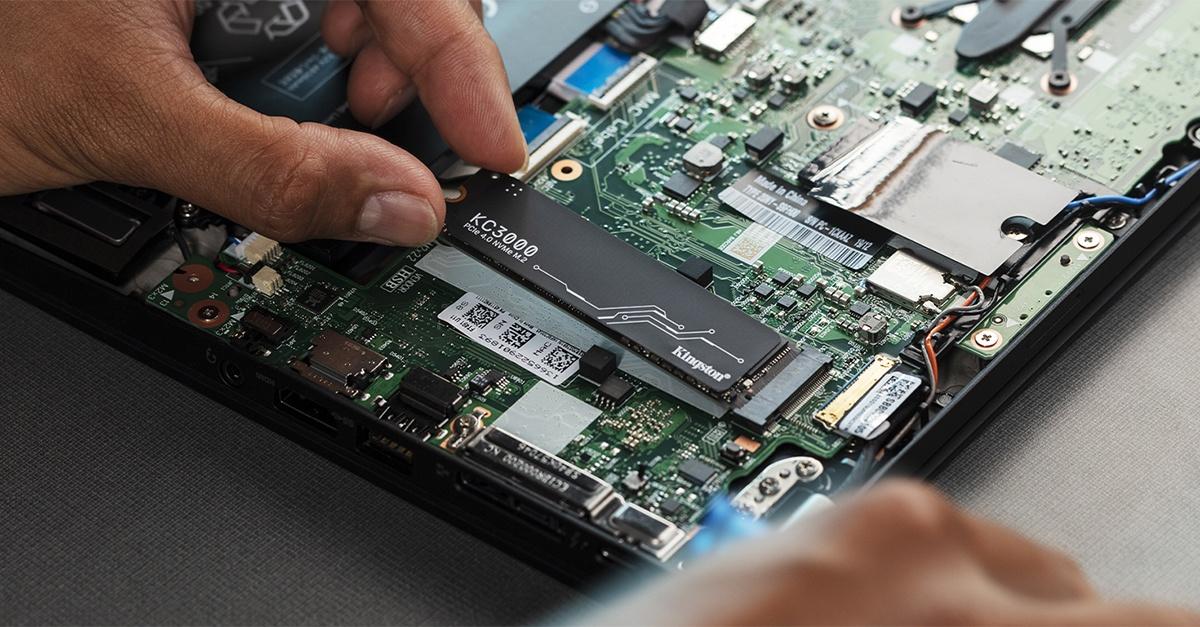
- Windows 11 incluye un driver NVMe nativo oculto (nvmedisk.sys) que mejora latencias y rendimiento frente al stack SCSI heredado.
- Espacios de almacenamiento permite crear RAID por software (simple, espejo, paridad, paridad dual) sobre discos de datos sin tocar el sistema.
- El RAID por hardware en placa base (Intel RST, AMD RAIDXpert2) ofrece mayor robustez y no depende del sistema operativo para funcionar.
- Elegir bien el tipo de RAID y las unidades, junto con copias de seguridad, es clave para equilibrar rendimiento, capacidad y seguridad en Windows 11.
Si tienes un SSD NVMe rápido y un PC moderno con Windows 11, es muy probable que no le estés sacando todo el partido posible. Entre el nuevo driver NVMe nativo oculto, los RAID por software y las opciones de la placa base, Windows 11 ofrece más posibilidades de las que parece a simple vista para exprimir el almacenamiento.
En esta guía completa vamos a juntar varias piezas que suelen aparecer por separado: RAID con NVMe, uso de Espacios de almacenamiento, diferencias con RAID por hardware y el famoso driver nvmedisk.sys heredado de Windows Server 2025. Todo con un tono práctico, en castellano de España y paso a paso, para que puedas decidir qué te compensa y cómo configurarlo reduciendo riesgos.
Por qué Windows 11 limita tu NVMe (y qué ha cambiado)
Durante años, Windows ha tratado las unidades NVMe como si fueran dispositivos SCSI “disfrazados”. Internamente, el sistema traducía las órdenes del protocolo NVMe a SCSI mediante una capa intermedia. Funciona, sí, pero es como llevar un coche deportivo por un camino de tierra: vas, pero no como podrías.
El resultado de esta traducción es más latencia y menor aprovechamiento del paralelismo nativo de NVMe, algo que en el día a día se nota en operaciones intensivas de lectura/escritura, cargas de juegos y tiempos de arranque o reanudación.
Con Windows Server 2025, Microsoft decidió cortar por lo sano e introducir un nuevo driver nativo llamado nvmedisk.sys, pensado para hablar directamente con las unidades NVMe sin esa capa SCSI heredada. Lo curioso es que en Windows 11 25H2 ese mismo controlador ya está incluido, pero desactivado y sin soporte oficial, escondido tras el sistema interno de gestión de características (Feature Management).
Varios usuarios han descubierto que, tocando ciertas claves del Registro o usando comandos reg desde PowerShell, se pueden activar los flags internos que encienden este “modo NVMe nativo” en Windows 11, haciendo que el sistema deje de usar el stack antiguo (disk.sys / stornvme.sys) y pase a funcionar con nvmedisk.sys.
Activar el driver NVMe nativo nvmedisk.sys en Windows 11
Antes de nada, hay que ser muy claros: lo que vas a leer aquí no es una función oficialmente soportada por Microsoft en Windows 11. Es una característica adelantada, originalmente destinada a Windows Server, y la activas bajo tu propia responsabilidad.
Modificar el Registro o las políticas internas de Windows siempre implica cierto riesgo. Un fallo, una clave mal escrita o un conflicto con drivers de terceros puede dejar el sistema sin arrancar o provocar pantallazos azules. Por eso es vital tomarse en serio las copias de seguridad antes de tocar nada.
Además, este truco funciona mejor cuando el controlador del NVMe depende de Microsoft. Si usas software propietario tipo Samsung Magician con su propio driver, o controladores específicos de otro fabricante, es muy recomendable desinstalarlos primero y dejar que sea Windows quien gestione la unidad.
También debes comprobar que ya estás en Windows 11 25H2 o en una compilación donde el binario nvmedisk.sys esté presente. Puedes verlo en Configuración > Sistema > Información. Sin esa versión, de poco sirve activar flags: el sistema no tendrá el driver que queremos usar.
Una vez que tienes todo esto controlado, hay dos formas principales de activar las características: mediante PowerShell/Terminal con comandos reg o entrando directamente en el Editor del Registro (regedit). El objetivo en ambos casos es el mismo: crear tres valores DWORD bajo la rama de políticas de FeatureManagement.
Esos valores corresponden a identificadores internos de características (Feature IDs) que Microsoft emplea para decidir qué funciones se encienden en cada edición, build o SKU de Windows. Al ponerlos a 1, forzamos la activación del nuevo stack NVMe.
Pasos para habilitar nvmedisk.sys: PowerShell vs Regedit
El método más cómodo para la mayoría de usuarios es la consola, usando PowerShell o el nuevo Terminal de Windows con permisos de administrador. Bastará con copiar y pegar unas cuantas líneas, sin tener que navegar por el Registro a mano.
En esencia, se trata de ejecutar tres comandos reg add que crean valores DWORD (32 bits) con valor 1 en la clave:
HKEY_LOCAL_MACHINE\SYSTEM\CurrentControlSet\Policies\Microsoft\FeatureManagement\Overrides
Los identificadores que se utilizan son estos tres números: 735209102, 1853569164 y 156965516. Para cada uno de ellos, se añade un valor DWORD con datos 1 y con la opción /f para forzar la creación o sustitución si ya existía.
Si prefieres verlos como procedimiento GUI, puedes hacerlo vía regedit: abres el Editor del Registro como administrador, navegas por el árbol hasta la ruta anterior y, si la subclave Overrides no existe, la creas a mano. Dentro, generas tres valores DWORD de 32 bits con esos nombres numéricos y les asignas valor 1.
Una vez hechos los cambios, hay que cerrar todo y reiniciar el equipo. En el siguiente arranque, Windows debería dejar de tratar la unidad como SCSI y pasar a usar el nuevo stack NVMe directo con el driver nvmedisk.sys.
Cómo comprobar si Windows ya está usando nvmedisk.sys
Después del reinicio toca la “prueba de la verdad”. El primer sitio donde se aprecia el cambio es en el Administrador de dispositivos, al que accedes con clic derecho en el botón Inicio y seleccionando la opción correspondiente.
Si todo ha ido bien, verás que el SSD ya no aparece en la misma categoría de siempre. En lugar de figurar únicamente bajo “Unidades de disco”, el dispositivo NVMe debería mostrarse dentro de un apartado relacionado con almacenamiento (por ejemplo, “Discos de almacenamiento” o similar según la traducción y la build).
Para confirmarlo del todo, abre las propiedades de la unidad con doble clic, entra en la pestaña Controlador y luego en “Detalles del controlador”. Si ves listado el archivo nvmedisk.sys, has conseguido que Windows funcione con el motor NVMe nativo. Si en cambio siguen apareciendo disk.sys o stornvme.sys como ficheros principales, las flags no se han aplicado o algo ha fallado.
En equipos compatibles, usuarios y medios especializados han detectado mejoras medibles usando herramientas como CrystalDiskMark. En lecturas secuenciales se han llegado a ver incrementos cercanos al 40-45 % en ciertos entornos, mientras que en operaciones aleatorias 4K la subida es más contenida, aunque sigue habiendo pequeñas ganancias de latencia.
Más allá de los números, lo que más se nota en el día a día, según distintas pruebas, es que el PC arranca y se reinicia más deprisa, entra y sale del modo reposo con más alegría y el explorador responde algo más fluido, sobre todo si haces muchas operaciones de copia con archivos grandes.
Riesgos y problemas potenciales del driver NVMe nativo
No todo es color de rosa. Estamos activando una función oculta sin soporte oficial en escritorio, así que conviene tener claras las posibles complicaciones. El caso más serio sería que el sistema dejase de arrancar al cambiar el comportamiento del stack de almacenamiento.
En equipos muy antiguos o con combinaciones raras de firmware, drivers de chipset y utilidades de fabricante, pueden aparecer congelaciones, pantallazos azules o pérdida de detección de la unidad en herramientas de monitorización. Algunos programas de los fabricantes dejan de ver el SSD correctamente al no reconocer la nueva forma en que Windows lo presenta.
También hay que contar con que una actualización acumulativa de Windows puede alterar el comportamiento de estas Feature IDs. Hoy pueden funcionar y, tras un parche, dejar de tener efecto, cambiar de significado o entrar en conflicto con una habilitación oficial que llegue más adelante.
Por todo esto, lo recomendable es que antes de tocar nada crees un punto de restauración, una imagen del sistema o una copia de seguridad de tus datos esenciales. Si algo sale mal, siempre puedes intentar revertir las claves en Modo seguro o tirar de restauración del sistema.
En resumen práctico: es un ajuste orientado a usuarios avanzados que entienden el riesgo de toquetear el subsistema de almacenamiento. Si buscas estabilidad absoluta y no quieres complicaciones, quizá sea mejor esperar a que Microsoft active la función cuando la considere madura.
RAID por software en Windows 11: Espacios de almacenamiento
Más allá del driver NVMe, Windows 11 ofrece varias formas de crear RAID por software directamente desde el sistema operativo. La solución más moderna es Espacios de almacenamiento, que existe desde Windows 8 y sigue muy viva, incluso con una nueva interfaz basada en WinUI integrada en la app de Configuración.
Con Espacios de almacenamiento puedes agrupar varios discos físicos en un “pool” o grupo de almacenamiento y crear sobre él volúmenes lógicos llamados espacios de almacenamiento. Cada espacio se configura con un tipo de resiliencia, que en la práctica equivale a distintas configuraciones RAID.
Windows 11 mantiene la implementación clásica de Espacios de almacenamiento accesible desde el Panel de control, y añade una versión renovada en Configuración > Sistema > Almacenamiento, dentro del bloque de configuración avanzada. Esta versión moderna incorpora incluso una opción extra de resiliencia (paridad dual) que no aparece en la antigua interfaz.
La gracia de todo esto es que puedes montar un RAID por software usando discos dedicados a datos, sin tocar necesariamente el disco del sistema operativo. Eso sí, si quieres RAID sobre la propia unidad de sistema, el tema cambia y tendrás que recurrir a discos dinámicos o soluciones a nivel de BIOS/UEFI.
Tipos de resiliencia y equivalencias RAID en Windows 11
Cuando creas un nuevo espacio de almacenamiento, Windows te ofrece varios tipos de resiliencia. Cada uno mapea con un nivel RAID clásico y tiene requisitos mínimos de discos y comportamiento distinto frente a fallos.
Las opciones estándar que encontrarás son:
- Simple: agrupa varios discos sin tolerancia a fallos. Es el equivalente a RAID 0 o a un JBOD “inteligente”. Se necesitan al menos 2 unidades y sirve para sumar capacidad y rendimiento, a costa de que si un disco muere, se pierden los datos.
- Espejo bidireccional: guarda dos copias de los datos en discos distintos, similar a un RAID 1 clásico. Necesita mínimo 2 unidades y prioriza la protección: si una falla, la otra mantiene la información.
- Espejo tridireccional: variante de espejo que combina elementos de RAID 1 y RAID 0 (a veces descrito como RAID 1E). Requiere al menos 5 discos: tres se usan para la redundancia y dos añaden rendimiento. Soporta la caída de varios discos, pero a costa de mucha capacidad bruta.
- Paridad: implementa un RAID 5 por software. Se necesitan al menos 3 discos y reparte los datos y la información de paridad entre ellos. Tolera el fallo de una unidad y reparte mejor la capacidad que un espejo puro, aunque las escrituras son más pesadas.
- Paridad dual (en la interfaz WinUI): se corresponde con un RAID 6, con dos discos de paridad. Hace falta un mínimo de 5 discos y permite sobrevivir a la pérdida de dos unidades, ideal para pools grandes donde la resiliencia es crítica.
Cuando diseño un RAID por software con Espacios de almacenamiento, hay que tener muy presente que los discos físicos que se añaden al pool quedan dedicados a ese uso. Durante la creación, Windows limpia particiones y formatea, así que cualquier dato que tuviesen se borra y solo se podría recuperar, con suerte, mediante software de recuperación especializado.
En el día a día, cada espacio de almacenamiento se muestra en el Explorador como si fuera una unidad normal, con su letra, etiqueta y sistema de archivos (normalmente NTFS). Detrás, sin que el usuario tenga que preocuparse, Windows reparte y protege los datos según la configuración elegida.
Crear un RAID por software con Espacios de almacenamiento
Si quieres montar un RAID de datos en Windows 11 sin complicarte con utilidades de terceros, la ruta más sencilla pasa por usar Espacios de almacenamiento con un par de discos (o más) dedicados. Eso sí, lo ideal es que sean unidades del mismo tamaño para no desperdiciar espacio.
El esquema típico sería tener: un disco para el sistema operativo y dos o más discos adicionales vacíos, que se usarán para el RAID. Si mezclas tamaños, la capacidad útil del conjunto queda limitada por el más pequeño. Por ejemplo, un RAID 1 entre un disco de 2 TB y otro de 1 TB solo te dará 1 TB usable, desperdiciando el resto.
El primer paso es preparar los discos en el Administrador de discos (diskmgmt.msc). Deben quedar como “espacio sin asignar”, sin volúmenes ni letras. Si tienen particiones, toca eliminarlas desde ahí con clic derecho > Eliminar volumen.
Después, desde el Panel de control o desde Configuración, localizas la sección de Espacios de almacenamiento y pulsas en “Crear un nuevo grupo y espacio de almacenamiento”. El asistente detectará las unidades disponibles y te permitirá marcarlas para incluirlas en el nuevo pool.
Una vez creado el grupo, eliges un nombre para el espacio, asignas una letra de unidad, seleccionas NTFS como sistema de archivos, indicas la capacidad deseada (normalmente la máxima posible) y, muy importante, escoges el tipo de resiliencia adecuado: Simple, espejo bidireccional, paridad, etc.
Al finalizar, Windows se toma un rato para construir el espacio, formatear y dejarlo listo. A partir de ese momento, verás una unidad nueva en el Explorador, donde podrás almacenar tus datos como en cualquier disco normal, con el añadido de la protección o el rendimiento extra proporcionados por el RAID.
RAID con discos dinámicos y Administración de discos
Además de Espacios de almacenamiento, Windows arrastra desde versiones antiguas el soporte para discos dinámicos y volúmenes reflejados, una forma más clásica de implementar RAID por software, sobre todo en ediciones Pro y superiores.
En Windows 10 era habitual crear un “Nuevo volumen reflejado” (RAID 1) directamente desde la Administración de discos, siempre que las unidades estuvieran convertidas a dinámicas. En Windows 11 esta opción está más limitada y en algunas compilaciones no se expone del mismo modo, empujando al usuario hacia Espacios de almacenamiento.
La idea, no obstante, es parecida: dos discos dinámicos, espacio sin asignar en ambos y un asistente que crea el espejo. Esta técnica puede ser útil si vienes de entornos donde se usaban mucho los discos dinámicos o si necesitas compatibilidad con configuraciones antiguas.
Eso sí, conviene recordar que los discos dinámicos no son recomendables para todo el mundo. Pueden dar problemas si cambias hardware, mueves discos entre máquinas o intentas usarlos junto con ciertas herramientas de reparación y copia de seguridad.
En muchos casos, si estás en Windows 11 y no tienes requisitos muy especiales, es más sensato apostar por Espacios de almacenamiento o por RAID por hardware en placa base, dejando los discos dinámicos solo para situaciones concretas.
RAID por hardware: BIOS/UEFI, IRST y RAIDXpert2
Cuando hablamos de RAID, la opción tradicionalmente más robusta es el RAID por hardware, ya sea integrado en la placa base o mediante controladoras dedicadas. La gran ventaja es que no depende del sistema operativo para funcionar: el conjunto de discos se presenta a Windows como una única unidad lógica.
En placas base con chipset Intel de las series H, X o Z, suele estar disponible Intel Rapid Storage Technology (IRST), que permite definir distintos niveles RAID (0, 1, 5, 10, etc.) desde la UEFI y gestionarlos después desde la utilidad de Intel en Windows.
En el mundo AMD, las placas con chipsets de las series X y B compatibles con RAID suelen ofrecer RAIDXpert2, también configurable desde la BIOS/UEFI y con software de apoyo desde Windows o incluso desde la Microsoft Store.
La secuencia general consiste en activar el modo RAID en la BIOS/UEFI (en lugar de AHCI), entrar en el menú de configuración de la controladora, seleccionar los discos, definir el tipo de RAID, guardar y salir. A partir de ahí, Windows ve un solo volumen, independientemente de cuántas unidades haya por debajo.
Este enfoque tiene dos grandes beneficios: por un lado, si reinstalas o cambias de sistema operativo, el RAID sigue siendo el mismo, ya que lo gestiona la controladora; por otro, suele ofrecer mejor rendimiento y menor sobrecarga de CPU que el RAID por software, especialmente en niveles con paridad.
Elección y precauciones con los discos para RAID
Aunque desde fuera todos los discos se parezcan, no todos están pensados para el mismo uso. Si vas a montar un RAID que va a estar encendido muchas horas o de forma continua, conviene elegir modelos específicos para ese escenario.
En el caso de los HDD para uso 24/7 tipo NAS o servidor doméstico, gamas como Seagate IronWolf o WD Red / Red Plus incorporan funciones como TLER (Time-Limited Error Recovery) y tecnologías de grabación CMR optimizadas para uso en RAID. Esto evita que un disco se quede eternamente intentando recuperar un sector y que la matriz lo marque como defectuoso por tiempo de espera.
También es importante entender que la capacidad y el rendimiento del array se ajustan siempre al “eslabón más débil”. Si mezclas discos de 6 TB y 4 TB, el RAID tratará todos como si tuvieran 4 TB. Y si combinas HDD de 5.400 rpm con otros de 7.200 rpm, el rendimiento real se alinea con los más lentos.
Con SSD y NVMe el razonamiento es similar: mezclar unidades de distinta velocidad, TBW o interfaz puede generar cuellos de botella. Si buscas un RAID equilibrado, intenta montar el conjunto con modelos lo más homogéneos posible y, antes de agruparlos, diagnosticar y reparar discos cuando sea necesario.
Cuando el objetivo es capacidad a buen precio y fiabilidad para almacenamiento masivo, los discos duros mecánicos siguen siendo la opción más lógica. Tienen menor coste por TB, se calientan menos que un bosque de NVMe y admiten configuraciones generosas en cajas convencionales o en NAS/DAS dedicados.
RAID en la unidad de sistema: limitaciones y alternativas
Un punto que genera muchas dudas es si se puede hacer RAID directamente en el disco donde está instalado Windows 11. Con la herramienta de Espacios de almacenamiento la respuesta es no: está pensada para datos, no para el volumen del sistema.
Si quieres que la propia unidad de sistema esté replicada o sea parte de un RAID 0/1/5, hay que definir la matriz antes de instalar Windows. Eso se hace desde la BIOS/UEFI (RAID por hardware) o con las utilidades de la placa base, de forma que el instalador ya vea un solo disco lógico sobre el que desplegar el sistema.
Otra vía es usar discos dinámicos y volúmenes reflejados, pero no es lo más recomendable para la mayoría de usuarios domésticos por la complejidad añadida y los posibles problemas de compatibilidad a largo plazo.
Por eso, salvo que tengas una necesidad muy concreta o un entorno profesional, lo sensato suele ser usar RAID por hardware o NAS/DAS dedicados para la parte crítica de datos, y dejar el disco de sistema como una unidad independiente complementada con copias de seguridad regulares.
En cualquier caso, hay que tener muy presente que ningún RAID sustituye a un buen sistema de backups externos. Un RAID protege frente a fallos de disco, pero no frente a borrados accidentales, ransomware, errores humanos o catástrofes físicas. Siempre debe verse como una capa más, no como el único salvavidas.
Al final, entre el driver NVMe nativo oculto, los Espacios de almacenamiento, los discos dinámicos y el RAID por hardware, Windows 11 ofrece muchas maneras de mejorar rendimiento y resiliencia en NVMe y demás unidades, pero también obliga a ir con cuidado: si eliges bien el tipo de RAID, usas discos adecuados y haces copias de seguridad antes de tocar driver o registro, puedes ganar velocidad y seguridad sin convertir tu PC en un campo de pruebas inestable.