- Adobe Reader es una herramienta gratuita enfocada exclusivamente en la visualización, impresión y anotaciones básicas de archivos PDF.
- Adobe Acrobat es la suite profesional de pago que permite crear, editar la estructura del documento, convertir formatos y aplicar seguridad avanzada.
- La versión DC (Document Cloud) integra ambos servicios con la nube para facilitar el trabajo colaborativo y el acceso desde cualquier dispositivo.

Seguramente te ha pasado: descargas un documento, intentas cambiar una palabra o borrar una página y, de repente, el programa te suelta que necesitas una suscripción para hacerlo. Es el eterno dilema entre Adobe Reader y Adobe Acrobat, dos herramientas que parecen lo mismo porque abren el mismo tipo de archivos, pero que en realidad juegan en ligas totalmente distintas.
Para que no te líes con tantos nombres técnicos y versiones que Adobe cambia cada dos por tres, hemos preparado una guía a fondo. Vamos a analizar desde la opción gratuita para salir del paso hasta las herramientas profesionales que utilizan los abogados, diseñadores o contadores para gestionar sus flujos de trabajo sin volverse locos.
¿Qué es exactamente Adobe Reader?

Podríamos decir que Adobe Reader es como un libro electrónico: puedes leerlo, subrayarlo y moverte por sus páginas, pero no puedes cambiar el texto del autor. Es el visor de PDFs más extendido del planeta porque es ligero, gratuito y compatible con casi cualquier sistema operativo. Su función principal es permitir que cualquier persona pueda abrir un contrato, una factura o un manual sin complicaciones.
En términos prácticos, Reader te sirve para visualizar, imprimir con total precisión y añadir comentarios sencillos. Si el PDF ya viene con campos habilitados, puedes rellenar el formulario, pero si el documento es estático, no podrás modificar ni una coma. Además, es común que la versión gratuita te muestre anuncios internos intentando convencerte de que des el salto a la versión de pago.

El salto a Adobe Acrobat: El taller completo

Si Reader es el visor, Adobe Acrobat es el taller de reparación y construcción. Aquí es donde ocurre la magia: puedes convertir un PDF escaneado en un texto editable gracias al sistema de OCR (Reconocimiento Óptico de Caracteres), corregir errores ortográficos en un documento ya cerrado o incluso reorganizar las páginas a tu antojo.
Dentro de este ecosistema encontramos principalmente dos niveles. Por un lado, Acrobat Standard, que es ideal para crear PDFs desde cero y hacer ediciones básicas. Por otro, Acrobat Pro, que es la bestia del software; incluye herramientas de auditoría, creación de formularios interactivos complejos y una gestión de seguridad mucho más robusta.

Comparativa detallada de funciones

- Lectura y Visualización: Mientras que Reader se queda en lo básico (zoom y búsqueda), Acrobat permite dividir la pantalla para comparar dos archivos simultáneamente o utilizar la lectura en voz alta, una función fantástica para descansar la vista o para personas con discapacidad visual.
- Edición de Contenido: Aquí es donde se nota el abismo. Con Acrobat puedes cambiar fuentes, colores, eliminar imágenes o ajustar los márgenes. En Reader, estás en modo lectura; si el documento tiene una mancha o un error, solo puedes poner una nota encima, pero no borrarlo.
- Conversión de Archivos: Si necesitas pasar un PDF a Word, Excel o PowerPoint para aprovechar los datos, Reader no puede ayudarte. Acrobat es el líder en esto, transformando tablas complejas de PDF en hojas de cálculo de Excel limpias y editables.
- Seguridad y Firma Digital: Reader permite firmas básicas (dibujando con el ratón). Sin embargo, Acrobat ofrece certificados digitales con validez legal, cifrado de grado militar AES-256 y la capacidad de rastrear quién ha abierto el documento.

Entendiendo el caos de las versiones: ¿Qué es el DC?

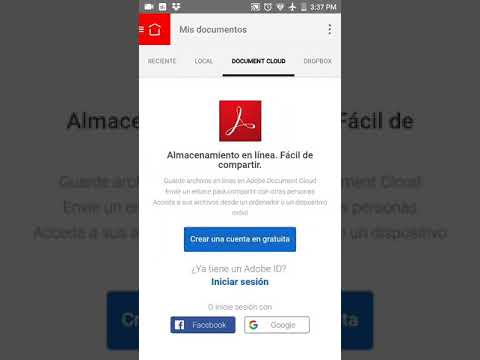
Es muy probable que hayas visto términos como Adobe Acrobat Reader DC o Acrobat Pro DC. El «DC» hace referencia a Document Cloud. Básicamente, es la evolución de Adobe para que tus archivos no vivan solo en el disco duro, sino en la nube. Esto permite que puedas empezar a revisar un PDF en el ordenador de la oficina y terminar de firmarlo desde tu móvil mientras vas en el autobús.
Existe una confusión común donde los usuarios ven que su programa se renombra automáticamente a Adobe Acrobat (64Bits) tras una actualización. Esto es normal, ya que Adobe está unificando la interfaz y la arquitectura del software para mejorar el rendimiento, aunque a veces esto confunda a los administradores de sistemas que intentan diferenciar las instalaciones de Reader y Standard en sus inventarios.

Análisis de costes y alternativas
El modelo de Adobe es mayoritariamente de suscripción mensual, lo que puede suponer un gasto recurrente pesado para un usuario ocasional. Reader es gratis, pero si necesitas la potencia de Acrobat, prepárate para pagar una cuota. No obstante, en el mercado existen opciones como Wondershare PDFelement o PDNob, que ofrecen funciones muy similares (OCR, edición profunda y conversión) pero con la ventaja de ofrecer licencias perpetuas, evitando así el pago mensual infinito.
Para decidirte, piensa en tu perfil: si eres un estudiante que solo lee apuntes, Reader es más que suficiente. Si eres un profesional que maneja datos sensibles o contratos, la inversión en Acrobat o una alternativa potente es fundamental para optimizar el tiempo de trabajo y evitar errores manuales.
La elección final depende de si solo necesitas consumir contenido o si necesitas producirlo y modificarlo; mientras que la versión gratuita cumple para el día a día, las herramientas profesionales eliminan las barreras de edición y seguridad, permitiendo un control total sobre el formato PDF mediante la integración con la nube y capacidades avanzadas de conversión.