
- Las actualizaciones de Windows aportan parches de seguridad y mejoras internas clave, pero ignorarlas durante meses acumula riesgos y tiempos de inactividad largos.
- Una mala experiencia con Windows 11 demuestra que algunos parches pueden degradar rendimiento y estabilidad, sobre todo en determinadas combinaciones de hardware.
- La mejor estrategia es mantener Windows al día con planificación: elegir bien el momento de instalar, usar copias de seguridad y ajustar las opciones de Windows Update.
- Antes de saltar a nuevas versiones del sistema conviene evaluar necesidades, madurez de la plataforma y pruebas previas, especialmente en entornos de trabajo.

Si usas Windows a diario, seguro que más de una vez has pensado en ignorar la dichosa notificación de actualización que salta cuando menos te lo esperas. Es normal: estás a punto de empezar la jornada, enciendes el PC con el café en la mano… y aparece el mensaje de “reinicia para instalar actualizaciones”. La tentación de darle a “posponer” una y otra vez es muy fuerte.
Sin embargo, esa pequeña decisión de ahorrar 15 minutos hoy puede convertirse en un problema muy serio de seguridad, rendimiento o estabilidad dentro de unas semanas. En este artículo te cuento, con casos reales, por qué las actualizaciones de Windows son tan importantes, qué pasa cuando todo va bien, qué ocurre cuando van rematadamente mal (como en algunas experiencias con Windows 11) y cómo puedes gestionar todo este proceso para que te moleste lo menos posible.
Qué hacen realmente las actualizaciones de Windows
Detrás de cada aviso de Windows Update no hay solo un capricho de Microsoft: la mayoría de paquetes incluyen parches críticos de seguridad, correcciones de errores y mejoras internas del sistema. Muchas de estas mejoras son invisibles para el usuario medio, pero son las que evitan que tu PC quede expuesto a vulnerabilidades que se pueden explotar en cuestión de horas desde que se hacen públicas.
Además de los parches de seguridad, las actualizaciones traen corrección de fallos que provocan cuelgues, pantallazos azules o bloqueos de aplicaciones, así como pequeños cambios que pulen el rendimiento general. En ocasiones, llegan también funciones nuevas que mejoran la productividad o la forma en la que interactúas con el sistema (cambios en el menú inicio, búsqueda, escritorio virtual, integración con servicios en la nube, etc.).
Aunque muchas personas piensan que con tener un buen antivirus y un cortafuegos ya es suficiente, en realidad el sistema sigue siendo vulnerable si no se mantienen al día las actualizaciones. Un exploit que ataque directamente una debilidad del sistema operativo puede saltarse sin problema un antivirus desactualizado o una configuración poco afinada del cortafuegos.
Las consecuencias de no actualizar durante meses pueden ir desde un simple mal funcionamiento puntual hasta pérdida o robo de datos, corrupción de archivos y caídas del sistema en momentos críticos. A nivel empresarial esto se traduce en horas de trabajo perdidas, impacto económico directo y daños en la reputación de la compañía si el incidente trasciende.

Por qué no es buena idea posponer actualizaciones indefinidamente
A nivel personal, la reacción instintiva suele ser darle al botón de “recordármelo más tarde” una y otra vez. El problema es que, cuanto más lo haces, más se acumulan los parches en cola. Cuando por fin decides actualizar, no instalas una ni dos actualizaciones, sino un buen montón que puede tener el PC ocupado durante mucho tiempo.
Si dejas el equipo meses sin actualizar, lo habitual es que, cuando cedas, el proceso incluya paquetes acumulativos muy grandes: varias oleadas de parches de seguridad, cambios en el kernel, nuevas versiones de controladores y ajustes de compatibilidad, y conviene saber qué hacer cuando la actualización no avanza en esos casos.
Si dejas el equipo meses sin actualizar, lo habitual es que, cuando cedas, el proceso incluya paquetes acumulativos muy grandes: varias oleadas de parches de seguridad, cambios en el kernel, nuevas versiones de controladores y ajustes de compatibilidad. Todo eso puede traducirse fácilmente en una o dos horas con el ordenador inutilizado mientras miras la barra de progreso sin poder hacer nada.
Para empresas y departamentos de TI esto es un quebradero de cabeza añadido: si cada empleado decide por su cuenta cuándo actualizar, es fácil que parte del parque de equipos se quede rezagado y expuesto. Por eso existen las políticas de actualización centralizadas, que obligan a que los PCs instalen las actualizaciones en un plazo definido, permitiendo periodos de gracia pero con una fecha límite clara.
Este tipo de políticas permiten encontrar un equilibrio entre no dejar tirado al usuario en mitad de una reunión importante y, al mismo tiempo, evitar que un error humano deje el equipo durante meses sin parches críticos. Se puede, por ejemplo, forzar que tras cierto número de aplazamientos, el sistema se actualice sí o sí en una franja horaria de menor impacto.
Cómo actualizar Windows de forma menos molesta
En la mayoría de los casos, Windows te avisa cuando hay actualizaciones disponibles y te da a elegir entre instalarlas en ese momento o programarlas. Normalmente, los archivos se descargan en segundo plano sin que notes gran cosa, y después llega el momento del reinicio, que es cuando realmente se aplica el cambio.
El problema viene cuando ese reinicio coincide justo cuando estás arrancando el día, o cuando tienes que apagar corriendo el equipo y salir. Un hábito muy simple que puede ahorrarte enfados es aprovechar los ratos muertos (por ejemplo, antes de comer o al terminar la jornada) para ir a Configuración > Windows Update y comprobar si hay algo nuevo.
Si ves que hay paquetes listos para instalar y tienes algo de margen, puedes lanzar la actualización y dejar que el PC trabaje mientras tú no lo necesitas. Una práctica muy cómoda es aceptar que se instalen y reiniciar justo antes de irte, de forma que cuando vuelvas al día siguiente ya esté todo listo sin retrasar tu inicio de jornada.
En caso de que uses el ordenador para teletrabajar o como herramienta crítica en tu empresa, conviene que tengas cierta planificación básica de mantenimiento: revisiones periódicas de actualización, comprobación de copias de seguridad y, en entornos más complejos, incluso probar algunos parches primero en un equipo “piloto” antes de desplegarlos a toda la plantilla.
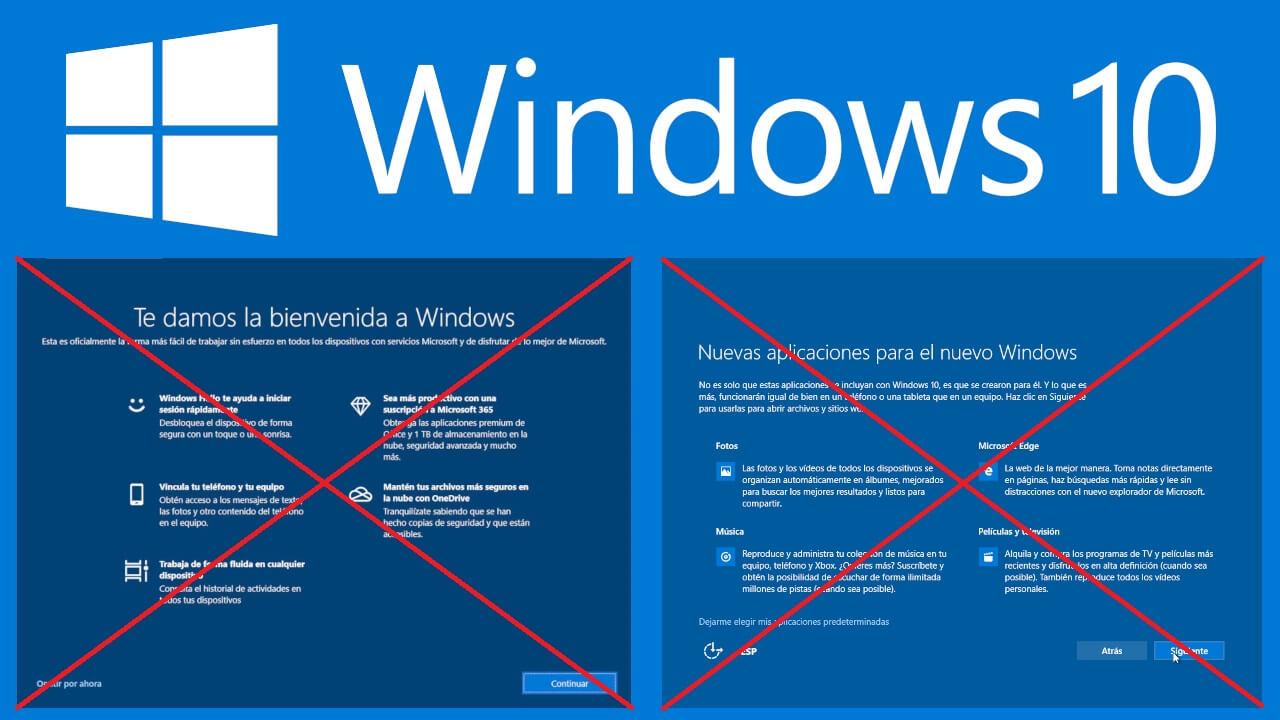
Cuando las actualizaciones salen mal: el caso de Windows 11
Hasta aquí, la teoría bonita en la que actualizar siempre es lo mejor. Pero cualquiera que haya pasado por algunas actualizaciones conflictivas de Windows 11 sabe que el cuento no siempre tiene final feliz. Hay usuarios que han vivido justo lo contrario: un sistema que iba razonablemente fino y, tras varios parches acumulativos, se ha vuelto un pequeño infierno.
Un caso muy representativo es el de equipos con procesadores AMD Ryzen en los primeros meses de Windows 11. Cuando el sistema se lanzó, se descubrió un bug que degradaba el rendimiento en estos procesadores. Lo paradójico es que el primer parche que supuestamente arreglaba el problema terminó por empeorarlo en algunos equipos.
Durante las primeras semanas, algunos usuarios notaron un lag evidente al abrir el Explorador de archivos, al lanzar aplicaciones por primera vez o incluso al moverse entre escritorios virtuales. Nada catastrófico, pero sí un goteo constante de pequeñas molestias que antes no existían en Windows 10 o incluso en builds preliminares de Windows 11 que parecían más pulidas.
A esa situación se sumó otro incidente bastante sonado: un certificado caducado dentro del propio sistema empezó a provocar que ciertas aplicaciones dejaran de funcionar correctamente. En casos extremos, incluso el menú Inicio y la aplicación de Configuración se negaban a abrirse. No todos los usuarios se vieron afectados, pero el simple hecho de que pudiera ocurrir generó bastante desconfianza.
Mientras tanto, existía la paradoja de que en equipos con la versión Insider del canal Dev de Windows 11 —teóricamente más experimental— no se sufrían esos problemas de rendimiento y estabilidad. Es decir, la “versión preliminar” funcionaba mejor que la “edición estable” que se estaba distribuyendo en masa, algo que muchos encontraron incomprensible.
En uno de estos ejemplos concretos, hablamos de un PC ni mucho menos modesto: Ryzen 7 2700X de 8 núcleos, 32 GB de RAM, SSD NVMe y una RTX 2060. Un equipo que debería moverse con total soltura y en el que, sin embargo, el Explorador de archivos iba cada vez más lento, la búsqueda a veces mostraba una ventana completamente en blanco y los escritorios virtuales se congelaban durante unos segundos, obligando incluso a reiniciar de forma forzada en más de una ocasión.
La degradación de la experiencia se notaba también en pequeños detalles cotidianos: los controles de reproducción de música en la barra de tareas dejaron de funcionar para aplicaciones como Spotify; el menú Inicio exigía pulsar varias veces el botón para aparecer; y OneDrive dejaba de sincronizar archivos sin motivo aparente, recuperándose solo tras cerrar y abrir de nuevo el programa o reiniciar el sistema.
Si sumas todo eso, la sensación general era que, con cada parche acumulativo, el sistema iba “de mal en peor”. Muchos usuarios que venían de un Windows 10 estable desde hacía años se encontraron con que una versión preliminar de Windows 11 les había ido mejor que la edición oficial tras varias rondas de actualizaciones.

Rendimiento, estabilidad y percepción del usuario
Más allá de lo que diga Microsoft en sus notas de versión, lo que realmente marca la opinión de la gente es su experiencia de uso cotidiana. En el caso de Windows 11, hubo quienes sintieron que el salto desde Windows 10 merecía la pena por la interfaz más moderna, las animaciones más fluidas y un cierto plus de agilidad general, al menos en los primeros meses.
Sin embargo, a medida que se fueron instalando los parches de los famosos “martes de actualizaciones”, muchos empezaron a notar que arrancar el equipo tras un reinicio tardaba más que nunca, que las animaciones tenían tirones y que el sistema se sentía “pesado” incluso en hardware sobrado de recursos. Cuando trabajas con el ordenador todo el día, esa sensación de que todo va un pelín más lento es muy frustrante.
El contraste con Windows 10 era aún más sangrante para quienes, al ver el panorama, valoraban seriamente formatear y volver a la versión anterior del sistema. No porque Windows 11 no aportase cosas interesantes, sino porque el dolor de cabeza de lidiar con bugs, lags y comportamientos erráticos no compensaba las mejoras visuales o las funciones nuevas.
En foros, subreddits dedicados a Windows y el propio Centro de Opiniones de Microsoft se repetían una y otra vez comentarios sobre cuelgues, menús que desaparecen, búsqueda rota y aplicaciones que dejan de responder tras instalar determinadas actualizaciones acumulativas. Mientras tanto, la versión Insider en muchos casos seguía funcionando con mayor soltura, lo que alimentaba la sensación de que el lanzamiento “estable” había sido, como poco, precipitado.
Todo esto lleva a muchos usuarios avanzados a tomar la decisión de no recomendar la actualización a Windows 11 a día de hoy a no ser que haya una razón muy clara para hacerlo (por ejemplo, necesitar una función concreta o tener un equipo nuevo que ya viene con él). El mensaje recurrente es que al sistema todavía le falta madurez y recorrido para alcanzar el nivel de fiabilidad que muchos tenían con Windows 10.
Cómo minimizar riesgos al actualizar Windows
Con este panorama, la solución no es dejar de actualizar para siempre, porque eso abre la puerta a problemas de seguridad graves. Lo razonable es aprender a gestionar las actualizaciones con algo más de cabeza para reducir al mínimo los sustos y los tiempos muertos; por ejemplo, saber gestionar las actualizaciones y los errores de instalación cuando aparecen.
Algunas pautas que funcionan muy bien en la práctica son:
- No instalar grandes actualizaciones justo el primer día, salvo que solucione un problema crítico que ya estés sufriendo. Esperar unos días permite ver si otros usuarios detectan fallos gordos.
- Antes de una actualización importante de versión (por ejemplo, un salto de Windows 10 a Windows 11 o una gran actualización semestral), tener copia de seguridad reciente de tus datos principales, ya sea en la nube o en un disco externo.
- En equipos de trabajo, sobre todo si son de empresa, coordinar con el departamento de TI cuándo y cómo se va a aplicar cada paquete, y evitar experimentos por tu cuenta fuera de las políticas definidas.
- Si notas que después de un parche el sistema va a peor, revisar el historial de actualizaciones y valorar desinstalar la última actualización problemática, siempre que Microsoft lo permita, mientras se publica una corrección.
También ayuda mucho conocer cómo funciona Windows Update por dentro: saber dónde buscar manualmente nuevas actualizaciones, identificar si se trata de parches de seguridad mensuales, actualizaciones de características más grandes o drivers de terceros que se han colado por el camino.
Dentro de las opciones avanzadas puedes ajustar cosas como las horas activas para que el sistema no se reinicie por sorpresa cuando sueles estar trabajando, pausar actualizaciones durante unos días en caso necesario o incluso aplazar temporalmente las de funciones mientras sigues recibiendo las de seguridad.
Decidir si dar (o no) el salto a nuevas versiones de Windows
Una parte importante de la “experiencia de actualización de Windows” no es solo instalar parches, sino decidir cuándo merece la pena cambiar de versión mayor del sistema. En el paso de Windows 10 a Windows 11, por ejemplo, la sensación generalizada en muchos entornos profesionales es que todavía no hay una prisa enorme por dar el salto.
Windows 10 sigue recibiendo actualizaciones de seguridad y se comporta de forma muy estable en millones de equipos, algo que no es menor cuando se trata de puestos de trabajo donde lo que importa es que todo funcione sin sorpresas. Si tu PC actual va como una bala con Windows 10, no tienes necesidades específicas cubiertas solo por Windows 11 y lees testimonios de degradación de rendimiento en equipos similares al tuyo, ser prudente tiene todo el sentido.
Eso no significa demonizar Windows 11 ni pensar que todas las instalaciones sean problemáticas; hay muchos usuarios encantados con el sistema. Pero es lógico que, viendo experiencias donde una instalación preliminar funcionaba mejor que la edición estable posterior, más de uno prefiera esperar a que la plataforma madure un poco más antes de migrar en masa.
En entornos empresariales, la actualización suele hacerse siguiendo un plan escalonado: primero se prueba en un grupo reducido de máquinas, se monitoriza el impacto, se documentan los posibles conflictos con aplicaciones internas y, solo cuando el nivel de confianza es razonable, se extiende al resto de la organización. Repetir este enfoque en casa —a menor escala— también ayuda: puedes probar primero en un equipo secundario antes de tocar tu máquina principal.
Al final, actualizar Windows no es solo pulsar “reiniciar ahora”: es una combinación de seguridad, rendimiento, estabilidad y sentido común. Mantener el sistema al día te protege de amenazas y corrige errores, pero conviene hacerlo con cierta planificación para no convertir tu PC en un campo de pruebas cada martes de parche. Si eliges bien el momento, haces copias de seguridad y estás atento a cómo responde tu equipo, las probabilidades de que las actualizaciones se conviertan en un quebradero de cabeza se reducen muchísimo.
