
- Fan Xpert 4 permite controlar y personalizar ventiladores desde AI Suite 3 o Armoury Crate, con modos automáticos y curvas avanzadas.
- Los modos Inteligente, RPM fija, Silencio Extremo y AI Cooling equilibran ruido y temperatura según la carga del sistema.
- Herramientas de terceros como Fan Control amplían las opciones de curvas personalizadas y monitorización en placas sin Fan Xpert.
- Evitar conflictos de software y elegir bien las fuentes de temperatura es clave para que el control de ventiladores sea fiable.
Controlar los ventiladores del PC con precisión es una de esas cosas que marcan la diferencia entre un equipo ruidoso y otro que va fino, fresco y casi en silencio. Si usas una placa base ASUS, el combo Fan Xpert 4 + Armoury Crate o AI Suite 3 es prácticamente obligatorio para tener todo bajo control sin volverte loco con BIOS ni herramientas raras.
En este artículo vamos a desgranar a fondo cómo funciona Fan Xpert, tanto dentro de AI Suite 3 como integrado en Armoury Crate, qué opciones reales tienes para ajustar tus ventiladores, cómo sacar partido a los modos automáticos y manuales, y qué alternativas puedes usar si buscas algo parecido en otras placas o con software de terceros. La idea es que termines sabiendo cómo dejar tu PC silencioso cuando toca… y con suficiente caudal de aire cuando le pises el acelerador.
Qué es Fan Xpert 4 y para qué sirve exactamente
Fan Xpert 4 es la herramienta de ASUS para gestionar todos los ventiladores conectados a la placa base. Viene integrada en dos programas distintos según el modelo y la generación de tu placa: en AI Suite 3 (sobre todo placas algo más antiguas) y en Armoury Crate (series Intel 600, AMD AM5 y posteriores). En ambos casos, la idea es la misma: detectar qué ventiladores tienes, saber cómo se comportan y darte opciones fáciles para ajustar su velocidad.
El software analiza automáticamente cada ventilador conectado a los diferentes cabezales de la placa (CPU_FAN, CPU_OPT, CHA_FAN, M.2_FAN, H_AMP, RAD_FAN, etc.) y te permite crear perfiles, curvas de velocidad y vínculos con distintas fuentes de temperatura. Así puedes decidir si quieres priorizar silencio, temperaturas bajas o un punto intermedio que no te vuelva loco con el ruido.
La gracia de Fan Xpert 4 frente a solo usar la BIOS es que todo se hace de forma visual, con gráficos y deslizadores, sin tener que reiniciar cada vez que tocas algo. Además, ofrece funciones extra como AI Cooling, modos de parada de ventilador a bajas RPM y un sistema de autoajuste que calibra los ventiladores para conocer su mínimo y máximo reales.
Otra ventaja importante es que Fan Xpert entiende hubs y grupos de ventiladores: si tienes varios ventiladores conectados a un concentrador que va a un único header, te aparecerán como un solo “ventilador” lógico, lo que facilita mucho configurar perfiles por zonas (CPU, caja, radiador, etc.).
Usar Fan Xpert 4 dentro de AI Suite 3 paso a paso
En placas ASUS algo anteriores a las series más recientes, Fan Xpert 4 suele venir integrado en el paquete AI Suite 3. Si es tu caso, todo el control de ventiladores se centraliza ahí y no en Armoury Crate. El funcionamiento es muy similar, pero la interfaz cambia un poco.
Para empezar, tienes que abrir AI Suite 3 desde Windows. Una vez dentro, verás el módulo Fan Xpert 4; al hacer clic, se abre el panel donde se listan todos los ventiladores que la placa detecta. Desde aquí podrás hacer la primera operación clave: el ajuste automático del ventilador.
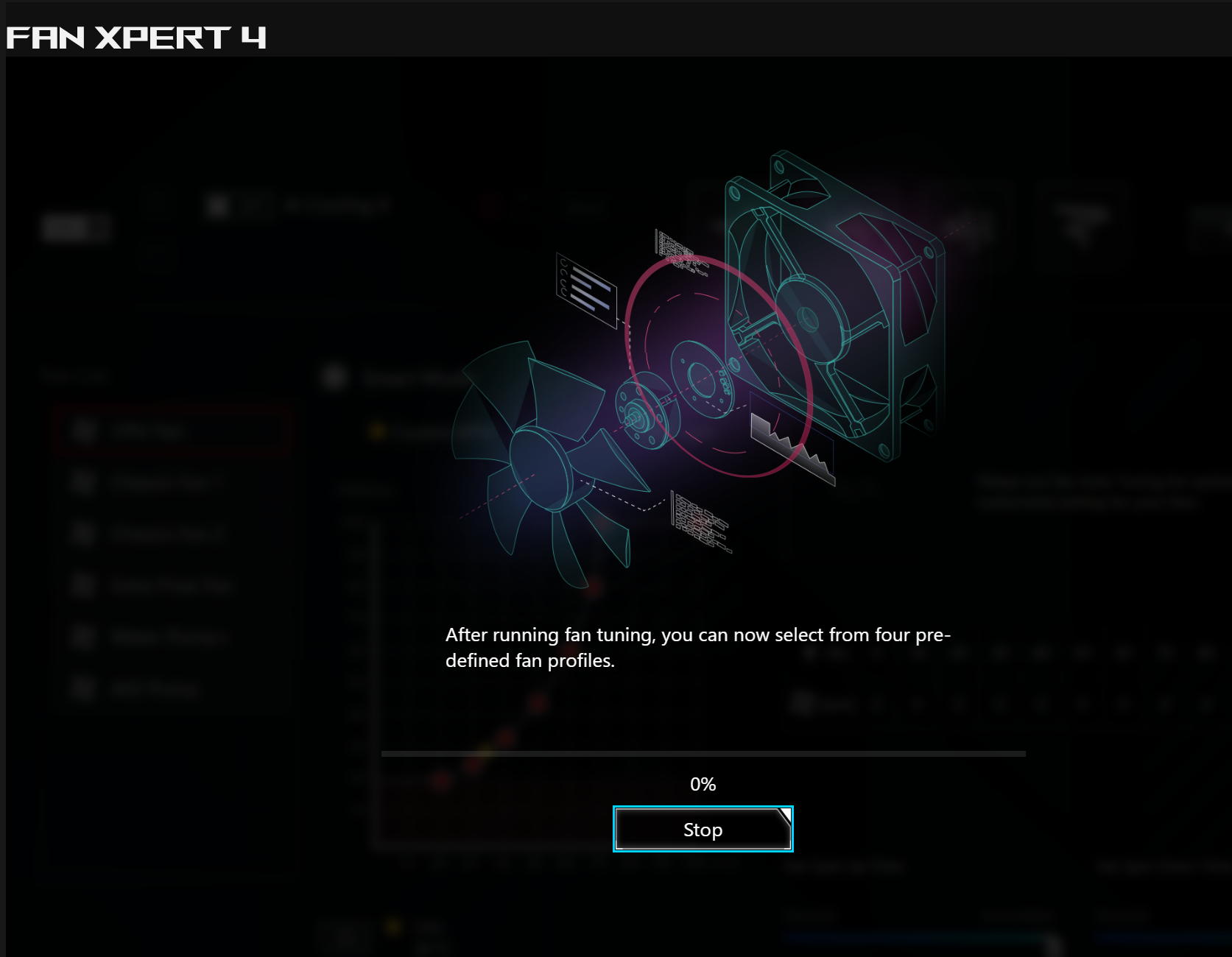
El ajuste automático (Auto Tuning / Ajuste del ventilador) lanza un proceso de sintonía en el que el software prueba a variar la señal enviada a cada ventilador, detectando su velocidad mínima estable, su máximo y cómo responde entre medias. Mientras se ejecuta, verás un mensaje de “sintonía en progreso” hasta que aparezca “Disponible”, indicando que el proceso ha terminado y ya puedes aplicar modos predefinidos o tocar curvas.
Una vez terminada la calibración, Fan Xpert 4 te deja elegir un modo global para todos los ventiladores: Silencioso, Estándar, Turbo o Velocidad completa. Estos perfiles cambian instantáneamente el comportamiento de todo el sistema, subiendo o bajando agresividad en función de la temperatura. Es una forma rápida de pasar de un PC silencioso a uno más “gaming” sin complicarte demasiado.
Si quieres un control fino, puedes seleccionar ventiladores individualmente moviéndote por la lista con las flechas izquierda/derecha o haciendo clic sobre el ventilador que te interese (por ejemplo, CPU, chasis delante, chasis detrás, etc.). Desde ahí puedes entrar en la configuración avanzada a través del diagrama o gráfico de RPM frente a temperatura.
Modos de control: Inteligente, RPM fija y AI Cooling en AI Suite 3
Fan Xpert 4 en AI Suite 3 ofrece varios modos de funcionamiento para cada ventilador o grupo de ventiladores, lo que te permite adaptar el comportamiento a tu gusto según el tipo de componente o el uso del PC.
El Modo Inteligente es el más flexible: en él verás puntos sobre una gráfica que relaciona temperatura y porcentaje de velocidad. Puedes arrastrar los puntos azules para ajustar cómo sube la velocidad de los ventiladores a medida que se calienta el componente monitorizado (CPU, sensor de placa, etc.). Es la forma más visual de crear una curva personalizada.
Dentro de este Modo Inteligente, también puedes definir un tiempo de giro hacia arriba y hacia abajo (tiempo de aceleración y desaceleración). Esto sirve para que el ventilador no cambie de velocidad de golpe cuando hay pequeñas variaciones de temperatura, evitando esos picos de ruido molestos cada pocos segundos.
Otra función interesante es la parada automática del ventilador cuando se alcanzan RPM muy bajas. Activando la opción de parada del ventilador (fan stop), el ventilador se detiene completamente por debajo de cierto umbral, lo que es perfecto para mantener el equipo en completo silencio cuando está en reposo y las temperaturas son muy bajas.
Si prefieres algo más sencillo, tienes el Modo de fijación de RPM. En este modo, en lugar de una curva, arrastras una flecha o un control deslizante para fijar un valor concreto de velocidad de rotación. De este modo, el ventilador mantiene la misma velocidad de forma constante, sin importar las pequeñas variaciones de temperatura. Es útil para pruebas, para sistemas con flujo de aire muy controlado o cuando quieres evitar cambios de ruido.
La opción de Fuente de temperatura es otro punto clave: puedes elegir hasta tres fuentes térmicas distintas (por ejemplo, CPU, VRM, sensor de chasis) y el ventilador se ajustará siempre basándose en la temperatura más alta de las seleccionadas. Esto viene genial para ventiladores de caja que deben reaccionar tanto al calor de CPU como al de otros componentes.
Finalmente, AI Suite 3 integra la función AI Cooling en algunas placas (por ejemplo, la serie ASUS Intel Z490). Al activar AI Cooling, el sistema reduce las RPM de todos los ventiladores cuando detecta que el PC está en una carga estable, disminuyendo el ruido sin perjudicar el rendimiento. Es un modo de “inteligencia automática” que ajusta el equilibrio entre silencio y refrigeración de forma dinámica.
Fan Xpert 4 dentro de Armoury Crate: interfaz moderna y funciones extra
En las placas base ASUS más nuevas (Intel 600, AMD AM5 y modelos posteriores), Fan Xpert 4 ya no se usa desde AI Suite 3, sino que viene integrado en Armoury Crate. Aquí la filosofía es la misma, pero todo está más centralizado: iluminación, monitorización, perfiles de energía… y por supuesto ventiladores.
Para acceder, basta con abrir Armoury Crate desde el menú Inicio de Windows y entrar en la sección de tu placa base o dispositivo correspondiente. Dentro de los módulos, verás claramente la pestaña Fan Xpert, donde se muestra la lista de ventiladores detectados y las herramientas de ajuste.
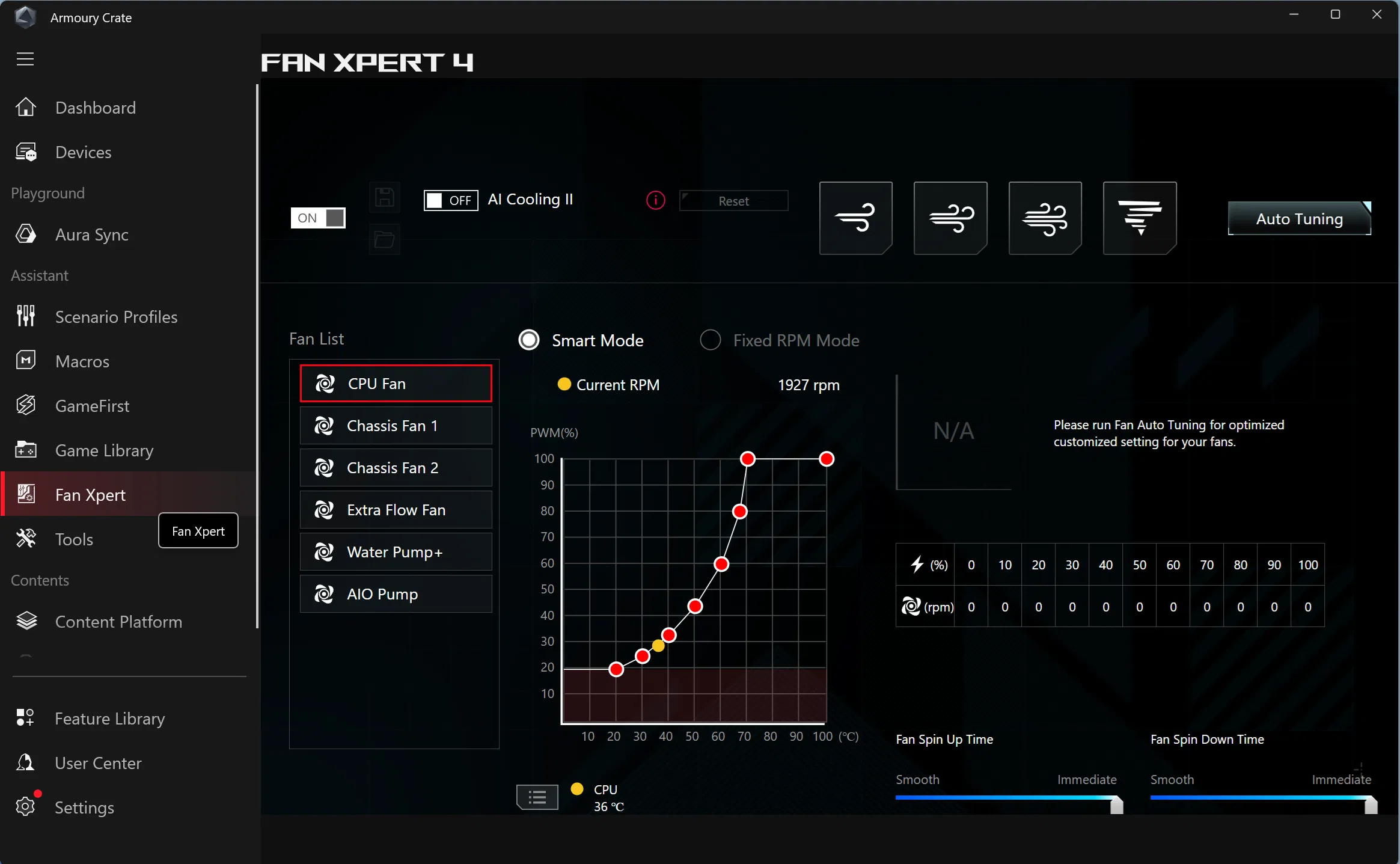
Como en AI Suite, lo primero recomendable es activar el Auto Tuning. En Armoury Crate suele aparecer como “Auto Tuning” o “Ajuste del ventilador”. Este proceso hace las pruebas necesarias con cada ventilador para determinar sus RPM mínimas y máximas estables. Cuando termina, te aparece el mensaje de que el ajuste se ha completado y ya puedes cambiar modos sin miedo a forzar el hardware.
Una vez finalizada la auto sintonía, Armoury Crate te permite seleccionar rápidamente uno de los cuatro modos predefinidos: Silencioso, Estándar, Turbo y Velocidad Máxima. Puedes hacerlo desde el propio módulo de Fan Xpert o desde el Panel de control de Armoury Crate, en el apartado de Velocidad del ventilador, para cambiar el perfil de todo el equipo de un vistazo.
Además de los modos globales, puedes personalizar cada ventilador individualmente. Por ejemplo, puedes seleccionar específicamente el ventilador de CPU, un ventilador de chasis concreto (Chassis Fan 1, 2, etc.) o incluso el header designado para un radiador, y definirle su propia curva o modo de trabajo.
Curvas Inteligentes, Modo Silencio Extremo y fuentes de temperatura en Armoury Crate
En el Modo Inteligente de Armoury Crate, verás una gráfica con un botón o punto rojo que puedes arrastrar para configurar la relación entre temperatura y potencia (porcentaje de velocidad). A la derecha suele aparecer una tabla con las RPM mínimas que corresponden a cada porcentaje, lo que te ayuda a no dejar el ventilador demasiado bajo o demasiado alto sin querer.
Es importante no configurar la velocidad excesivamente baja, porque podrías provocar sobrecalentamiento, pero tampoco dejarla demasiado alta de forma constante si quieres mantener el ruido controlado. Lo ideal es crear una curva suave donde el ventilador vaya subiendo de forma progresiva a partir de una cierta temperatura, y que solo llegue al 100 % cuando realmente la CPU o el sistema están calientes.
Otro ajuste muy útil es el Tiempo de Aceleración y Tiempo de Desaceleración del ventilador. Igual que en AI Suite, este parámetro evita cambios bruscos de velocidad: si la temperatura da pequeños saltos, el ventilador no se pondrá a subir y bajar cada segundo, sino que lo hará con una inercia más agradable al oído.
En Armoury Crate también aparece el Modo Silencio Extremo (Extreme Quiet), pensada para minimizar al máximo el ruido: al activarlo, el sistema reduce de forma notable las RPM generales. Dentro de este modo puedes habilitar la Parada del Ventilador, con lo que, al llegar a un nivel de temperatura suficientemente bajo, el ventilador se detiene por completo.
Para poder usar el Modo Silencio Extremo, es obligatorio haber pasado antes por el proceso de sintonía de ventiladores (Auto Tuning). Si no, el software no sabe cuál es el mínimo seguro y no permitirá detenerlos con garantías.
En ventiladores de chasis concretos, como por ejemplo “Chassis Fan 2”, puedes elegir la fuente de temperatura haciendo clic en el icono correspondiente. El programa abre un menú desde el que puedes seleccionar hasta tres sensores diferentes. De nuevo, la velocidad se ajustará según la temperatura más alta de las seleccionadas, útil para que los ventiladores respondan tanto al calor de la CPU como a otros puntos calientes del chasis.
Si no quieres curvas y prefieres algo fijo, puedes usar el Modo RPM Fijo. Aquí solo tienes que arrastrar la flecha hasta la velocidad que quieras. El software te avisa de que no conviene irse a valores extremos (ni muy bajos ni muy altos) para evitar problemas de rendimiento o de ruido, pero es perfecto si quieres un comportamiento totalmente estable.
Por último, Armoury Crate también incluye la función AI Cooling, similar a la que veíamos en AI Suite 3. Al habilitarla, el sistema reduce la velocidad de todos los ventiladores cuando detecta un estado de carga estable, recortando el ruido sin perjudicar las prestaciones. Ten en cuenta que, al activar AI Cooling, el Modo Silencio Extremo dentro del Modo Inteligente queda reemplazado por ese sistema automático.
Placas compatibles, cabeceras de ventilador y problemas habituales
No todas las placas base ASUS usan Fan Xpert en el mismo sitio. A día de hoy, las series Intel 600 y AMD AM5 y modelos más nuevos integran el módulo Fan Xpert directamente en Armoury Crate. En cambio, si tienes una placa más antigua, lo normal es que todavía dependas de AI Suite 3 para gestionar los ventiladores.
En cuanto a AI Cooling, no todas las placas lo soportan. Por ejemplo, la función se estrenó en la serie ASUS Intel Z490, y únicamente funciona en las cabeceras de ventilador que la propia ASUS indica: CPU_FAN, CPU_OPT, CHA_FAN, M.2_FAN, H_AMP y RAD_FAN, variando ligeramente según el modelo. Si conectas un ventilador a un header distinto, es posible que no se beneficie del control de AI Cooling.
Uno de los problemas más comunes es que un ventilador no responda a los cambios que haces en Fan Xpert. En ese caso, lo primero es abrir Fan Xpert 4 en AI Suite 3 o en Armoury Crate y realizar de nuevo el ajuste del ventilador. Muchas veces, tras volver a sintonizarlo, el control se recupera.
Si el ventilador sigue sin funcionar, conviene hacer una comprobación física: revisa que todos los cables estén bien conectados, prueba a conectar ese ventilador en otro cabezal diferente y, si otro ventilador funciona en ese mismo header, es posible que el problema sea del propio ventilador o del hub.
Cuando Fan Xpert se niega a ajustar la velocidad tras varios intentos de sintonía, también puedes desinstalar completamente AI Suite 3 y reinstalarlo desde cero. ASUS ofrece guías específicas para la instalación y desinstalación seguras, además de herramientas de limpieza, en su centro de soporte oficial.
Si nada de esto funciona, lo razonable es contactar con soporte técnico de ASUS para descartar un fallo de la placa base o un conflicto de software más profundo. Muchas veces un firmware o BIOS desactualizado también puede generar comportamientos raros con los cabezales de ventilador.
Problemas típicos con hubs de ventiladores y control limitado
Es bastante habitual usar hubs o concentradores de ventiladores conectados a un único header CPU_FAN o CHA_FAN. En teoría, Fan Xpert debería tratar ese conjunto como un solo ventilador y controlarlo sin problemas, pero a veces hay pegas, sobre todo con ciertos hubs integrados en cajas.
Por ejemplo, algunos usuarios con cajas Enthoo Evolv han visto que, aunque el hub está conectado a CPU_FAN y Fan Xpert detecta ese header, solo aparece disponible el Modo Inteligente y ni siquiera cambia las RPM al modificar la curva. Además, el Modo de RPM fija puede salir deshabilitado y no permitir seleccionar un valor manual.
Este tipo de problemas suelen deberse al diseño del hub (que internamente actúa más como un divisor pasivo o como un dispositivo con su propio control) o a que el ventilador reporta mal las RPM. En esos casos es muy difícil que Fan Xpert pueda controlar con precisión cada ventilador, porque realmente solo recibe una señal de vuelta.
Si tu nueva configuración se convierte en un dolor de cabeza por culpa del hub, una solución práctica es probar a conectar un ventilador directamente al header de la placa (saltándote el hub) y ver si así Fan Xpert responde bien. Si funciona correctamente, ya sabes que el problema está en el concentrador o en su modo de conexión.
Otra opción es usar un hub alimentado por SATA que solo reparta alimentación, y controlar los ventiladores a través de la señal PWM de la placa, asegurándote de que el header usado soporta el amperaje total de todos los ventiladores conectados. Si el hub añade electrónica propia, el comportamiento puede volverse impredecible para el software.