
- El Acceso por Voz permite el control total del sistema operativo y el dictado de texto sin necesidad de conexión a internet tras la descarga inicial.
- La Escritura por Voz es una herramienta rápida basada en la nube para convertir habla en texto mediante el atajo Windows + H.
- Microsoft Copilot integra agentes de IA multimodales que permiten gestionar tareas complejas y flujos de trabajo mediante comandos de voz avanzados.
Si alguna vez has sentido que el teclado te frena o simplemente quieres darle un respiro a tus muñecas, Windows 11 ha desplegado un arsenal de herramientas para que manejes el PC hablando. No se trata solo de dictar un correo, sino de una evolución hacia la accesibilidad total donde el ratón y las teclas pasan a un segundo plano si así lo deseas.
Desde las funciones más sencillas de escritura rápida hasta los complejos agentes de inteligencia artificial que ahora se integran en la barra de tareas, el ecosistema de Microsoft ha cambiado las reglas del juego. A continuación, vamos a desgranar cómo configurar todo esto para que tu ordenador te entienda a la primera y no te vuelvas loco en el intento.
Diferencias entre Escritura por Voz y Acceso por Voz
Es muy común confundir estas dos herramientas, pero van camino a cosas distintas. La Escritura por Voz es básicamente un dictador rápido; pulsas Windows + H y el sistema empieza a transcribir lo que dices en cualquier campo de texto. Es ideal para notas rápidas, pero tiene un punto débil: depende totalmente de internet porque procesa la voz en la nube.

Para activar el Acceso por Voz, debes dirigirte a Configuración > Accesibilidad > Voz. Allí encontrarás el interruptor para habilitarlo. Un detalle importante es que este sistema opera en tres modalidades: el modo predeterminado que mezcla comandos y texto, el modo de comandos para navegar por el PC y el modo de dictado puro para escribir documentos extensos. Para optimizar esto, puedes consultar cómo configurar voces instaladas y reconocimiento de voz en Windows 11.
Diccionario de Comandos Avanzados para el Control del PC
Para sacarle el jugo al Acceso por Voz, hay que conocer los comandos específicos. Si quieres gestionar la herramienta, puedes decir «Reactivar audio» para que el PC te escuche o «Silenciar» para ponerlo en pausa. Si te pierdes, el comando «Mostrar todos los comandos» te salvará la vida desplegando la lista completa en pantalla.

Cuando se trata de interactuar con las aplicaciones, la cosa se pone interesante. Para lanzar un programa, basta con decir «Abrir « y para cerrarlo «Cerrar ventana». Si tienes varias cosas abiertas y quieres saltar de una a otra, utiliza «Ir al «. Además, puedes manejar las ventanas con órdenes como «Maximizar ventana» o incluso «Acoplar ventana a la derecha» para organizar tu escritorio.
El control de los elementos de la interfaz es donde realmente brilla la accesibilidad. Puedes hacer clic en un elemento diciendo su nombre o, si prefieres ser más preciso, usar el comando «Mostrar números». Esto pondrá etiquetas numéricas sobre cada botón o enlace, permitiéndote seleccionar exactamente lo que quieres simplemente diciendo el número correspondiente.
Gestión de Texto, Formato y Edición mediante Voz
Si usas el PC para escribir, los comandos de edición te ahorrarán miles de clics. No hace falta borrar letra por letra; puedes decir «Eliminar eso» o «Tachar eso» para borrar la última frase. Para corregir errores, el comando «Corregir eso» es fundamental. Si necesitas moverte por el documento, usa «Ir al principio del documento» o «Mover el cursor dos palabras a la derecha».

En cuanto al formato, Windows 11 permite aplicar estilos sin soltar el micrófono. Puedes resaltar palabras diciendo «Texto en negrita « o poner fragmentos en cursiva con «Poner en cursiva eso». Para las mayúsculas, tienes opciones como «Palabra en mayúscula» o el modo «Bloq Mayús» para que cada palabra empiece con letra capital.
La puntuación es vital para que los textos no parezcan un flujo infinito de palabras. Para insertar signos, simplemente di el nombre del símbolo: «Período» para el punto, «Coma», «Signo de interrogación» o «Símbolo de arroba». Incluso puedes gestionar caracteres complejos como el signo de párrafo o la marca de copyright mediante comandos directos.
La Nueva Era: Copilot y los Agentes de IA
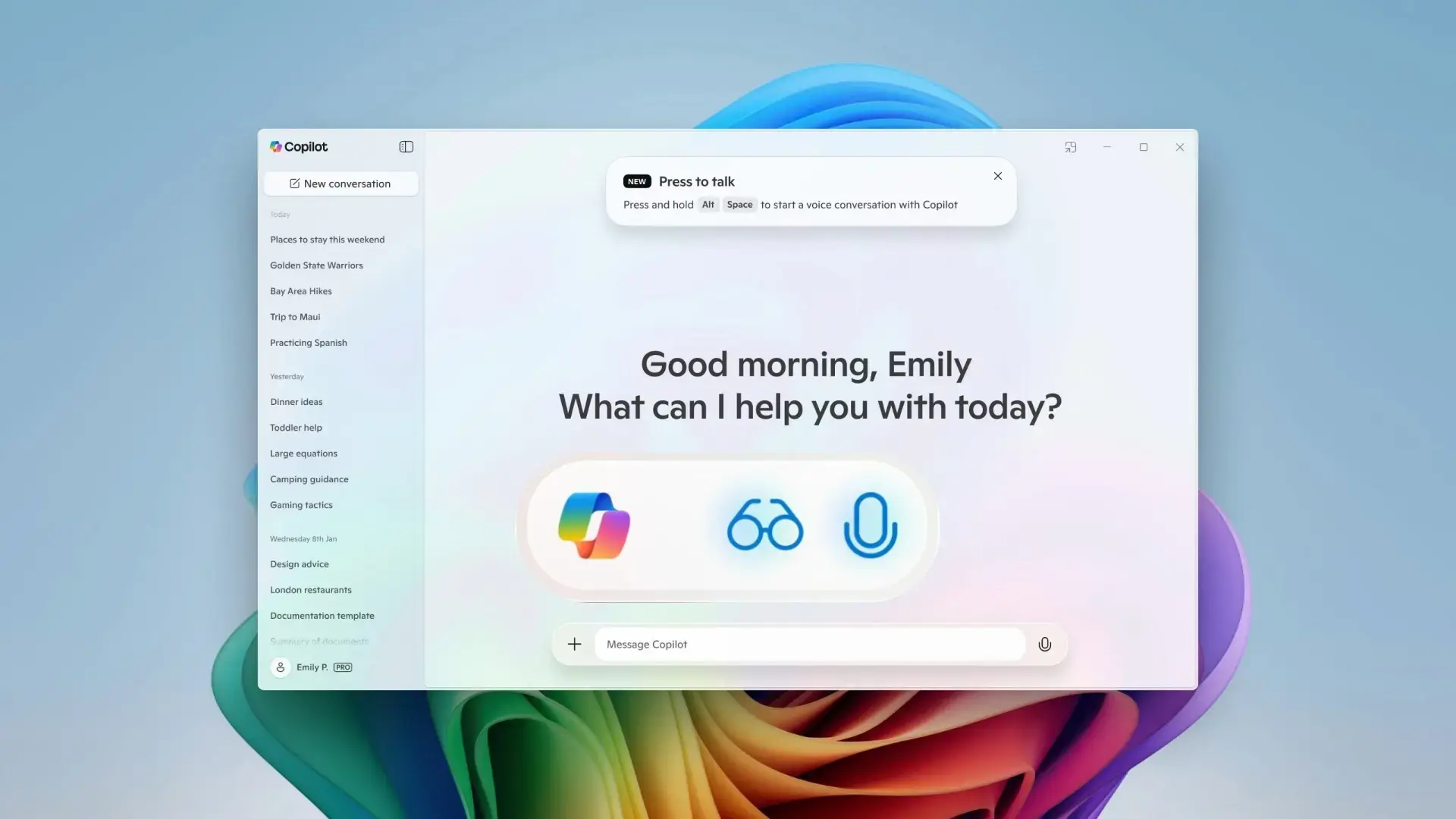
Microsoft ha dado un salto cualitativo con la llegada de Copilot y sus agentes de IA. Ya no se trata solo de ejecutar órdenes cerradas, sino de mantener conversaciones fluidas. Activando el comando «Hey Copilot» o usando Win + C, puedes pedirle al sistema que redacte respuestas, resuma documentos de Word o analice lo que ocurre en tu pantalla gracias a Copilot Vision. Para profundizar, puedes revisar el funcionamiento del teclado Copilot en Windows.

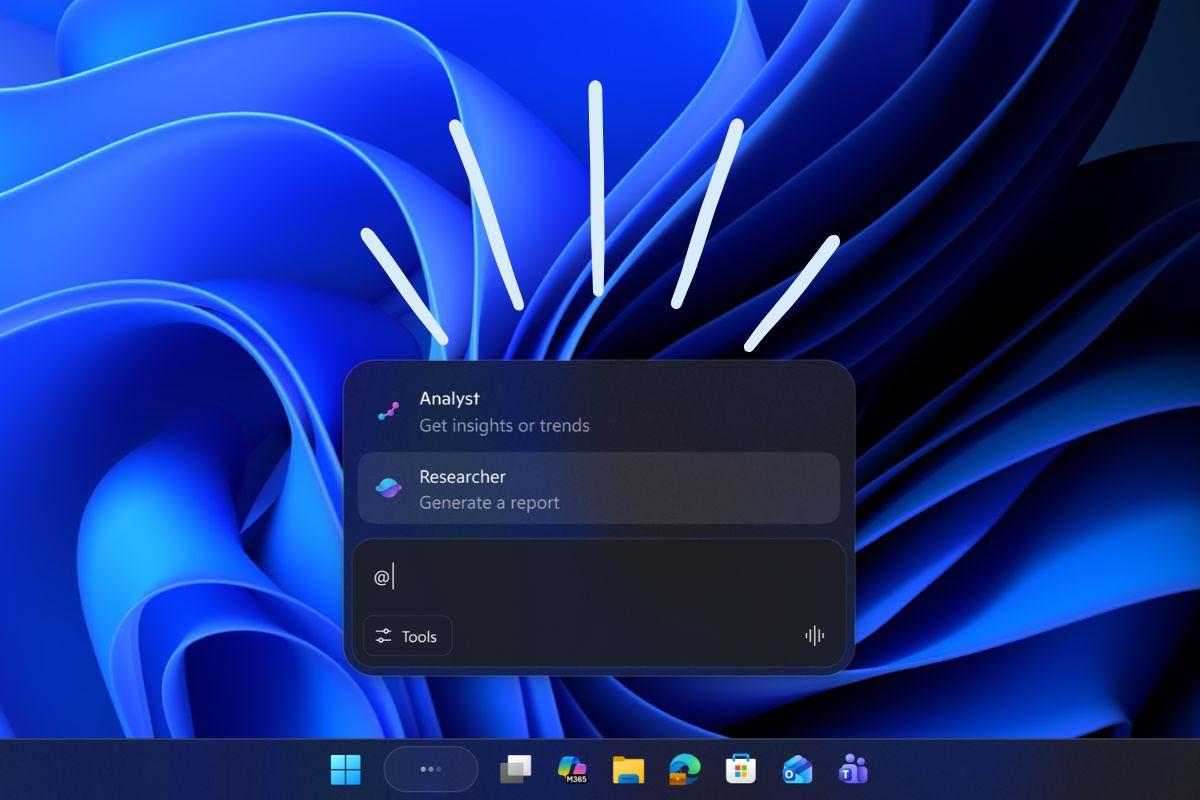
Lo más disruptivo son los Agentes de IA en la barra de tareas. Estos agentes pueden realizar tareas complejas en segundo plano, como investigaciones profundas, operando en un entorno seguro llamado Espacio de Trabajo de Agente. Para invocar a un agente específico, ahora basta con escribir el símbolo «@» en el menú de herramientas, permitiendo que la IA interactúe con archivos y servicios externos mediante el Model Context Protocol (MCP).
Optimización y Solución de Problemas Comunes
Para que el reconocimiento sea impecable, no basta con hablar; hay que preparar el entorno. Es muy recomendable usar auriculares con micrófono USB en lugar del micro integrado del portátil, lo que puede subir la precisión hasta un 40%. Asegúrate de que el volumen de entrada en la configuración de sonido esté entre el 60% y el 80% para evitar saturaciones.
Si te encuentras con el error de red 0x800704cf al intentar usar funciones de voz, es probable que haya un problema con los servicios de perfil de usuario o el Firewall. Una solución efectiva es reiniciar el servicio de perfil de usuario desde la consola de administración o ejecutar comandos de restablecimiento de red como netsh winsock reset y ipconfig /flushdns en el símbolo del sistema como administrador.
Para quienes buscan la máxima privacidad y potencia sin depender de la nube ni de suscripciones costosas como Dragon Professional, existen alternativas como Weesper Neon Flow. Estas herramientas procesan todo localmente mediante IA (como la tecnología Whisper), permitiendo dictados profesionales en más de 50 idiomas sin que ningún dato salga del dispositivo.
Contamos ahora con un ecosistema donde el Acceso por Voz ofrece control total offline, la Escritura por Voz soluciona dictados rápidos y Copilot actúa como un cerebro artificial capaz de gestionar agentes autónomos. Configurando correctamente el micrófono y dominando los comandos de navegación y edición, cualquier usuario puede transformar su PC en una estación de trabajo totalmente manos libres y eficiente.