- Uso de herramientas como Easy Context Menu y Custom Context Menu para añadir o quitar funciones sin riesgos.
- Métodos para restaurar la interfaz clásica del menú contextual en Windows 11 mediante el Editor de Registro.
- Optimización de la productividad mediante la configuración de acciones rápidas y atajos de teclado nativos.
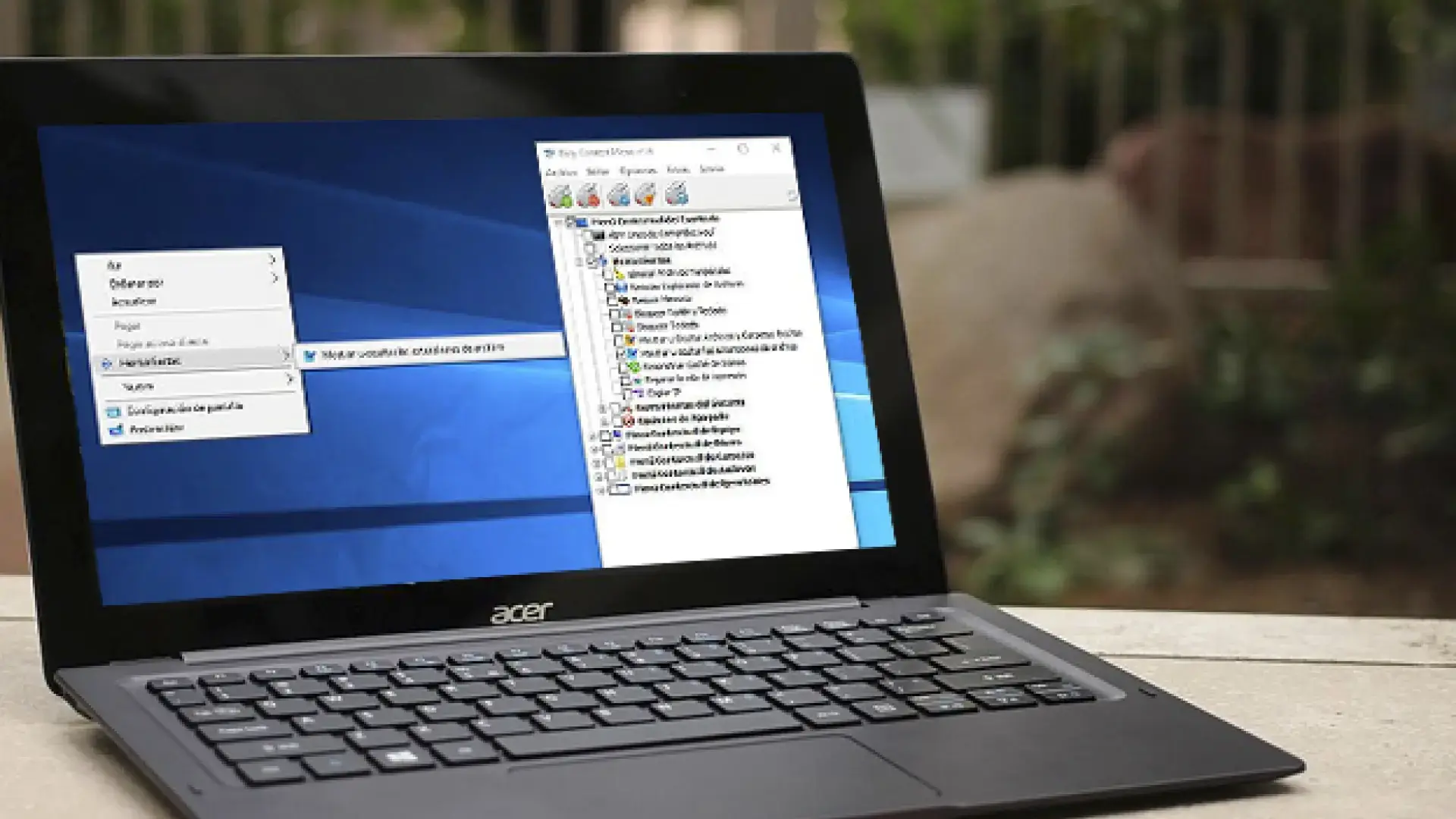
Seguro que te ha pasado que, al usar el ordenador a diario, sientes que pierdes tiempo haciendo clics repetitivos para llegar a una función que usas constantemente. En el ecosistema de Windows, el menú contextual, ese panel que salta al pulsar el botón derecho del ratón, es la herramienta clave para optimizar el flujo de trabajo y ganar agilidad en cualquier tarea.
Aunque Microsoft intenta simplificar la experiencia, a veces nos encontramos con que las opciones que realmente necesitamos están escondidas o que el menú se ha vuelto un caos lleno de entradas que no sirven para nada. Saber dominar y personalizar este espacio nos permite transformar un sistema estándar en una máquina de productividad adaptada totalmente a nuestro ritmo.

Entendiendo el funcionamiento del menú secundario
Básicamente, el menú contextual es una lista de comandos que varían según el elemento seleccionado. No es lo mismo hacer clic en el escritorio que sobre un archivo ejecutable o una carpeta, ya que el contenido se adapta al contexto para ofrecerte las acciones más relevantes en ese instante.
La gran ventaja de este sistema es que permite ejecutar órdenes rápidas sin tener que navegar por múltiples menús. No obstante, la configuración nativa de Windows suele ser un poco rígida, lo que nos obliga a veces a buscar soluciones externas o trucos del registro para dejarlo a nuestro gusto y evitar que el sistema se vuelva poco práctico.
Herramientas externas para una gestión sin riesgos
Si no te apetece complicarte la vida tocando archivos sensibles del sistema, existen programas muy ligeros y, en su mayoría, portables que hacen el trabajo sucio por ti. Uno de los más destacados es Easy Context Menu, que permite añadir funciones útiles y organizar el menú en categorías como archivos, carpetas o ejecutables mediante un editor de lista muy intuitivo.
Por otro lado, si lo que buscas es limpiar el desorden, ShellNewHandler es una opción fantástica. Al ser portable, no requiere instalación y permite desactivar entradas simplemente desmarcando una casilla y pulsando aplicar, evitando así que el menú se sature de opciones irrelevantes que ralentizan la experiencia de usuario.
También tenemos opciones como ShellMenuNew, ideal para quienes buscan algo minimalista. Este software muestra una lista detallada con la clave de registro de cada elemento, permitiendo habilitar o deshabilitar funciones con un simple clic derecho o usando teclas rápidas como F7 y F8. Para una gestión más global, MainMaid ofrece la capacidad de organizar entradas tanto del Explorador de Windows como de Internet Explorer.
Incluso herramientas tan conocidas como CCleaner incluyen módulos para gestionar el menú contextual. Lo más recomendable aquí es optar por la opción de deshabilitar en lugar de borrar definitivamente, ya que así conservamos la posibilidad de recuperar la función en el futuro sin tener que reinstalar nada.
Personalización avanzada y trucos de registro
Para aquellos que prefieren no instalar software de terceros, el Editor de Registro (regedit) es la vía directa, aunque requiere extrema precaución ya que un error puede causar inestabilidades. Accediendo mediante el comando Ejecutar (Win + R), podemos navegar hasta la ruta HKEY_CLASSES_ROOT / * / shellex / ContextMenuHandlers para borrar manualmente las entradas que nos sobren.
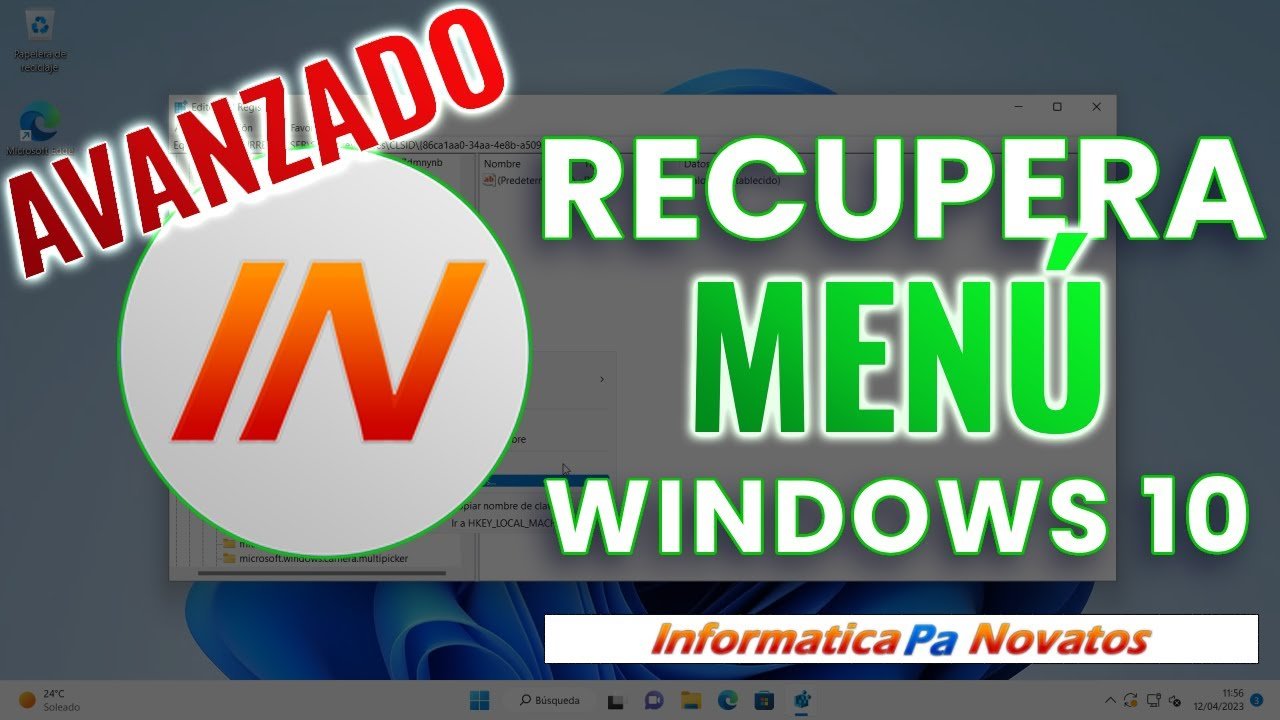
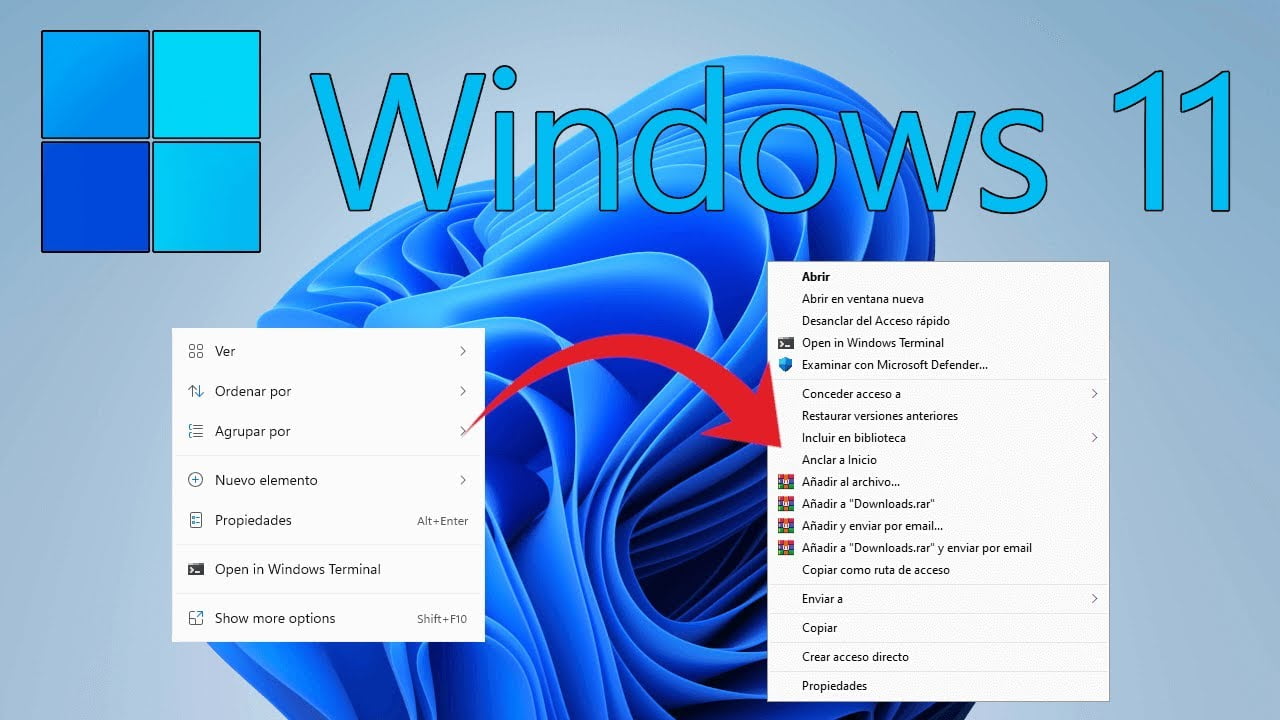
En el caso de Windows 11, el nuevo diseño ha generado cierta polémica al ocultar muchas opciones bajo el botón de «Mostrar más opciones». Si echas de menos la interfaz clásica de Windows 10, puedes restaurarla creando una clave específica llamada {86CA1AA0-34AA-4E8B-A509-50C905BAE2A2} dentro de la ruta HKEY_CURRENT_USER\Software\Classes\CLSID y añadiendo una subclave llamada InprocServer32 con el valor predeterminado vacío.
Creación de acciones personalizadas con Custom Context Menu
Si quieres llevar la productividad al siguiente nivel, Custom Context Menu es una joya disponible en la Microsoft Store. Esta aplicación permite crear accesos directos a comandos complejos, scripts de PowerShell o herramientas como FFmpeg para extraer audio de vídeos con un solo clic.
El proceso es sencillo: pulsas el botón Add y defines el nombre de la acción, el programa a ejecutar y los parámetros necesarios. Esto es especialmente útil para automatizar tareas repetitivas, como redimensionar imágenes con un editor específico o lanzar un escaneo de antivirus sobre un archivo concreto sin abrir la aplicación principal.
Otras vías para acelerar el sistema y accesos rápidos
Además del botón derecho, Windows 10 cuenta con un centro de acciones rápidas accesible desde el icono del bocadillo en la parte inferior derecha. Este panel se puede editar desde Configuración > Sistema > Notificaciones y acciones, permitiéndonos anclar funciones como el modo tableta, el brillo de la pantalla o la configuración rápida del PC.
Para quienes buscan una velocidad de respuesta instantánea, existen ajustes en las políticas de Windows o el uso de atajos de teclado que complementan al menú contextual. Combinaciones como Win + X abren el menú de vínculo rápido, que es básicamente la versión la teclado de hacer clic derecho en el botón de Inicio, ahorrando segundos preciosos en la navegación.

Si notas que el sistema en general se siente pesado, recuerda que existen pasos fundamentales para optimizar el rendimiento: desactivar programas de arranque innecesarios, limpiar la caché, eliminar aplicaciones en segundo plano o desfragmentar el disco duro para que la lectura de datos sea mucho más fluida.
Tener un entorno de trabajo optimizado implica saber filtrar qué herramientas queremos a la vista y cuáles prefieren quedar ocultas. Ya sea mediante el uso de software especializado, la edición cuidadosa del registro o el aprovechamiento de los atajos nativos, la clave está en adaptar la interfaz a nuestro flujo real de trabajo para minimizar los clics y maximizar la eficiencia diaria.