
- Implementación de capas de seguridad basadas en hardware como TPM 2.0 y procesadores Pluton.
- Configuración avanzada de navegadores para bloquear rastreos, phishing y descargas peligrosas.
- Adopción de hábitos de higiene digital mediante gestores de contraseñas y autenticación multifactor.
- Uso de herramientas nativas de Microsoft Defender y SmartScreen para la detección proactiva de amenazas.
Hoy en día, dar una vuelta por la red es algo que hacemos casi sin pensar, ya sea para currar o para pasar el rato. Pero claro, este entorno digital es un campo de minas donde el robo de datos y el malware acechan a la vuelta de cualquier clic. No basta con tener un equipo moderno; hace falta adoptar una mentalidad de prevención para que nuestra privacidad no quede expuesta y la experiencia en línea sea realmente fiable.
En este sentido, comprender qué implica la navegación segura es el primer paso para no caer en la trampa. No hablamos solo de instalar un programa y olvidarse, sino de combinar protocolos de cifrado HTTPS, herramientas de autenticación robustas y, sobre todo, un sentido común bien entrenado para detectar cuándo una página web intenta engañarnos para hacernos soltar la gallina.

¿En qué consiste realmente la navegación segura?
Básicamente, es el conjunto de estrategias y medidas técnicas que usamos para que nuestra información personal no acabe en manos de desconocidos mientras surfeamos. Cada vez que entramos en un sitio, nos exponemos a peligros como el phishing o el spyware. Para combatirlo, es vital apoyarse en conexiones cifradas y sistemas de detección de sitios maliciosos que ya vienen integrados en la mayoría de los navegadores modernos.
Sin embargo, la tecnología es solo una parte de la ecuación. La verdadera seguridad depende en gran medida de la capacidad del usuario para reconocer patrones sospechosos. No importa cuántos muros de seguridad pongamos si terminamos descargando un archivo peligroso porque prometía un premio increíble; ahí es donde entra en juego la formación en ciberseguridad.
Protección avanzada integrada en Windows 11
Microsoft ha diseñado Windows 11 bajo la premisa de ser seguro por defecto. Esto significa que no tienes que ser un experto en sistemas para estar protegido, ya que el hardware y el software trabajan mano a mano. Una pieza clave aquí es el TPM 2.0 (Módulo de Plataforma Segura), por lo que es recomendable activar TPM 2.0 en tu PC para generar claves criptográficas y almacenar secretos de forma aislada, haciendo que sea casi imposible para un atacante robar tus credenciales físicas.
Para los que buscan el máximo nivel, existen los equipos de núcleo protegido (SCPC), que utilizan el procesador de seguridad Microsoft Pluton. Este chip reduce drásticamente la superficie de ataque al integrar la seguridad directamente en la CPU, evitando que los ciberdelincuentes intercepten la comunicación entre la raíz de confianza y el procesador.
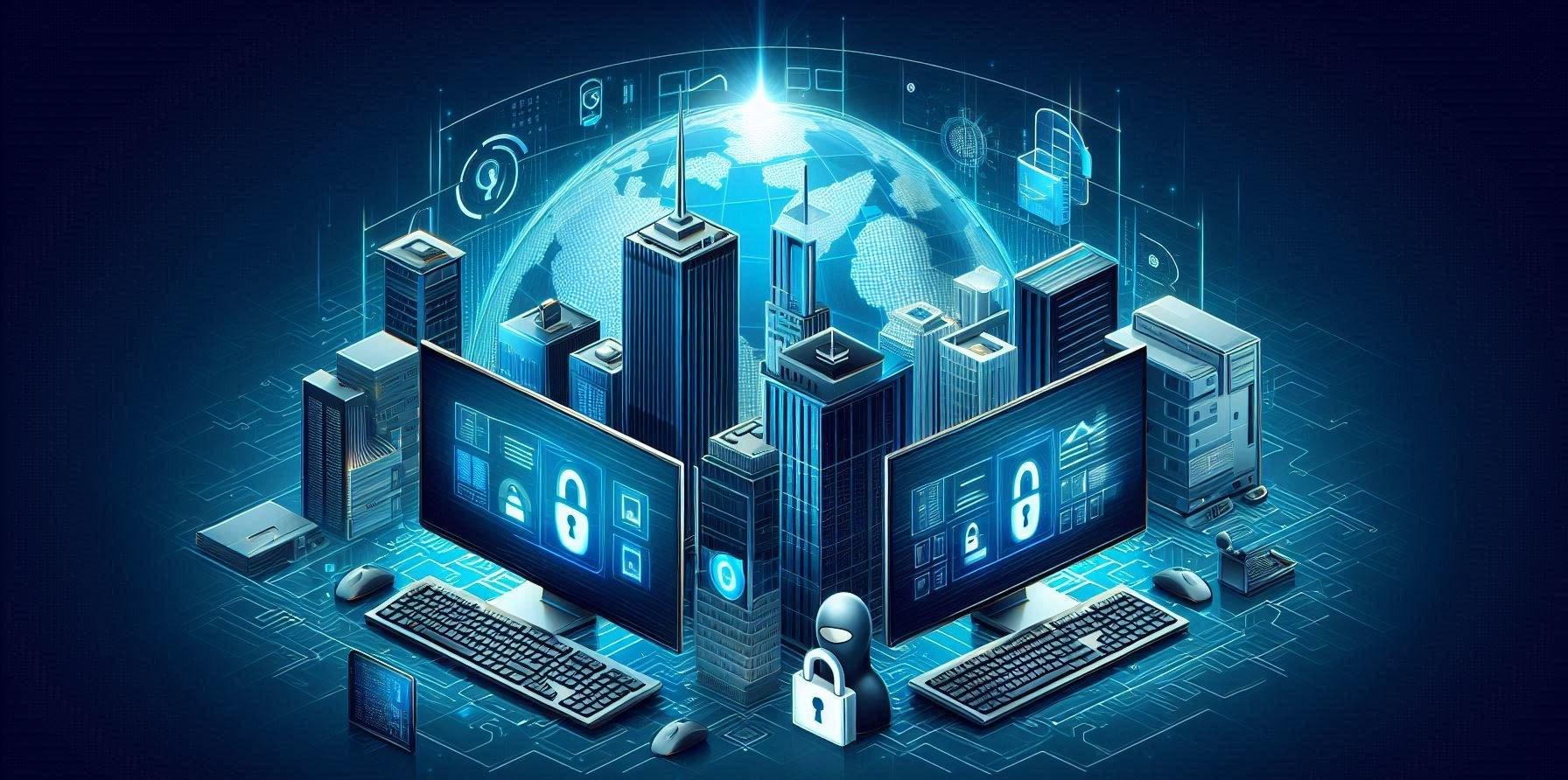
A nivel de sistema, Windows 11 emplea la Seguridad Basada en Virtualización (VBS) y la Integridad de Código Protegida por Hipervisor (HVCI). En cristiano, esto crea una zona aislada en la memoria donde se ejecutan los procesos críticos, por lo que, aunque un malware logre entrar en el sistema operativo principal, no podrá tocar el kernel seguro ni acceder a los secretos de la plataforma.
Tampoco podemos olvidarnos del Cifrado de BitLocker, que es fundamental para proteger los datos si te roban el portátil o pierdes un USB. Al usar la guía completa de BitLocker en Windows y cifrar el volumen completo, la información se vuelve ilegible para cualquiera que no tenga la clave de recuperación, garantizando que tus archivos confidenciales permanezcan privados.
Optimización de los navegadores para una máxima seguridad
El navegador es la puerta de entrada a internet y, por tanto, el objetivo favorito de los hackers. Dependiendo de cuál uses, hay ajustes específicos para blindarlo. En Google Chrome, lo ideal es activar la «Protección mejorada» en el apartado de privacidad y seguridad, lo que permite recibir alertas en tiempo real sobre posibles filtraciones de datos personales.
Si prefieres Mozilla Firefox, debes centrarte en la sección de seguridad para bloquear contenido engañoso y software no deseado. Es muy recomendable marcar la opción de protección contra el rastreo mejorada en modo «Estricto» para evitar que las empresas sigan cada uno de tus pasos por la web.
Para los usuarios de Microsoft Edge, la herramienta estrella es Microsoft Defender SmartScreen. Este sistema analiza las páginas que visitas y las descargas que realizas, comparándolas con una base de datos global de sitios maliciosos para advertirte antes de que sea tarde. Además, es aconsejable ajustar la prevención de seguimiento en modo equilibrado o estricto.
Independientemente del navegador, hay tres reglas de oro: no guardar contraseñas en el propio navegador (usa mejor un gestor externo como Keepass), borrar las cookies periódicamente y utilizar bloqueadores de anuncios (adblocks) para evitar el malvertising, que son esos anuncios que instalan malware sin que te des cuenta.
Hábitos y rutinas para evitar estafas y malware
La técnica es importante, pero los hábitos son los que realmente salvan el día. Un error garrafal es utilizar equipos compartidos o públicos para acceder a la banca online o al correo electrónico. Estos ordenadores suelen ser nidos de virus que pueden capturar tus pulsaciones de teclado para robarte las claves.
En cuanto a las contraseñas, olvídate de usar el nombre de tu perro o tu fecha de nacimiento. Lo mejor es usar generadores de claves fuertes que combinen mayúsculas, minúsculas, números y símbolos. A esto hay que sumarle la autenticación de doble factor (2FA); así, aunque un hacker consiga tu contraseña, no podrá entrar sin el código de tu móvil.

Cuando navegues, fíjate siempre en el candado de la barra de direcciones y asegúrate de que el protocolo sea HTTPS. Si ves un signo de exclamación o el navegador te avisa de que la conexión no es privada, lo más prudente es dar media vuelta y salir de ahí. Recuerda que, incluso si hay HTTPS, debes verificar que la URL sea la oficial y no una imitación creada para hacerte phishing.
Si necesitas trabajar desde una red WiFi pública, la única opción sensata es usar una VPN (Red Privada Virtual). Esto crea un túnel cifrado para tus datos, impidiendo que alguien que esté escuchando el tráfico de la red pueda ver qué estás haciendo o interceptar tu información.
Herramientas de defensa proactiva en el ecosistema Windows
Microsoft Defender Antivirus no es solo un programa más; es una solución de última generación que monitoriza el sistema en tiempo real mediante análisis heurísticos y conductuales. Esto significa que no solo busca virus conocidos, sino que detecta comportamientos extraños que podrían indicar la presencia de una amenaza nueva o un ataque de ransomware.
Una función vital es la Protección contra alteraciones. Esta herramienta impide que el malware desactive el antivirus o cambie la configuración de seguridad del sistema para pasar desapercibido. Es el escudo que protege al propio escudo, asegurando que las defensas permanezcan activas pase lo que pase.
Para los entornos más críticos, Windows ofrece el Control de aplicaciones inteligentes (Smart App Control), que utiliza inteligencia artificial en la nube para bloquear aplicaciones no firmadas o sospechosas antes de que lleguen a ejecutarse. Esto, sumado a la reducción de la superficie de ataque, minimiza las posibilidades de que un script malicioso tome el control de tu máquina.
Mantener el sistema operativo actualizado es la tarea más sencilla pero la más olvidada. Las actualizaciones de Windows Update no solo añaden funciones, sino que cierran agujeros de seguridad que los atacantes aprovechan cada día. Ignorar un reinicio pendiente es dejar la puerta abierta a los ciberdelincuentes.
La seguridad total en el entorno digital de Windows 11 se logra combinando la potencia del hardware especializado, como el chip TPM y Pluton, con una configuración rigurosa de los navegadores y un comportamiento cauteloso del usuario. Al integrar herramientas como Microsoft Defender, el uso de VPN en redes públicas y la gestión profesional de credenciales, se construye un muro robusto capaz de neutralizar la gran mayoría de las amenazas modernas, desde el phishing más sofisticado hasta el malware más agresivo.
