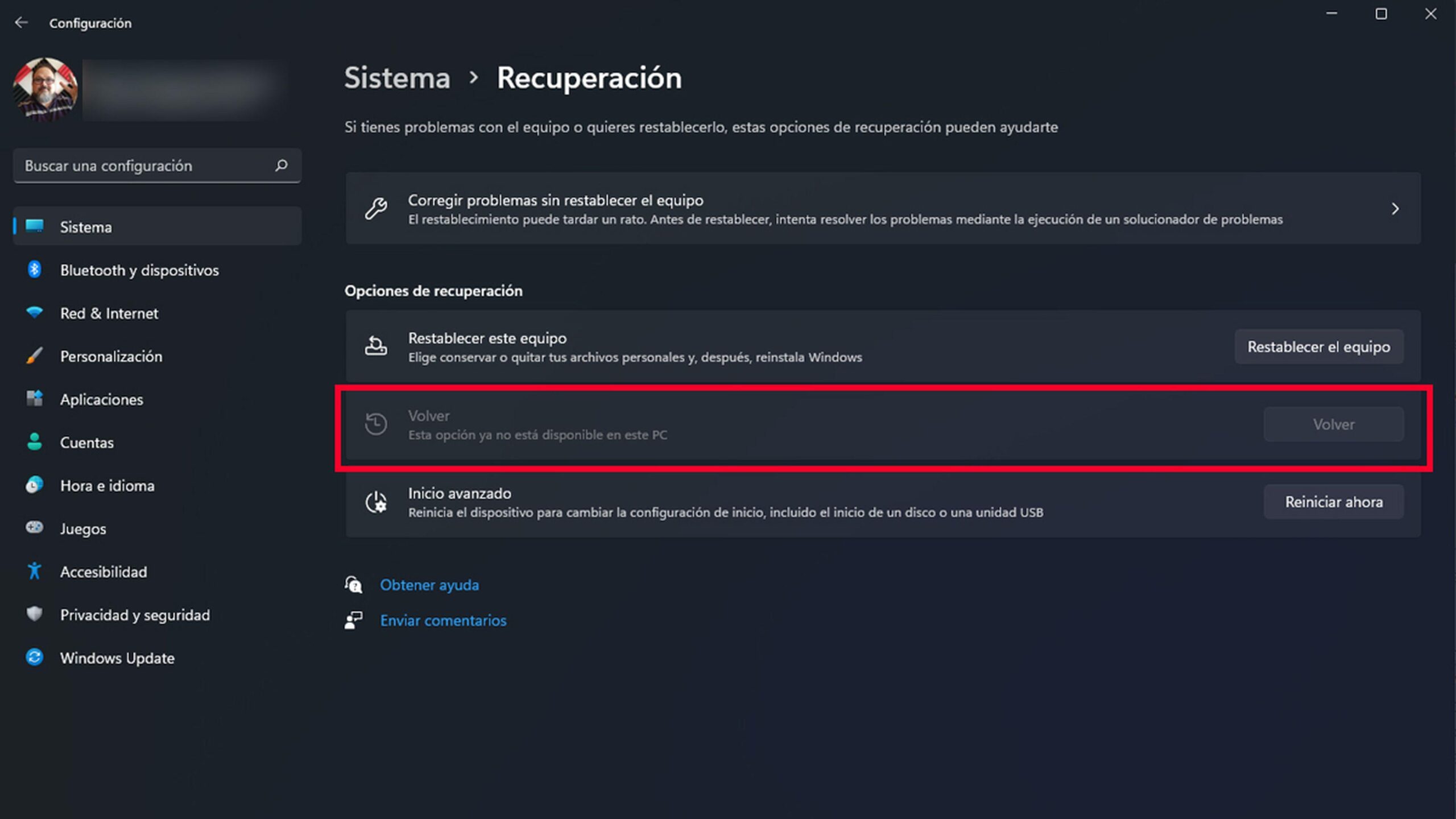
- Control individual de acceso a hardware y datos personales desde el menú de Privacidad y Seguridad.
- Personalización avanzada de alertas y uso del modo No Molestar para evitar interrupciones.
- Diferencias críticas de privilegios entre cuentas de Administrador y Usuarios Estándar.
- Métodos de reparación del sistema para solucionar fallos en la recepción de notificaciones.

Si acabas de aterrizar en el ecosistema de Microsoft, es probable que te hayas dado cuenta de que Windows ofrece un montón de opciones para que el sistema se adapte a tu ritmo. Una de las partes más cruciales, y que a veces pasa desapercibida, es cómo gestionamos el acceso de las aplicaciones a nuestro hardware y la forma en que nos llegan los avisos, para que el PC no se convierta en una máquina de hacer ruido constante.
Tener el control total sobre qué puede hacer cada programa no es solo una cuestión de comodidad, sino una medida de seguridad fundamental para proteger tu privacidad. En las siguientes líneas vamos a desgranar paso a paso cómo dominar los permisos y las notificaciones, para que tu equipo funcione exactamente como tú quieres y sin sorpresas desagradables.
Gestión de permisos de aplicaciones y privacidad

Muchas de las apps que bajamos, especialmente las de la Microsoft Store, necesitan interactuar con componentes físicos del ordenador para ser útiles. Por ejemplo, una app de videollamadas requerirá el uso de la cámara y el micrófono, mientras que un mapa necesitará saber dónde estás. Para gestionar esto, debes dirigirte a la rueda dentada de Configuración y entrar en el apartado de Privacidad y seguridad.
Una vez allí, desplázate hasta la sección de permisos de aplicación. Aquí podrás elegir, de forma individual, qué programas tienen vía libre para usar funciones específicas. Es importante saber que estos ajustes son totalmente reversibles, así que si desactivas algo y la app deja de funcionar, puedes volver a la configuración por defecto en Windows 11 sin miedo. No obstante, hay una excepción: las aplicaciones de escritorio tradicionales (las que instalamos mediante archivos .exe) suelen tener permisos totales del sistema y no aparecen en este menú de control detallado.
Tipos de permisos y qué implican
- Acceso total al sistema: Algunas aplicaciones pueden leer y escribir en el Registro de Windows y acceder a todos los periféricos sin avisar. Esto es común en software avanzado, pero conviene revisar la política de privacidad del desarrollador.
- Hardware específico: Incluye el control del Bluetooth, el lector de huellas digitales, el reconocimiento facial y la cámara web.
- Datos personales: Acceso a la libreta de contactos, el calendario, el historial de llamadas y el correo electrónico.
- Archivos y almacenamiento: Permisos para leer o escribir en las bibliotecas de imágenes, vídeos y música, así como en el sistema de archivos general.
Si al buscar una aplicación concreta en el menú de privacidad no la encuentras, no te asustes. Es muy probable que la app no solicite esos permisos específicos para operar, por lo que el sistema no la muestra en esa lista.
Control maestro de las notificaciones

Para que el ordenador no te interrumpa mientras estás concentrado, Windows permite personalizar los avisos al milímetro. Puedes acceder a esto a través de Configuración > Sistema > Notificaciones. Desde este panel, puedes apagar el interruptor general o, mejor aún, decidir qué remitentes pueden molestarte y cuáles deben quedarse en silencio.
Para cada aplicación, tienes opciones muy detalladas. Puedes elegir que los avisos aparezcan como banners emergentes en pantalla o que simplemente se guarden en el Centro de Notificaciones (al que accedes con Windows + N) para leerlos más tarde. También puedes configurar la prioridad de las alertas, asignando un nivel superior a las apps críticas para que resalten sobre las demás.
El modo No Molestar y el Enfoque
Cuando necesitas máxima concentración, la función No molestar es tu mejor aliada. Al activarla, la mayoría de los banners desaparecen, aunque puedes crear una lista de aplicaciones permitidas para que los avisos urgentes sigan llegando. Además, puedes programar que este modo se active solo, por ejemplo, al jugar a un videojuego o cuando tienes una aplicación en pantalla completa.
Permisos según el tipo de cuenta de usuario
No todos los usuarios tienen el mismo poder en el sistema. Una cuenta de Usuario Estándar está pensada para el día a día, permitiendo usar el navegador o la suite de oficina, pero bloqueando cambios críticos en el registro o la instalación de software que afecte a todo el equipo. Esto es genial para evitar que alguien borre archivos del sistema por accidente.
Si eres el administrador, tienes el control total, pero si usas una cuenta estándar, necesitarás la autorización de un administrador para modificar la seguridad del firewall o gestionar otras cuentas. En cuanto a los archivos, un usuario estándar puede hacer lo que quiera en su propia carpeta personal, pero no puede fisgar en los documentos de otros perfiles del mismo PC.
Soluciones a problemas comunes

Si notas que las notificaciones han dejado de funcionar de repente, puede que haya algún archivo corrupto. En esos casos, ejecutar comandos como sfc /scannow o DISM desde la consola de administrador suele solucionar el problema. Otra opción es realizar un inicio limpio del sistema mediante el comando msconfig, desactivando servicios de terceros para descartar que un programa externo esté bloqueando los avisos.
En el caso específico de herramientas como Enlace Móvil, la configuración es dual. Primero debes habilitar los permisos en el móvil Android y luego activar la opción de mostrar audio o notificaciones en la aplicación del PC. Si un archivo de Word no abre por falta de permisos, puedes ir a las propiedades de la carpeta, pestaña Seguridad y añadir el grupo ‘Todos’ con control total.
La gestión eficiente de la privacidad y los avisos en Windows permite equilibrar la funcionalidad de las apps con la tranquilidad del usuario. Desde el ajuste fino de la cámara y el micrófono en el menú de seguridad, pasando por el filtrado de alertas en el centro de notificaciones, hasta la restricción de privilegios mediante cuentas estándar, el sistema ofrece todas las herramientas para evitar intrusiones y distracciones innecesarias mientras se mantiene la estabilidad del equipo.