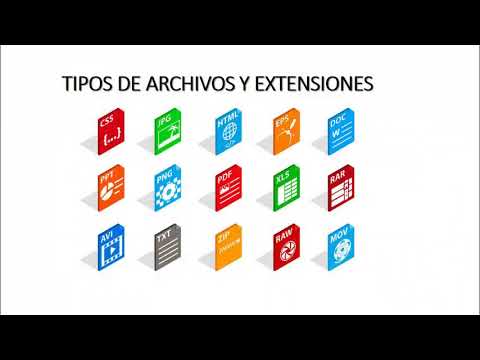
- Las extensiones indican el tipo de archivo y orientan al sistema sobre qué programa debe usar, pero no cambian el contenido real del fichero.
- Cada categoría de uso (ofimática, imagen, audio, vídeo, programación, sistema, compresión…) agrupa decenas de extensiones con funciones bien diferenciadas.
- En proyectos de desarrollo como los de Visual Studio la extensión marca el papel de cada archivo en la compilación: código, recursos, objetos intermedios o configuraciones.
- Mostrar siempre las extensiones mejora la seguridad y facilita identificar ejecutables, malware potencial y archivos críticos del sistema.
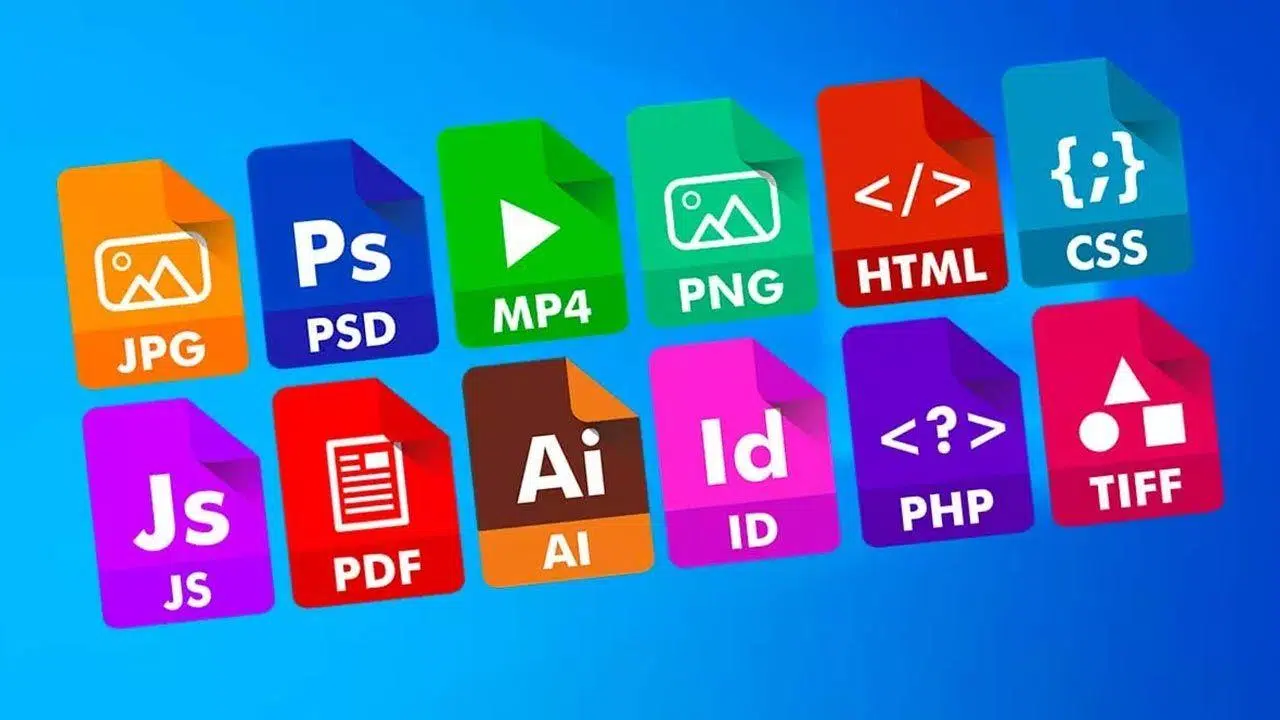
Los tipos y extensiones de archivo son el idioma que utiliza tu sistema operativo para saber qué es cada fichero y cómo debe tratarlo: si tiene que ejecutarlo, reproducirlo, mostrarlo como texto o pasarlo por un compilador. Aunque a simple vista veas solo nombres en una carpeta, detrás hay una clasificación muy rica donde entran documentos de oficina, imágenes, audio, vídeo, archivos comprimidos, proyectos de programación, recursos de Visual Studio y un largo etcétera.
Además, en el mundo del desarrollo de software las extensiones de archivo son vitales: un proyecto de Visual Studio, un módulo de C++, un script web o una librería compilada se diferencian entre sí por esas pocas letras que van tras el punto. Conocer qué significa cada extensión no solo te ayuda a abrir correctamente los ficheros, también a entender cómo se organiza un proyecto, a y a mover o borrar con seguridad solo lo que toca.
Qué es un archivo y qué papel tiene la extensión
En cualquier sistema operativo moderno, un archivo se compone de un nombre, un punto y una extensión (por ejemplo, «PROGRAMA.EXE»). El nombre sirve para diferenciarlo de otros ficheros dentro de una carpeta, mientras que la extensión es una etiqueta rápida que indica el tipo de contenido y, por convenio, el programa recomendado para abrirlo.
Es importante entender que la naturaleza real del archivo no viene determinada mágicamente por esas letras de la extensión: puedes renombrar INSTALADOR.EXE a INSTALADOR.JPG y el binario seguirá siendo un instalador. Lo que cambia es cómo reacciona el sistema operativo: pensará que es una imagen, intentará abrirlo con el visor de fotos y mostrará un error. La extensión es, en la práctica, un atajo para que el sistema decida qué hacer con el fichero sin tener que inspeccionar su contenido cada vez.
De fábrica, especialmente en Windows, las extensiones suelen venir ocultas para los tipos conocidos. Eso evita que mucha gente las modifique sin querer al renombrar, pero complica la identificación de archivos potencialmente peligrosos (un .BAT o un .EXE disfrazado de .MP4, por ejemplo) y hace más difícil saber qué programa necesitas para abrir algo que no reconoces de primeras.
Tipos de archivos: ejecutables y de datos
Una forma muy útil de clasificar todo el caos de extensiones es separar entre archivos ejecutables y archivos de datos. Los ejecutables son aquellos diseñados para funcionar por sí mismos (lanzan programas, scripts, instaladores…), mientras que los de datos almacenan información que necesita ser interpretada por otro software: documentos de texto, hojas de cálculo, imágenes, proyectos de programación, bases de datos, etc.
Casi cualquier programa complejo se apoya en un buen montón de archivos adicionales además del EXE principal: librerías (DLL), configuraciones (INI, CFG), recursos gráficos (ICO, BMP, PNG), textos de ayuda (CHM, HLP), plantillas, diccionarios, etc. Aunque lleven extensiones distintas, forman parte de la aplicación y no conviene moverlos o borrarlos a la ligera si no quieres romper el funcionamiento del software.
Dentro de los archivos de datos podemos agrupar por temática o por uso: texto y ofimática, imagen, audio, vídeo, archivos comprimidos, imágenes de disco, recursos de interfaz, ficheros de programación, ficheros de sistema, etc. Esta clasificación hace que sea mucho más fácil localizar rápidamente un tipo de extensión y saber si estás ante algo inocuo o ante un fichero con capacidad de ejecutar código.
Extensiones de archivos de programación y código fuente
Los archivos de programación agrupan tanto código fuente como recursos de compilación, proyectos y bibliotecas. Cada lenguaje suele asociarse a una o varias extensiones, y las herramientas de desarrollo se apoyan en esa convención para saber cómo tratar cada fichero durante la compilación y el enlazado.
Un detalle curioso es que muchos lenguajes, como C y C++, admiten varias extensiones para los archivos fuente: en C++ puedes encontrar ficheros .cc, .cp, .cxx, .cpp y similares. Esta diversidad viene de tradiciones de distintos compiladores y sistemas, restricciones históricas de nombres en sistemas antiguos (como los 8.3 caracteres de DOS) y preferencias internas de proyectos o empresas. Técnicamente, para el compilador todos pueden representar código C++, pero la herramienta puede aplicar reglas distintas según la extensión (por ejemplo, tratar .c como C y .cpp como C++).
La extensión en estos casos no solo sirve para que el compilador reconozca el tipo de fuente, también ayuda al editor y al IDE a aplicar resaltado de sintaxis, autocompletado y reglas de compilación específicas. En ecosistemas como .NET, Java o Visual Studio en general, el fichero de proyecto (.csproj, .vbproj, .vcxproj) describe cómo se combinan todos esos archivos de código, recursos y configuraciones en un ejecutable o una biblioteca.
Ejemplos de extensiones muy frecuentes en programación:
- .c, .cpp, .cc, .cxx, .h, .hpp: código y cabeceras de C y C++.
- .cs: código fuente en C#.
- .java, .class, .jar: código Java, bytecode compilado y archivos Java Archive (en realidad ZIP con manifiesto).
- .py: scripts y módulos de Python.
- .vb, .vbproj: Visual Basic y proyectos VB.
- .php, .js, .ts: scripts web de lado servidor y cliente.
- .sql: scripts de lenguaje SQL.
Archivos y extensiones típicas en proyectos de Visual Studio
En el ecosistema de Visual Studio, especialmente para aplicaciones de escritorio clásicas en C y C++, un proyecto está compuesto por múltiples tipos de archivo y no solo por el código fuente central. Al crear un proyecto, el IDE puede generar una solución con uno o varios subproyectos, cada uno produciendo normalmente un EXE o una DLL, con dependencias entre sí.
Durante la compilación, Visual Studio analiza tanto las dependencias internas del proyecto (por ejemplo, qué .cpp necesita recompilarse si cambia un .h) como las dependencias entre proyectos (qué librerías deben compilarse antes que el ejecutable final). Aquí la extensión es clave: le indica al entorno si un archivo es código fuente, un recurso, un script de compilación intermedia o un artefacto generado.
Algunas de las extensiones más habituales en proyectos de Visual Studio C++ son:
- .sln: archivo de solución, agrupa uno o varios proyectos.
- .vcxproj: archivo de proyecto C++, describe qué se compila y cómo.
- .vcxproj.filters: define la organización de los archivos en el Explorador de soluciones (carpetas lógicas) según su extensión.
- .vcxitems: proyectos de elementos compartidos para reutilizar código entre varios proyectos C++.
- .cpp, .c: archivos de código fuente principal.
- .h: cabeceras de inclusión.
- .rc, .rc2: scripts de recursos para iconos, cadenas, diálogos, etc.
- .bmp, .ico, .cur, .png, .gif, .jpg: gráficos utilizados como recursos.
- .asmx: implementación de servicios web ASP.NET.
- .asp, .htm, .html, .xml: páginas y recursos web.
- .bsc, .sbr: ficheros para el explorador de código y referencias de símbolos.
- .idb: base de datos de compilación incremental, con información de dependencias.
- .ilk, .map: ficheros generados por el enlazador para depurar y hacer link incremental.
- .pch: cabecera precompilada, acelera compilaciones grandes.
- .obj, .o: objetos compilados pero todavía no enlazados.
- .suo: opciones y estado de usuario de la solución (ficheros de configuración del IDE).
- .hxC, .vdproj, .vap, .dbp, .vup, .vmx: distintos tipos de proyectos de ayuda, despliegue, utilidades, macros o bases de datos.
Cuando agregas un nuevo elemento a un proyecto de Visual Studio, este se añade a todas las configuraciones del mismo (por ejemplo, Debug y Release), tanto si se compila como si no. El IDE crea por defecto carpetas lógicas para código, cabeceras y recursos, pero puedes reorganizarlas o añadir otras (por ejemplo, para pruebas, documentación o especificaciones) siempre que los nombres de carpeta sean únicos.
Archivos comprimidos, empaquetado y formatos de archivo
En sistemas tipo Unix, lo habitual es combinar un formato de archivado con uno de compresión. Por ejemplo, TAR (.tar) agrupa muchos ficheros en un solo flujo, y luego se comprime con gzip (.gz), bzip2 (.bz2), lzip (.lz), lzma (.lzma), etc., dando lugar a extensiones compuestas como .tar.gz, .tar.bz2, .tar.lz o abreviadas (.tgz, .tbz2, .tlz). También existen formatos de archivado como .a o .ar para bibliotecas estáticas.
En el ámbito general de escritorio, los formatos más conocidos son:
- .zip: estándar de facto en Windows y ampliamente soportado en Mac y Linux.
- .rar, .r00, .r01, .rev: formato propietario muy extendido, especialmente para archivos partidos y con recuperación.
- .7z: formato libre de 7‑Zip, muy eficiente en compresión.
- .ace, .alz, .arj, .cab, .sit, .sqx, .zoo, .zz: otros formatos de archivo más o menos históricos.
- .bz2, .gz, .lz, .lzma, .lzo, .rz, .Z: compresores puros, a menudo combinados con TAR.
También hay formatos especializados como los contenedores de Nintendo (.narc, .arc, .carc) para recursos de videojuegos o los empaquetadores experimentales tipo PAQ (.pq6) pensados para lograr tasas de compresión extremas a costa de velocidad y consumo de memoria.
Extensiones de imagen y gráficos: mapas de bits y vectores
En el mundo gráfico distinguimos entre formatos de imagen raster (mapa de bits) y formatos vectoriales. Los primeros guardan píxel a píxel la imagen (perfectos para fotos), mientras que los segundos describen la escena mediante formas geométricas (ideales para logotipos y gráficos escalables).
Entre los formatos raster más habituales encontramos:
- .bmp: mapa de bits clásico de Windows, muy simple y sin compresión o con compresión sin pérdidas poco eficiente.
- .gif: hasta 256 colores, muy usado para imágenes sencillas y animadas en la web.
- .jpg, .jpeg: estándar para fotografías con compresión con pérdida ajustable.
- .png: compresión sin pérdidas, soporte de transparencias y profundidades de color altas.
- .tif, .tiff: muy flexible, con opciones de compresión con o sin pérdidas, muy utilizado en imprenta y escaneado.
- .webp: formato de imagen moderno pensado para la web, con mejor eficiencia que JPEG en muchos casos.
- .raw, .nef, .cr2: negativos digitales de cámaras, con datos casi directos del sensor y metadatos Exif.
- .psd, .psp, .pdn, .cpt, .xcf: formatos de trabajo de Photoshop, Paint Shop Pro, Paint.NET, Corel Photo-Paint y GIMP, con capas y efectos.
- .ico, .cur: iconos y cursores de Windows.
En cuanto a gráficos vectoriales, las extensiones más destacadas son:
- .ai: proyectos de Adobe Illustrator.
- .cdr: documentos de CorelDRAW.
- .cgm: estándar ISO para gráficos vectoriales, usado en entornos técnicos.
- .dxf, .dwg: formatos de intercambio y trabajo en CAD, muy ligados a AutoCAD.
- .eps: PostScript encapsulado, usado tanto para vector como para raster de alta calidad.
- .svg, .svgz: gráficos vectoriales en XML, optimizados para navegadores y web.
- .swf: animaciones vectoriales Flash (ya en desuso, pero muy extendidas durante años).
Formatos de audio y vídeo más frecuentes
Los archivos multimedia combinan formatos de contenedor (que agrupan pistas de audio, vídeo y subtítulos) con códecs de compresión específicos. No es raro poder escuchar el sonido de un vídeo pero no ver la imagen, o al revés, si falta el códec adecuado.
En audio, las formatos de audio comunes que vas a ver casi a diario son:
- .mp3: audio con pérdida, muy popular por su buena relación calidad/tamaño.
- .aac, .m4a: sucesores naturales del MP3, mejor eficiencia en muchos casos.
- .wma: formato de Microsoft, a menudo con DRM.
- .wav: contenedor de audio PCM sin compresión o con compresión simple.
- .flac: compresión sin pérdidas para audio de alta fidelidad.
- .ogg, .opus: formatos abiertos de audio, muy usados en streaming y notas de voz.
- .mid, .midi: secuencias de eventos musicales (no audio puro), muy ligeros.
En vídeo, algunos de los contenedores de vídeo más habituales son:
- .avi: contenedor clásico de Windows, soporta distintos códecs de vídeo y audio.
- .mp4: contenedor moderno muy extendido, especialmente con vídeo H.264/H.265.
- .mkv: Matroska, muy flexible y capaz de incluir múltiples pistas y subtítulos.
- .mov: contenedor de QuickTime, típico en ecosistema Apple.
- .wmv: vídeo de Windows Media, también con posibles restricciones DRM.
- .flv: formato de vídeo usado antaño en Flash, hoy prácticamente en retirada.
Para lidiar con esta variedad, lo habitual es recurrir a reproductores con códecs integrados como VLC, que resuelven de un plumazo la mayoría de incompatibilidades sin tener que instalar paquetes de códecs por separado.
Documentos de texto, ofimática y formatos de lectura
En el terreno de los documentos, conviene diferenciar entre texto plano y texto enriquecido. El primero guarda solo caracteres sin información de formato; el segundo incluye datos sobre fuente, color, tamaño, estilos, tablas, imágenes y demás elementos de maquetación.
Formatos de documentos muy habituales son:
- .txt: texto plano, ideal para notas, logs y configuraciones simples.
- .md: texto plano con sintaxis Markdown para dar formato ligero.
- .doc, .docx, .docm: documentos de Microsoft Word, siendo .docx el formato moderno y .docm el que permite macros.
- .rtf: formato de texto enriquecido multiplataforma.
- .odt: texto en formato OpenDocument, usado por LibreOffice y OpenOffice.
- .xls, .xlsx, .xlsm: hojas de cálculo de Excel, con .xlsm para macros.
- .ods: hoja de cálculo OpenDocument.
- .ppt, .pptx, .pps, .ppsx, .pptm: presentaciones de PowerPoint y formatos relacionados.
- .odp: presentaciones OpenDocument.
- .pdf: formato de documento portable de Adobe, muy usado para distribución y lectura.
- .epub, .azw, .ibook: formatos de libro electrónico para distintos lectores y plataformas.
En estos formatos entran también archivos de plantillas (POTX, XLT, DOT, OTT, OTP, etc.) y archivos maestros (ODM, SGL, SXG…) usados para agrupar documentos grandes o conjuntos de documentos relacionados en un solo proyecto de maquetación.
Archivos del sistema, controladores y scripts
Detrás del funcionamiento de Windows y otras plataformas hay multitud de ficheros de sistema y controladores que no conviene tocar alegremente. Aquí entran desde librerías compartidas hasta scripts de inicio, definiciones de hardware y componentes de interfaz.
Extensiones del sistema típicas de este grupo son:
- .exe, .com: ejecutables de aplicaciones y utilidades.
- .dll, .ocx: librerías de enlace dinámico y controles ActiveX.
- .sys, .vxd, .drv: controladores de dispositivo a bajo nivel.
- : scripts de procesamiento por lotes en consola.
- .ps1: scripts de PowerShell.
- .ini, .cfg, .inf, .cnf: ficheros de configuración y de instalación.
- .msc: consolas MMC, como el administrador de discos o de dispositivos.
- .reg: entradas de registro exportadas, capaces de modificar la configuración global.
- .scr: salvapantallas de Windows.
- .msi, .msp: paquetes del instalador de Windows y sus parches.
- .cer, .crt, .der, .p7c, .crl: certificados y listas de revocación para seguridad.
Windows además utiliza extensiones propias para temas visuales, estilos y fuentes, como .ttf, .otf, .fon, .msstyles, .theme, así como ficheros de registro de actividad, temporales (.tmp), copias de seguridad (.bak, .bkf), maletines (.bfc) y muchos otros de uso muy específico (.msstiles, .wab, .wmdb…).
Imágenes de disco, máquinas virtuales y otros contenedores
Cuando quieres guardar el contenido completo de un CD, DVD o unidad en un archivo, recurres a las imágenes de disco. Estas copian la estructura sector a sector del medio, de forma similar a un archivo comprimido pero con metas de arranque y sistema de ficheros preservados.
Las extensiones de imagen de disco más conocidas en este terreno son:
- .iso: el estándar más extendido para imágenes de CD/DVD.
- .img: usado genéricamente para imágenes de disco en distintas herramientas.
- .bin + .cue: combinación típica donde .bin guarda los datos binarios y .cue la descripción de pistas.
- .mds, .mdf, .ccd, .cdi: formatos de grabadores y emuladores como Alcohol 120%, CloneCD y DiscJuggler.
En virtualización, cada hipervisor utiliza sus propias extensiones para las configuraciones de máquina virtual y sus discos duros virtuales:
- .vbox, .vdi: configuración e imagen de disco de VirtualBox.
- .vhd, .vhdx: discos virtuales usados por Hyper‑V y otras soluciones.
- .vmdk, .nvram, .vmc: formatos de VMware y virtualización de Microsoft.
Internet, correo y formatos relacionados con la web
La web se apoya en un conjunto de archivos web realmente amplio: desde las páginas HTML que ves en el navegador hasta hojas de estilo, scripts, feeds, correos y ficheros de configuración de servidores y clientes.
Entre las extensiones web clave en este ámbito están:
- .html, .htm: páginas web en lenguaje de marcado HTML.
- .css: hojas de estilo en cascada para maquetación.
- .js, .jse: scripts JavaScript, codificados o no.
- .php, .asp, .jsp: páginas dinámicas de lado servidor.
- .xml, .xsl: datos estructurados y hojas de transformación.
- .rss, .atom, .opml: feeds y listas de suscripción.
- .eml, .msg, .mbox, .mbx, .nws: mensajes y buzones de correo.
- .vcf, .vcs: vCard de contactos y eventos de calendario.
- .url: accesos directos a URLs en Windows.
También entran aquí formatos de plugins y extensiones de navegador (.xpi para Firefox, .crx para Chrome), así como paquetes y configuraciones de aplicaciones web y mensajería (bases de datos encriptadas de WhatsApp .crypt12, .crypt15, paquetes de stickers .wastickers, archivos de Messenger como .ctt, .ymg, .yps, etc.).
Juegos, ROMs y formatos retro
Las ROMs de consolas antiguas y juegos clásicos usan extensiones diversas según la plataforma, y muchas veces un mismo tipo de extensión delata rápidamente a qué sistema pertenece. Esto es muy útil cuando trabajas con emuladores.
Algunos extensiones retro comunes son:
- .nes, .snes, .gb, .gbc, .gba, .n64, .nds: juegos de la familia Nintendo (NES, Super Nintendo, Game Boy, Nintendo 64, DS…).
- .a26, .a52, .a78, .lnx: títulos de diversas consolas Atari.
- .sms, .gg, .md: Sega Master System, Game Gear y Mega Drive.
- .rom, .bin, .cue: genéricos para cartuchos o discos de distintas máquinas recreativas o consolas basadas en CD.
Además, muchos juegos de PC clásicos guardan sus datos, mapas, sonidos y recursos en archivos empaquetados con extensiones propias, como .wad y .bsp en los motores de Doom y Quake, .pak, .pk3, .u, .utx, .umx y similares para packs de datos de shooters de los 90 y principios de los 2000.
Seguridad, riesgos de las extensiones y virus comunes
Desde el punto de vista de la seguridad, el manejo de extensiones tiene truco. Mostrar las extensiones en el explorador ayuda a detectar archivos peligrosos que intentan pasar por otra cosa. Un clásico es el archivo «video.avi.exe»: si Windows oculta las extensiones, tú solo verás «video.avi» y el icono que el malware haya escogido, pero en realidad es un ejecutable .EXE.
Los virus y el malware en general suelen esconderse en formatos ejecutables o capaces de portar código: .exe, .com, .bat, .cmd, .vbs, .js, .ps1, macros ofimáticas (docm, xlsm, ppsm), controles ActiveX .ocx, scripts de instalación, etc. Por eso muchos clientes de correo, servicios cloud y mensajería bloquean de raíz este tipo de adjuntos o los encapsulan (por ejemplo, exigiendo que los metas en un ZIP protegido con contraseña).
La recomendación de la mayoría de expertos es desactivar la ocultación de extensiones para tipos conocidos en Windows para tener visibilidad plena. Cambiar voluntariamente de extensión solo tiene sentido si entiendes bien lo que haces (por ejemplo, renombrar .jpeg a .jpg para compatibilidad) y nunca va a transformar mágicamente un documento en una foto o un ejecutable seguro en un fichero inocente.
En la práctica, conocer las extensiones más comunes, saber qué tipos son meramente de datos y cuáles pueden ejecutar código, y tener activada la vista de extensiones en el explorador, te da una ventaja importante tanto a la hora de organizar tu trabajo como de evitar sorpresas desagradables al abrir archivos descargados de Internet o recibidos por correo.
Con todo este mapa mental de categorías (programación, sistema, multimedia, ofimática, compresión, imágenes de disco, web, juegos, etc.) y ejemplos concretos de extensiones, decidir qué se puede borrar sin miedo, qué conviene dejar quieto y qué archivos deberías mirar con lupa antes de hacer doble clic resulta mucho más sencillo.