
- El sistema DNS traduce nombres de dominio en direcciones IP para permitir la navegación web.
- Cambiar los servidores del router aplica la mejora a todos los dispositivos conectados simultáneamente.
- Existen proveedores públicos que optimizan la velocidad de respuesta y refuerzan la seguridad contra malware.
- La configuración incorrecta o el uso de servidores desconocidos pueden comprometer la privacidad y la conexión.

Seguro que te ha pasado: tienes contratada una fibra óptica que vuela, pero algunas páginas tardan una eternidad en cargar o el streaming se queda pillado sin motivo aparente. Muchas veces el problema no es el ancho de banda, sino el sistema de resolución de nombres que utiliza tu red, que no es otra cosa que los servidores DNS. Estos actúan como la agenda telefónica de Internet, traduciendo palabras como google.com en números IP que las máquinas entienden.
Si sientes que tu conexión podría dar más de sí, modificar estos servidores es un truco sencillísimo que puede marcar la diferencia. Ya sea porque buscas mayor privacidad, quieres evitar contenidos maliciosos o simplemente quieres que las webs abran más rápido, ajustar el DNS en el router es la opción más inteligente para que todos los cacharros de tu casa se beneficien del cambio sin tener que ir uno por uno.

El DNS (Domain Name System) es el intermediario que permite que los humanos no tengamos que memorizar cadenas larguísimas de números para entrar en una web. Cuando escribes una dirección, el servidor DNS busca la dirección IP correspondiente y te redirige al servidor correcto. Si el servidor de tu operadora es lento o está saturado, notarás una latencia molesta antes de que la página empiece a cargar.
Es importante matizar que cambiar el DNS no aumenta la velocidad de descarga de un archivo, pero sí reduce el tiempo de respuesta inicial. Esto hace que la experiencia de navegación se sienta mucho más fluida, especialmente en servicios de streaming o videojuegos online donde cada milisegundo cuenta.
Ventajas de usar servidores DNS alternativos

La mayoría de nosotros usamos los DNS que vienen por defecto con el operador, que suelen cumplir, pero no siempre son los mejores. Al cambiarlos, puedes ganar en varios frentes:
- Seguridad y Privacidad: Algunos servidores bloquean automáticamente webs que distribuyen malware o phishing, actuando como un escudo extra. Otros, como Cloudflare, se comprometen a borrar tus registros de navegación en 24 horas para que no rastreen tus pasos.
- Acceso y Libertad: Existen opciones que no censuran contenidos, permitiéndote entrar en páginas que el DNS de tu proveedor podría tener bloqueadas total o parcialmente.
- Estabilidad Empresarial: En entornos de trabajo, usar DNS redundantes evita que la red se caiga si un servidor falla, asegurando que la productividad de la empresa no se vea afectada por cortes imprevistos.
Diferencias entre configurar el DNS en el router o en el dispositivo

Aquí hay un debate clásico. Si haces el cambio en tu ordenador o móvil, la consulta es directa al servidor, lo que puede ahorrar unos pocos milisegundos. Sin embargo, configurarlo en el router es mucho más cómodo porque es una solución global. Todos los dispositivos, desde la Smart TV hasta la consola, heredarán la configuración automáticamente.
Además, el router suele gestionar una memoria caché de las consultas. Esto significa que si varios dispositivos entran en la misma web, el router ya sabe la dirección y no tiene que preguntar al servidor externo otra vez, acelerando las visitas recurrentes para todo el mundo en casa.
Pasos generales para cambiar el DNS en tu router
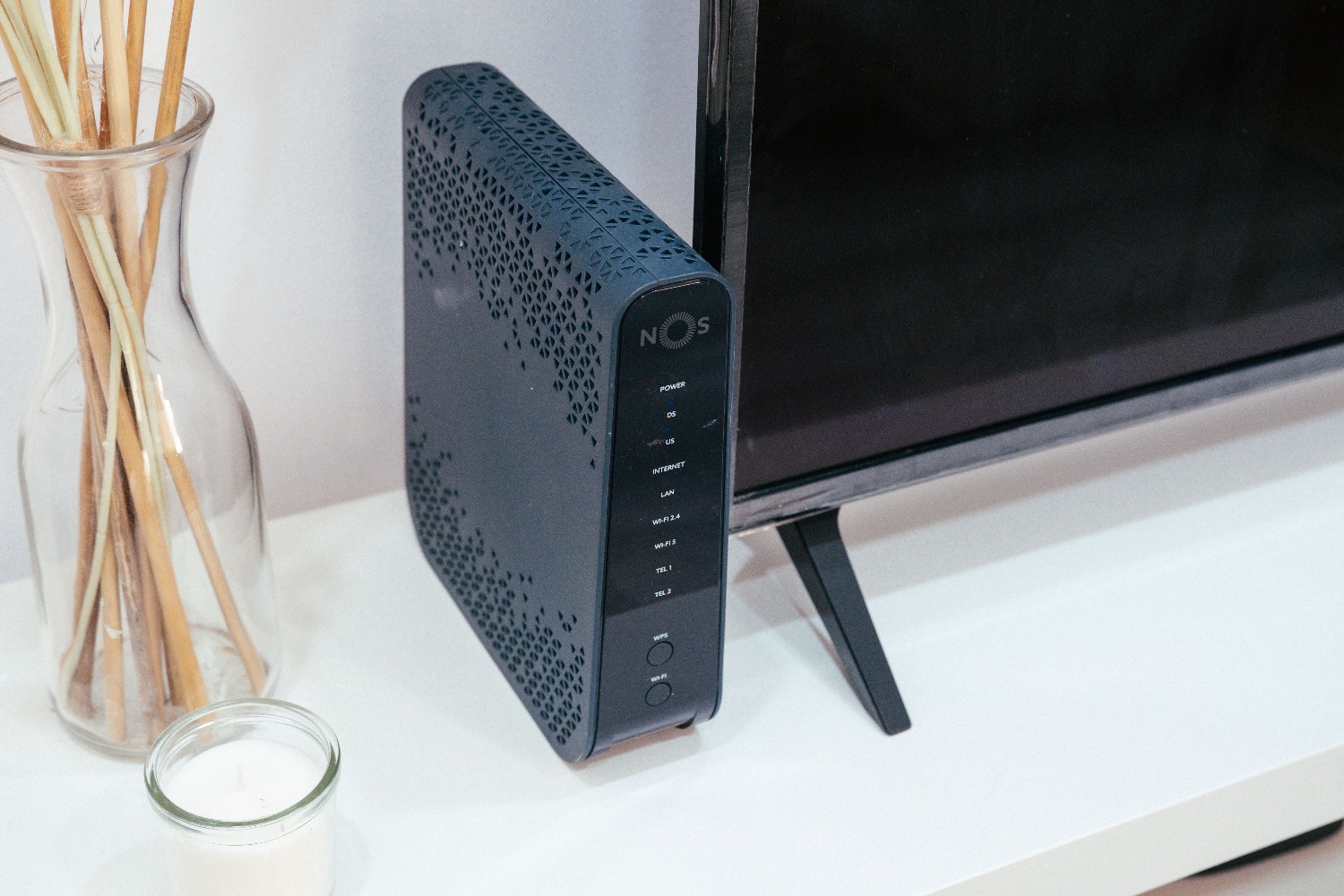
Aunque cada fabricante tiene su propio menú, el proceso suele seguir una lógica similar. Lo primero es entrar en el panel de control del dispositivo. Para ello, necesitas la puerta de enlace predeterminada, que normalmente es 192.168.1.1. Si no estás seguro, puedes abrir el símbolo del sistema en Windows y escribir ipconfig para localizarla.
Una vez dentro del navegador y tras introducir la contraseña (que suele ser admin o estar en una pegatina del aparato), debes buscar el apartado de configuración avanzada. Los nombres varían, pero busca términos como «Red», «Internet», «WAN» o «LAN». Allí encontrarás la opción de Servidores DNS. Cambia la opción de «Automático» a «Manual» o «Usar las siguientes direcciones» e introduce el DNS primario y secundario. No olvides guardar los cambios y reiniciar el router para que todo surta efecto.
Ejemplos específicos según la marca
Para quienes usan TP-Link, la ruta suele ser Avanzado > Red > Internet, donde se activan los DNS personalizados. En los routers Linksys, se hace desde Setup > Basic Setup, rellenando los campos de Static DNS. Por su parte, en NetGear, se accede a la pestaña Basic o Advanced y se selecciona la opción «Use These DNS Servers». En los modelos de Asus, debes ir a WAN > Internet Connection y desactivar la conexión automática al servidor DNS para poner los tuyos.
Los servidores DNS más recomendados y fiables
No metas cualquier dirección que encuentres por ahí, ya que podrías exponerte a ataques de DNS spoofing o envenenamiento de caché, donde te redirigen a webs falsas para robarte datos. Quédate con los habituales:
- Google Public DNS: Muy rápido y fiable. Sus IPs son 8.8.8.8 y 8.8.4.4.
- Cloudflare: El rey de la privacidad. Utiliza 1.1.1.1 y 1.0.0.1.
- OpenDNS (Cisco): Ideal para el control parental y seguridad. Usa 208.67.222.222 y 208.67.220.220.
- Quad9: Enfocado totalmente en la seguridad y bloqueo de sitios maliciosos con 9.9.9.9 y 149.112.112.112.
- DNS.Watch: Una opción sin censura y neutral con 84.200.69.80 y 84.200.70.40.
Riesgos y precauciones importantes
Tocar la configuración del router tiene su riesgo. Si te equivocas en un número o usas un servidor caído, te quedarás sin internet en toda la casa. Por eso, lo ideal es probar el DNS primero en un solo ordenador y, si ves que funciona bien, aplicarlo al router. Asimismo, es fundamental cambiar la contraseña de administración del router; si dejas la que viene de fábrica, cualquier hacker podría secuestrar tu DNS y desviar tu tráfico sin que te des cuenta.
Para combatir ataques avanzados, existen extensiones como DNSSEC que autentican el origen de los datos, aunque su despliegue no es universal. Otra capa de protección es cifrar las solicitudes DNS para evitar que terceros intercepten lo que estás buscando en la red.
Tener el control sobre la resolución de nombres permite optimizar la velocidad de respuesta de la red, reforzar la privacidad de los datos personales y añadir una capa de seguridad contra el malware. La clave reside en elegir proveedores reconocidos y asegurar el acceso al router con claves robustas para evitar manipulaciones externas.
Preguntas frecuentes
¿Qué hacer si me quedo sin internet tras cambiar el DNS?
Debe verificar que las direcciones IP introducidas sean correctas y pertenezcan a un proveedor fiable. Si el problema persiste, reinicie el router o restaure los valores originales de la operadora.
¿Cómo puedo saber cuál es el mejor DNS para mi ciudad?
La velocidad depende de la distancia geográfica a los servidores, por lo que se recomienda usar herramientas como Namebench para analizar la latencia real desde su ubicación.
¿Es peligroso usar un servidor DNS desconocido?
Sí, ya que podrían redirigir el tráfico a sitios web falsos para robar datos personales o infectar el equipo con software malicioso mediante ataques de spoofing.
¿El cambio de DNS ayuda a mejorar el ping en los videojuegos?
Puede reducir la latencia en la resolución inicial de los dominios, lo que agiliza la conexión con los servidores de juego y mejora la experiencia general.
¿Cómo proteger el router para que no manipulen mis DNS?
Es esencial cambiar la contraseña de acceso predeterminada por una compleja y modificar el nombre de la red para no revelar el modelo del dispositivo.
¿El DNS afecta a la velocidad de descarga de archivos?
No influye en la velocidad de transferencia de datos una vez establecida la conexión, pero sí en la rapidez con la que el navegador encuentra la web.
Índice
- 1 ¿Qué es exactamente el DNS y cómo afecta a tu navegación?
- 2 Ventajas de usar servidores DNS alternativos
- 3 Diferencias entre configurar el DNS en el router o en el dispositivo
- 4 Pasos generales para cambiar el DNS en tu router
- 5 Ejemplos específicos según la marca
- 6 Los servidores DNS más recomendados y fiables
- 7 Riesgos y precauciones importantes
- 8 Preguntas frecuentes
