
- Ajustes avanzados del Panel de Control de NVIDIA y Windows para maximizar la tasa de fotogramas y reducir la latencia.
- Configuraciones críticas de red y firewall para eliminar el lag y asegurar una conexión estable con los servidores de Riot.
- Optimización del sistema operativo Windows 11 y ajustes internos del juego basados en el estándar competitivo profesional.

Si acabas de instalar Windows 11 o sientes que tu PC no está rindiendo como debería en Valorant, es muy probable que los ajustes por defecto te estén frenando. No se trata solo de tener el hardware más potente, sino de estrujar cada gota de rendimiento configurando correctamente el software para que la comunicación entre tu CPU, GPU y red sea lo más directa y eficiente posible.
Lograr una experiencia fluida no es magia, sino una cuestión de eliminar cuellos de botella. Desde el Panel de Control de NVIDIA hasta los ajustes profundos de red, pequeños cambios pueden marcar la diferencia entre sufrir micro-stutters molestos o disfrutar de un frame time estable que te permita ganar esos duelos individuales donde cada milisegundo cuenta.
Optimización del Panel de Control de NVIDIA
Para empezar, olvídate de las configuraciones automáticas y entra en el Panel de Control de NVIDIA. Para maximizar el rendimiento, lo ideal es ir a la sección de Controlar la configuración 3D. Aquí puedes aplicar ajustes globales o, mejor aún, crear un perfil específico para el ejecutable de Valorant para no afectar a otras aplicaciones.
Un punto clave es el Modo de control de energía, donde debes seleccionar «Alto rendimiento máximo» para que la tarjeta no baje sus frecuencias durante la partida. Respectes al Filtrado de texturas, configúralo en «Alto rendimiento» para ganar unos cuantos FPS extra. Es fundamental desactivar la Sincronización Vertical (V-Sync), ya que introduce un retraso perceptible en la respuesta del ratón, algo inaceptable en un shooter táctico.
Si buscas una imagen más nítida sin sacrificar rendimiento, puedes experimentar con el DSR (Dynamic Super Resolution). Una técnica avanzada consiste en activar una resolución superior (como 1440p) y luego usar DLSS en modo rendimiento; esto evita que la imagen se vea borrosa en monitores 1080p, manteniendo un equilibrio entre calidad visual y fluidez.
Ajustes Críticos de Windows 11 y Sistema
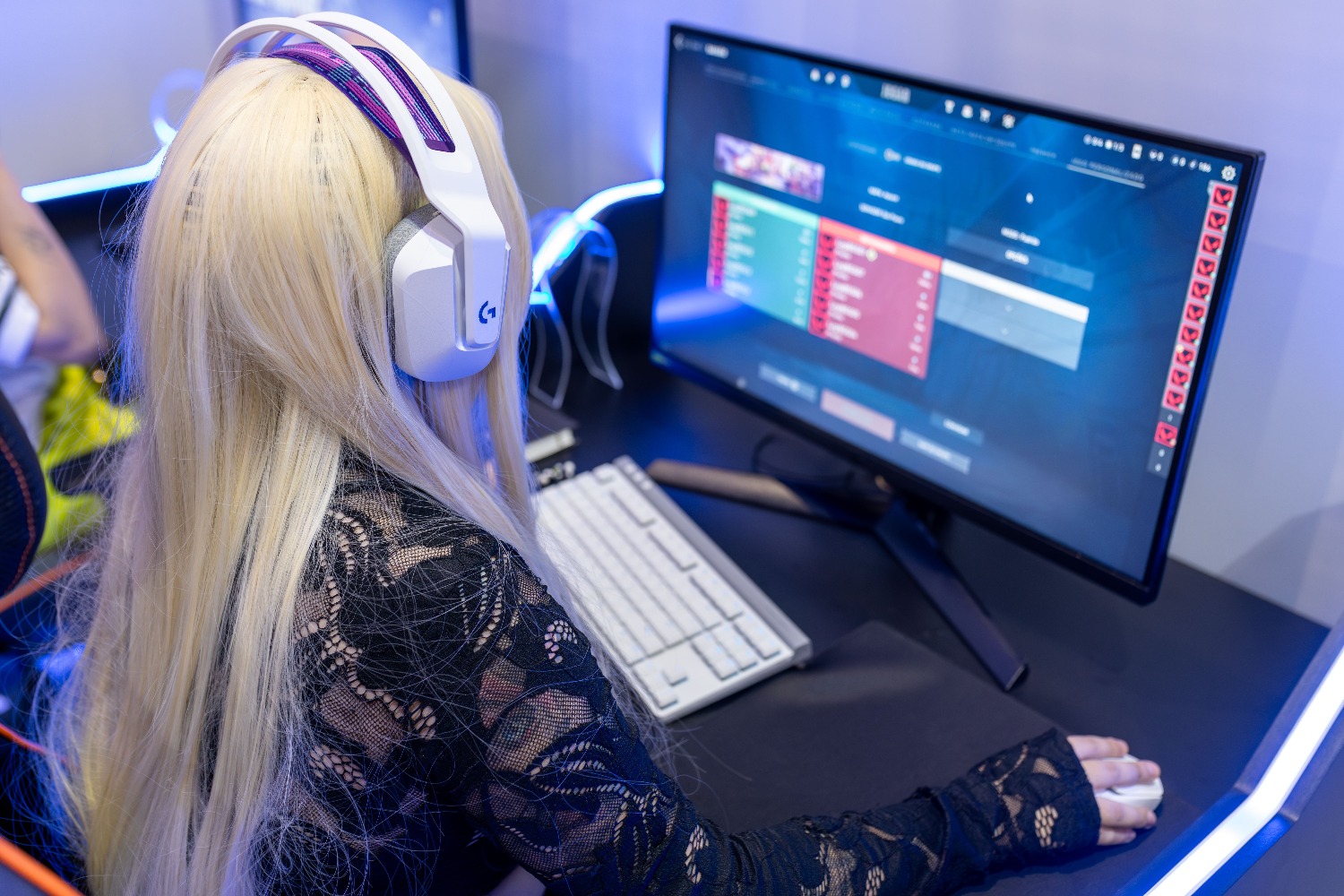
Windows 11 tiene funciones de seguridad y gestión de energía que pueden chocar con juegos intensivos en CPU. Lo primero es ir a las opciones de energía y activar el perfil de Alto rendimiento. Además, es vital desactivar la Barra de Juegos de Xbox y el Game DVR, ya que la grabación en segundo plano consume recursos valiosos y puede provocar bajones de frames.
Otro truco que suelen usar los pros es entrar en las propiedades del acceso directo de Valorant, ir a la pestaña de compatibilidad y marcar la casilla de Deshabilitar optimizaciones de pantalla completa. Junto a esto, ejecutar el juego siempre como administrador asegura que el sistema le dé prioridad absoluta sobre otros procesos.
Para evitar distracciones y procesos innecesarios, ajusta el Asistente de concentración para que solo permita alarmas o prioridad. Asimismo, si usas Discord o Spotify, desactiva la aceleración por hardware en sus ajustes internos, ya que esto libera carga de la GPU para que se centre exclusivamente en el juego.
Configuración de Red para Reducir el Ping
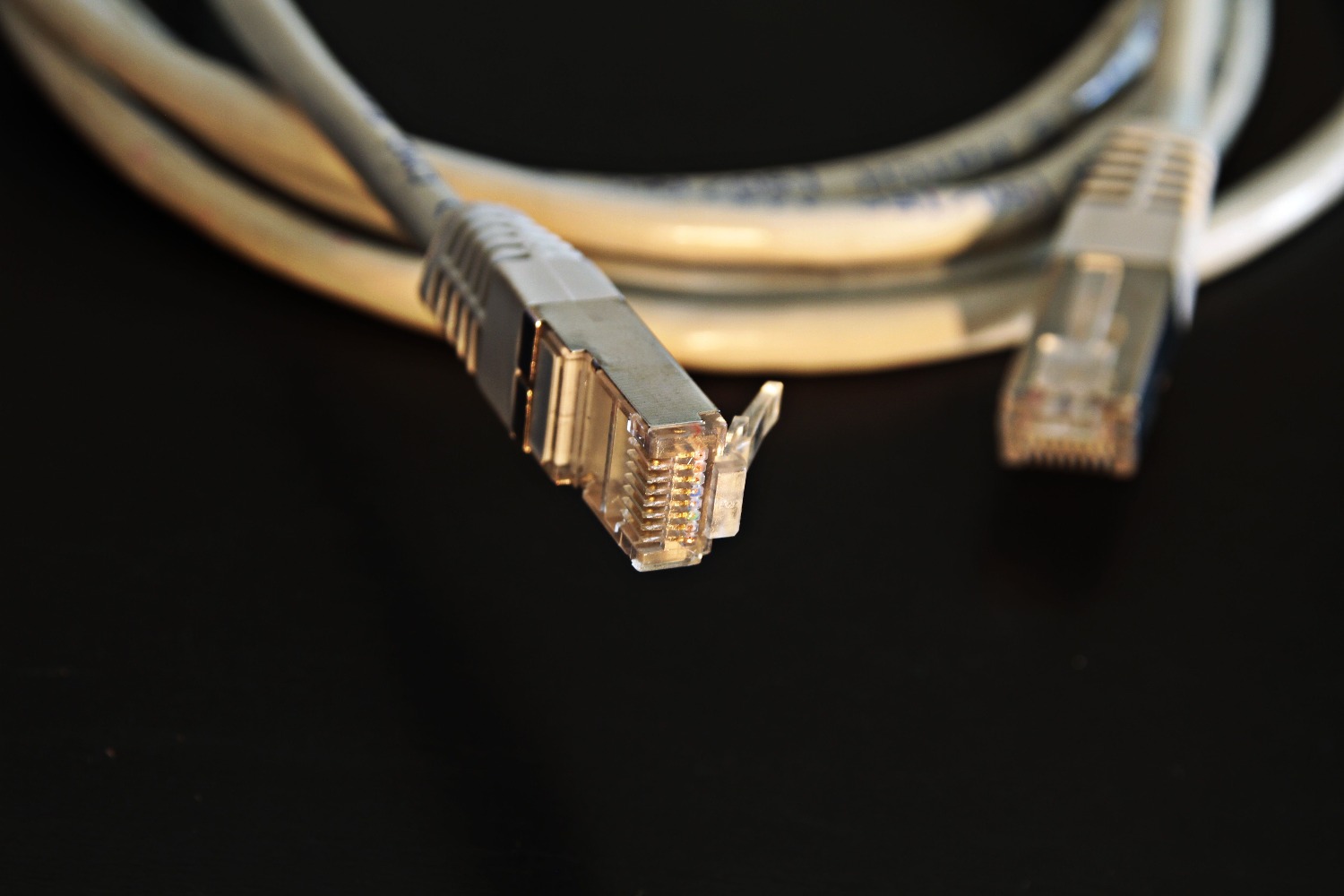
Tener muchos FPS no sirve de nada si tienes lag. La regla de oro es usar siempre conexión por cable Ethernet, evitando el WiFi que es propenso a pérdidas de paquetes. Para optimizar la pila de red, es recomendable entrar en las propiedades del adaptador y configurar los DNS de Google (8.8.8.8 y 8.8.4.4), desactivando además el protocolo IPv6 para simplificar la conexión.
Para limpiar la caché de red y refrescar la IP, puedes usar el CMD como administrador ejecutando comandos como ipconfig /flushdns y ipconfig /renew. Esto ayuda a estabilizar la ruta de conexión hacia los servidores de Riot. Además, es imprescindible que el Firewall de Windows y tu antivirus tengan como excepciones los archivos VALORANT.exe, RiotClientServices.exe y vcg.exe para evitar bloqueos de tráfico.
Ajustes Internos y Referencias Pro
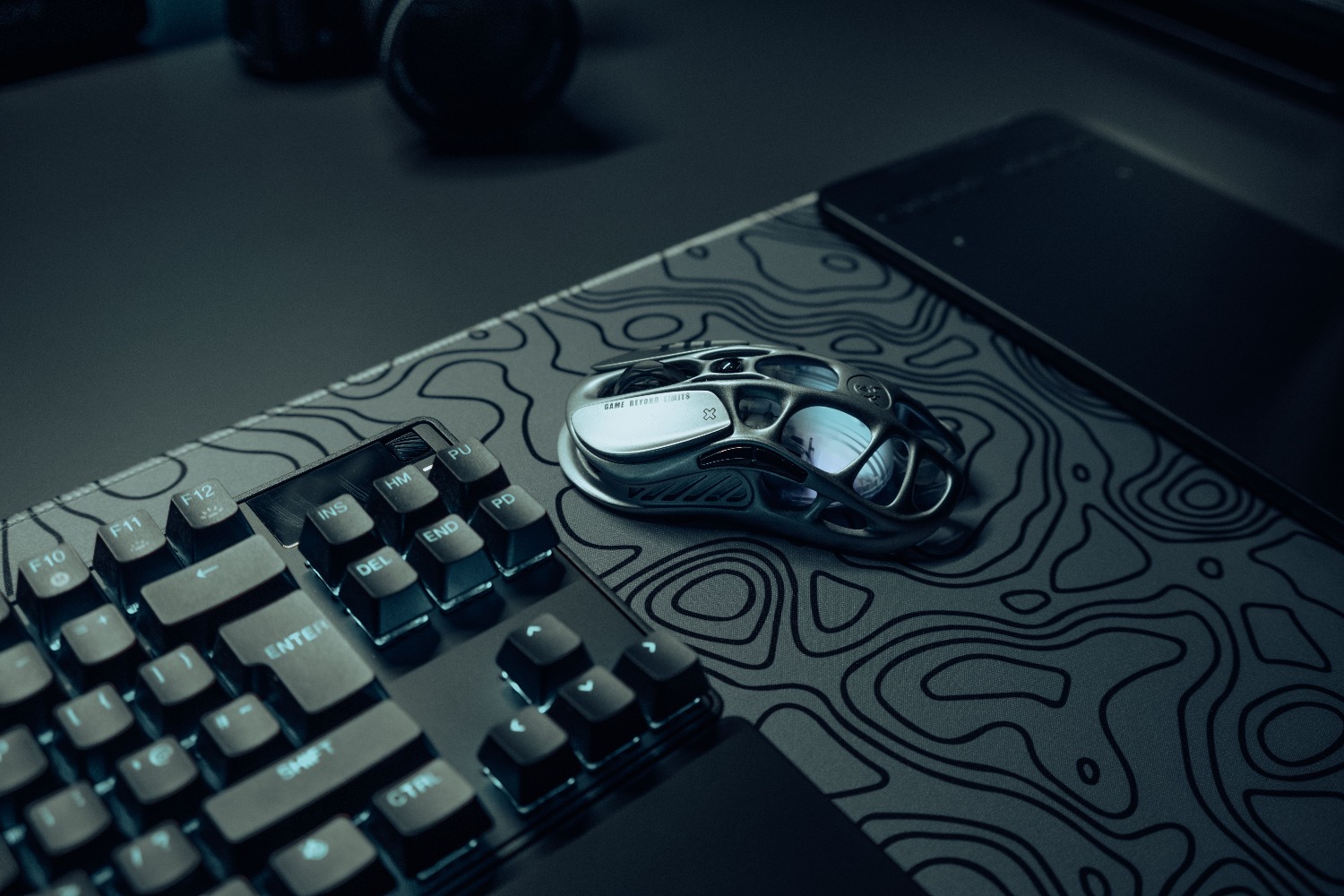
En el menú de vídeo de Valorant, la tendencia absoluta entre los jugadores profesionales es usar todo en calidad Baja o Desactivado. Esto no es por falta de potencia, sino porque reduce la carga gráfica, elimina distracciones visuales y hace que los enemigos sean más visibles y los FPS más constantes.
Sobre la resolución, el estándar es 1920×1080, pero lo más importante es el estabilizador de frames. El objetivo no es solo alcanzar un número alto de FPS, sino mejorar los «1% lows», que son esos bajones mínimos que causan tirones. Un frame time estable se siente mucho más fluido que tener picos de 300 FPS con caídas bruscas.
En cuanto al ratón, evita la aceleración de Windows y busca un eDPI equilibrado. La mayoría de los competitivos se mueven entre 200 y 400 eDPI, priorizando la precisión en disparos a larga distancia con la Operator sobre la velocidad bruta de giro.
Para dejar tu equipo a punto, debes combinar la limpieza de procesos en segundo plano, la optimización de los drivers de NVIDIA y una red libre de interferencias. Al priorizar la estabilidad del tiempo de renderizado y eliminar cualquier software de grabación o overlay innecesario, conseguirás que el juego responda instantáneamente a tus movimientos, eliminando el input lag y optimizando la visibilidad en el campo de batalla.
Preguntas frecuentes
¿Cómo puedo subir los FPS en Valorant usando el panel de NVIDIA?
Debes configurar el modo de control de energía en Alto rendimiento máximo y ajustar el filtrado de texturas en la opción de Alto rendimiento dentro de la configuración 3D.
¿Es recomendable activar la sincronización vertical en Valorant?
No es recomendable porque genera input lag, lo que retrasa la respuesta del ratón y perjudica la precisión en juegos competitivos.
¿Qué DNS son los mejores para jugar a Valorant en Windows 11?
Se recomiendan los servidores DNS públicos de Google, utilizando las direcciones 8.8.8.8 y 8.8.4.4 para mejorar la estabilidad de la conexión.
¿Por qué los jugadores profesionales usan los gráficos en bajo?
Utilizan ajustes bajos para obtener una tasa de fotogramas más constante, reducir los micro-stutters y hacer que los modelos de los enemigos resalten más.
¿Cómo reduzco el input lag en Windows 11?
Puedes desactivar la Barra de Juegos de Xbox, el Game DVR y deshabilitar las optimizaciones de pantalla completa en las propiedades del ejecutable del juego.
¿Qué archivos debo añadir a las excepciones del Firewall?
Es necesario agregar VALORANT.exe, RiotClientServices.exe y el archivo vcg.exe de Riot Vanguard para que el tráfico de red no sea bloqueado.
¿Sirve de algo desactivar el protocolo IPv6 para jugar?
Sí, desactivar IPv6 en las propiedades del adaptador de red ayuda a simplificar la conexión y puede evitar ciertos problemas de estabilidad.
