
- Integración de inteligencia artificial generativa para automatizar la creación de diapositivas y esquemas.
- Capacidad de transformar documentos de Word y archivos PDF en presentaciones visuales coherentes.
- Herramientas de refinamiento mediante chat para ajustar el tono, el diseño y el contenido en tiempo real.
- Optimización de flujos de trabajo corporativos para personalizar propuestas comerciales basadas en datos reales.

A día de hoy, lograr que una presentación destaque entre la multitud puede ser un auténtico quebradero de cabeza. Pasamos horas peleándonos con el diseño o intentando resumir informes kilométricos en unas pocas viñetas, pero Microsoft Copilot llega para cambiar las reglas del juego, permitiéndonos delegar la parte más tediosa del proceso en la inteligencia artificial.
No se trata solo de pulsar un botón y dejar que la máquina haga todo, sino de saber guiar a la herramienta para que el resultado sea realmente profesional. Si quieres dejar de sufrir con las diapositivas y empezar a generar propuestas que flipen a tus clientes o jefes, has llegado al sitio indicado para aprender a dominar este asistente.
Pasos para arrancar tu presentación desde cero
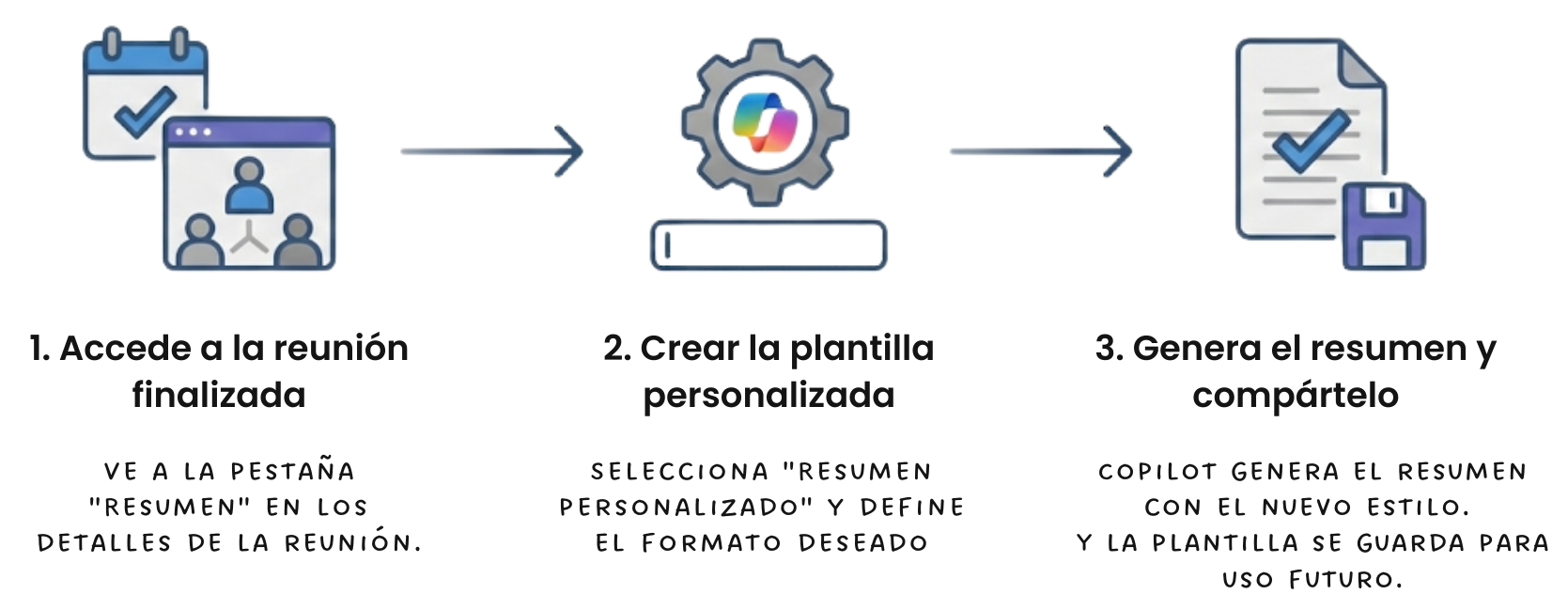
Para empezar a dar vida a tus ideas, lo primero es abrir PowerPoint, ya sea en la versión de escritorio o a través de la web. Una vez dentro, debes localizar el icono de Copilot en la cinta de opciones o en la esquina inferior derecha de la diapositiva. Si no lo ves, recuerda que necesitas una suscripción activa a Copilot Pro o una cuenta educativa/profesional configurada correctamente.
El proceso comienza haciendo clic en el botón de agregar contenido dentro del panel de chat. Aquí es donde entra en juego el Modo agente, que permite que la IA se comporte como un consultor. Debes redactar un mensaje detallando qué es lo que buscas; por ejemplo, puedes pedirle que cree una presentación sobre un tema concreto aportando toda la información relevante que quieras que tenga en cuenta.
Es muy probable que Copilot no se lance a escribir diapositivas a ciegas. Lo más normal es que te lance algunas preguntas aclaratorias sobre quién es el público objetivo, qué estilo visual prefieres o qué tono debe tener el discurso. Puedes responder a estas dudas para personalizar el resultado o, si tienes prisa, simplemente omitirlas y dejar que la IA decida basándose en su entrenamiento.

Una vez que el asistente te proponga un esquema, no te conformes con la primera opción. Puedes seguir chateando con él para refinar los puntos clave, añadir secciones que falten o quitar lo que sobra. Solo cuando estés convencido del mapa de contenidos, debes darle la instrucción final para que genere físicamente las diapositivas en tu OneDrive.
Trucos avanzados: Convertir documentos en diapositivas
Una de las funciones más potentes es la capacidad de transformar un archivo de Word o un PDF en una presentación elegante. Para que esto funcione como la seda, es fundamental aprovechar los estilos de Word (Títulos 1, 2, etc.), ya que esto ayuda a Copilot a entender la jerarquía de la información y a saber exactamente cómo dividir el texto en diferentes diapositivas.
Si trabajas en una empresa, no empieces con una hoja en blanco. Lo ideal es abrir primero la plantilla oficial de tu organización y luego llamar a Copilot. De esta manera, la IA reconocerá el tema, los colores y el diseño corporativo, asegurando que el resultado mantenga la coherencia visual de tu marca sin que tengas que cambiar cada color a mano.
No olvides que Copilot intentará incorporar las imágenes que ya existan en el documento de Word original. Si quieres un acabado top, asegúrate de que el archivo de origen tenga material visual relevante, ya que esto facilita que la IA cree una estructura mucho más rica y menos plana.
Refinando el resultado y superando limitaciones
Cuando ya tienes el borrador sobre la mesa, comienza la fase de pulido. Puedes usar la consola de Copilot para añadir diapositivas específicas sobre un punto que haya quedado flojo o pedirle que resuma el contenido en notas para el orador. Sin embargo, hay que ser realistas: la IA a veces patina con los diseños complejos o malinterpreta ciertos contextos visuales, por lo que la revisión humana es obligatoria.
Existen algunas trabas que debes conocer. Por ejemplo, al generar contenido mediante una indicación, solo se admite un idioma de salida a la vez. Además, si haces referencia a un archivo externo, no puedes añadir contexto extra en esa misma petición; debes ser muy preciso con los permisos de acceso al archivo para que Copilot pueda leer la fuente sin errores.
Si notas que una imagen generada por IA no encaja o es incorrecta, puedes usar el sistema de feedback mediante los pulgares hacia abajo. Microsoft utiliza estos datos y el estándar C2PA para marcar la procedencia de las imágenes, permitiéndote saber si un elemento fue creado artificialmente o editado, lo cual aparece reflejado en las notas del orador.
Estrategia corporativa para impresionar a los clientes
Para aquellos que usan estas presentaciones como herramienta de ventas, el secreto está en la investigación previa del cliente. Antes de tocar PowerPoint, utiliza Copilot en Word para analizar informes trimestrales, comunicados de prensa o métricas clave. Al sintetizar estos datos, podrás generar preguntas muy específicas sobre los retos y objetivos del cliente, creando una base de conocimientos sólida.
Con esa base, la presentación deja de ser un catálogo genérico para convertirse en una propuesta de valor personalizada. Puedes diseñar diapositivas que muestren el rendimiento financiero actual del cliente y contrastarlo con soluciones estratégicas alineadas a sus metas. El objetivo es que el cliente sienta que comprendes sus necesidades a la perfección.
El toque final siempre debe ser manual. Ajusta el diseño para reforzar la identidad visual y asegúrate de que haya un hilo conductor lógico y potente. Recuerda que Copilot te da la estructura y el contenido bruto, pero tu criterio y experiencia son los que cierran el trato y generan la confianza necesaria para fidelizar a largo plazo.
Dominar esta herramienta implica saber combinar la rapidez de la generación automática con un análisis estratégico profundo y una revisión detallada de los aspectos visuales. Al integrar la síntesis de datos de Word, el uso de plantillas corporativas y la capacidad de iteración mediante el chat, cualquier usuario puede transformar datos complejos en narrativas visuales que no solo informen, sino que persuadan y aporten un valor real en el entorno profesional.