- DDU elimina archivos residuales y claves del registro que los desinstaladores oficiales suelen ignorar.
- El uso del Modo Seguro es fundamental para borrar archivos bloqueados por el sistema operativo.
- Es la herramienta ideal al cambiar de marca de GPU o para solucionar inestabilidades graves de rendimiento.
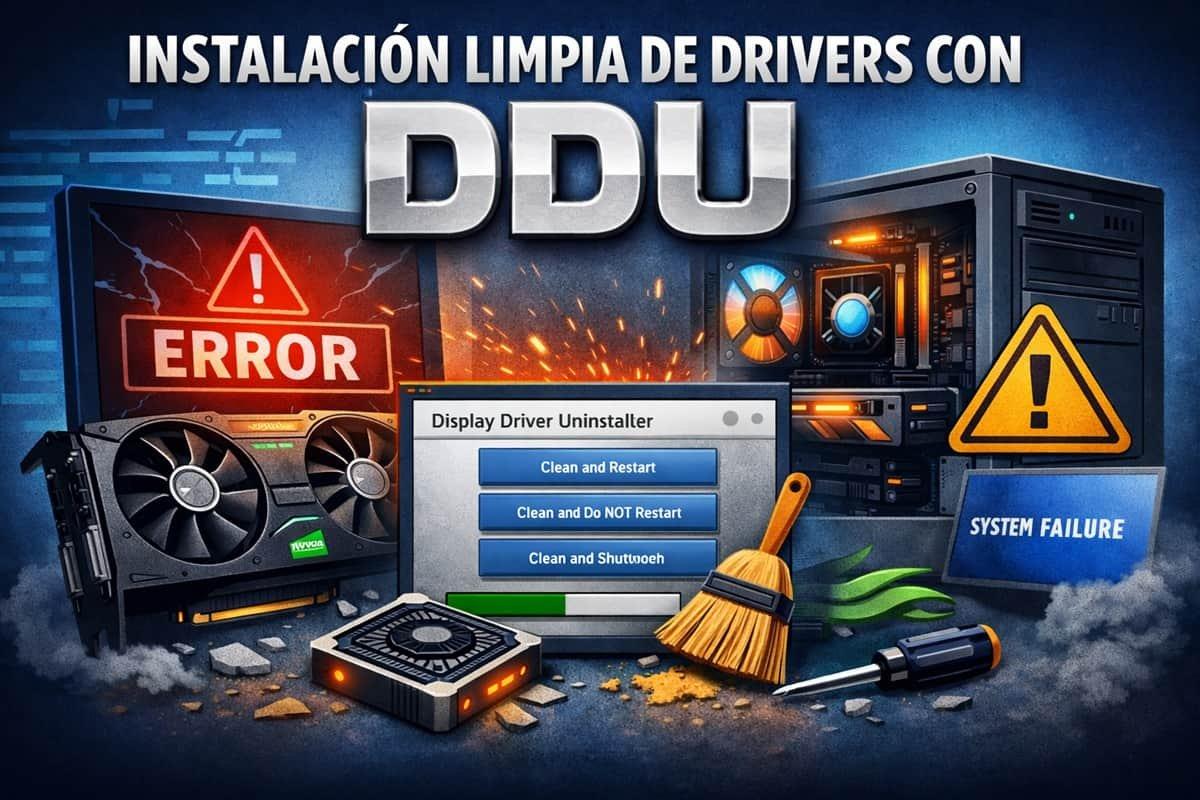
A veces, por mucho que actualicemos el software de nuestra tarjeta gráfica, aparecen problemas molestos como artefactos visuales, bajones de FPS o los temidos pantallazos negros en plena partida. Muchos creen que basta con darle al botón de actualizar, pero la realidad es que los instaladores estándar de NVIDIA, AMD o Intel no siempre hacen una limpieza profunda, dejando atrás una maraña de archivos que pueden dar guerra en el futuro.
Para solucionar estos líos, existe una herramienta que es prácticamente el estándar en el mundo del gaming y la reparación técnica: Display Driver Uninstaller (DDU). Este programa se encarga de barrer hasta la última entrada del registro de Windows, asegurando que cuando instalemos los nuevos controladores, no haya ningún residuo antiguo que provoque conflictos de compatibilidad o inestabilidad en el sistema.
¿Qué es exactamente DDU y por qué es tan necesario?
DDU es una utilidad gratuita desarrollada por Wagnardsoft que actúa como un «barrendero» exhaustivo de controladores. A diferencia del desinstalador de Windows, que es bastante flojo y deja carpetas y registros huérfanos, DDU borra archivos DLL, SYS, INF y cachés de shaders que suelen quedar ocultos en directorios como System32 o ProgramData.
No hace falta pasarse este programa cada vez que salga una versión nueva del driver; para actualizaciones rutinarias, el software del fabricante suele bastar. Sin embargo, es obligatorio recurrir a DDU si vas a cambiar la marca de tu GPU (por ejemplo, pasar de una RTX a una RX de AMD) o si estás sufriendo cuelgues constantes que no se arreglan con una reinstalación de los drivers de la GPU desde cero.
La razón técnica de este caos es que los drivers modernos son casi como mini sistemas operativos. Al instalar uno sobre otro, se pueden generar inconsistencias en el registro. Además, algunos archivos quedan bloqueados por Windows porque están «en uso», lo que impide que un desinstalador común los borre, dejando la puerta abierta a errores de rendimiento.
Preparativos esenciales antes de empezar
Antes de lanzarte a limpiar el sistema, hay que hacer unos preparativos para no quedarte a ciegas. Lo primero es descargar los drivers más recientes desde la web oficial de tu fabricante (NVIDIA, AMD o Intel) y dejarlos guardados en una carpeta. Esto es vital porque, una vez que DDU haga su magia, tu PC usará el controlador básico de Microsoft y la resolución de pantalla será bajísima.
Otro paso fundamental es desconectar el cable de red o apagar el Wi-Fi. Si dejas internet activo, Windows Update intentará ser «amable» e instale drivers que no quieres automáticamente desde sus servidores antes de que tú puedas ejecutar el instalador oficial, lo que podría provocar que vuelvas a tener una instalación sucia.
Como medida de precaución extra, no está de más crear un punto de restauración del sistema. Aunque DDU es muy seguro, cada ordenador es un mundo y siempre es mejor tener una red de seguridad por si necesitas revertir algún cambio en el registro.
Guía paso a paso para usar DDU en Modo Seguro
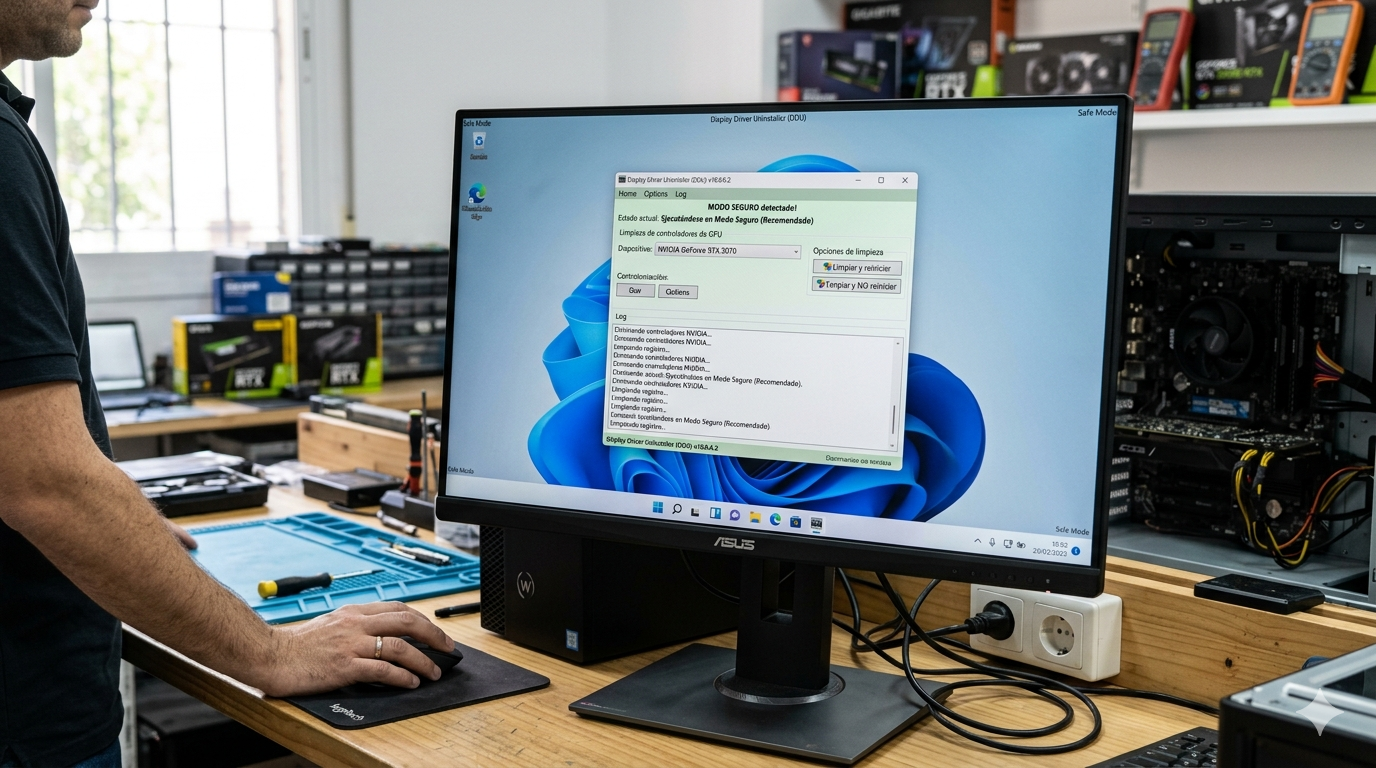
Para que DDU pueda borrar archivos protegidos, debe ejecutarse en Modo Seguro. Para entrar aquí, puedes mantener pulsada la tecla Shift mientras haces clic en «Reiniciar» desde el menú de Inicio. Una vez en el entorno de recuperación, ve a Solucionar problemas > Opciones avanzadas > Configuración de inicio y pulsa la tecla F4 para activar el modo seguro sin red.
Una vez que el sistema haya arrancado en este modo restringido, sigue estos pasos:
- Ejecuta el archivo Display Driver Uninstaller.exe como administrador.
- En el panel derecho, despliega el menú y selecciona el tipo de dispositivo (GPU) y el fabricante (NVIDIA, AMD o Intel).
- Si tienes NVIDIA, marca la opción de eliminar PhysX; si es AMD, marca la de borrar el Bus de Audio.
- Haz clic en la opción «Limpiar y reiniciar». Esta es la elección recomendada ya que el programa borrará todo y devolverá el PC al modo normal automáticamente.
Si tu intención es cambiar la tarjeta física en ese momento, elige la opción «Limpiar y apagar». Así podrás abrir la torre, sustituir la GPU vieja por la nueva y, al encender el equipo, tendrás un lienzo totalmente en blanco para instalar los drivers correctos.
Instalación correcta de los nuevos controladores
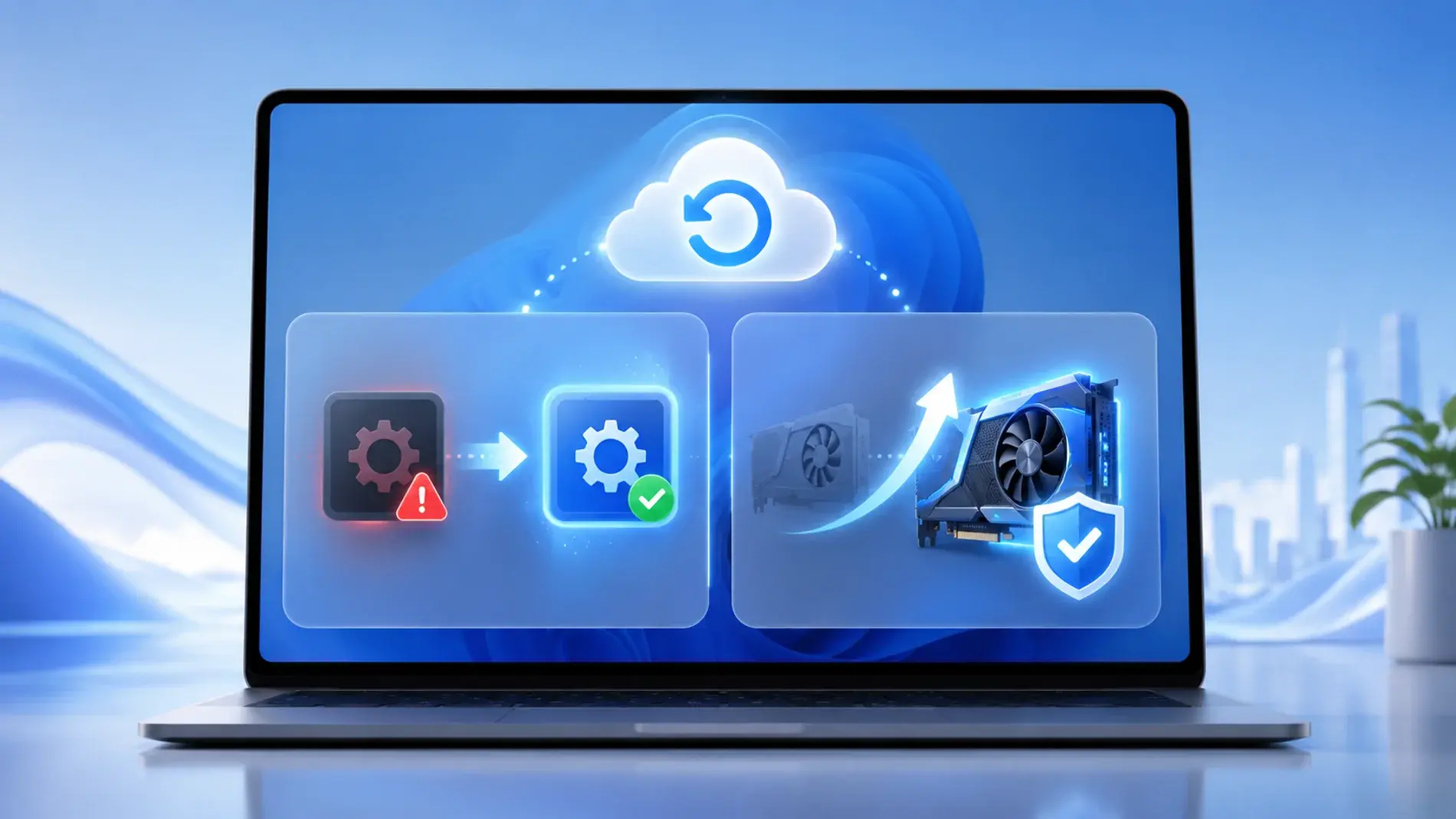
Tras el reinicio, notarás que los iconos se ven gigantes y todo parece antiguo; no te asustes, es normal ya que no hay drivers activos. Ahora es el momento de ejecutar el instalador que descargaste previamente. Haz clic derecho sobre él y selecciona «Ejecutar como administrador» para asegurar que tiene todos los permisos necesarios.
Es muy importante mantener el internet desconectado hasta que la instalación haya terminado por completo. Una vez finalizado el proceso, reinicia el ordenador una última vez y ya puedes volver a activar el Wi-Fi o conectar el cable Ethernet. Para confirmar que todo ha ido sobre ruedas, puedes echar un vistazo al Administrador de dispositivos y comprobar que la GPU aparece correctamente reconocida.
¿Y si los problemas persisten después de la limpieza?
Si después de haber pasado el DDU y reinstalado los drivers desde cero sigues viendo artefactos o sufriendo crashes, lo más probable es que el problema no sea de software, sino de hardware. Hay varios fallos físicos que imitan los síntomas de un driver corrupto, como la VRAM dañada o que los chips de memoria estén fallando.
También puede ocurrir que la GPU no esté bien asentada en el slot PCIe o que los conectores de alimentación estén flojos, provocando que la tarjeta no reciba el amperaje necesario bajo carga. Otros sospechosos habituales son la pasta térmica seca que provoca temperaturas excesivas o una fuente de alimentación degradada que no entrega voltajes estables en la línea de 12V.
Llevar a cabo este proceso de limpieza exhaustiva garantiza que el software de video se encuentre en un estado óptimo, eliminando cualquier rastro de versiones obsoletas o instalaciones fallidas que puedan lastrar el rendimiento de nuestra tarjeta gráfica y permitiéndonos diferenciar claramente si el fallo es informático o si debemos preocuparnos por el estado físico de los componentes.