- Mantenimiento preventivo del hardware mediante la limpieza regular de ventiladores y componentes internos.
- Gestión inteligente de la energía y ciclos de carga para evitar la degradación prematura de la batería.
- Optimización del software y seguridad del sistema para garantizar un rendimiento fluido y estable.
- Protección física del chasis y la pantalla mediante el uso de accesorios adecuados y hábitos de transporte seguros.

Seguramente te has gastado un buen pellizco en comprarte un ordenador portátil y lo último que quieres es que empiece a dar guerra antes de tiempo. La realidad es que, aunque la vida útil media de estos equipos suele rondar los tres o cinco años, un cuidado minucioso puede extender este plazo hasta los seis años o más, protegiendo así tu inversión económica.
Cuidar tu equipo no es solo cuestión de que se vea bonito por fuera, sino de evitar que el hardware sufra un desgaste acelerado. Para lograrlo, hace falta un equilibrio entre la limpieza física constante y una optimización del software inteligente, evitando así que el sistema se vuelva lento o que los componentes se quemen por culpa del calor.
Higiene Exterior y Cuidado de la Pantalla
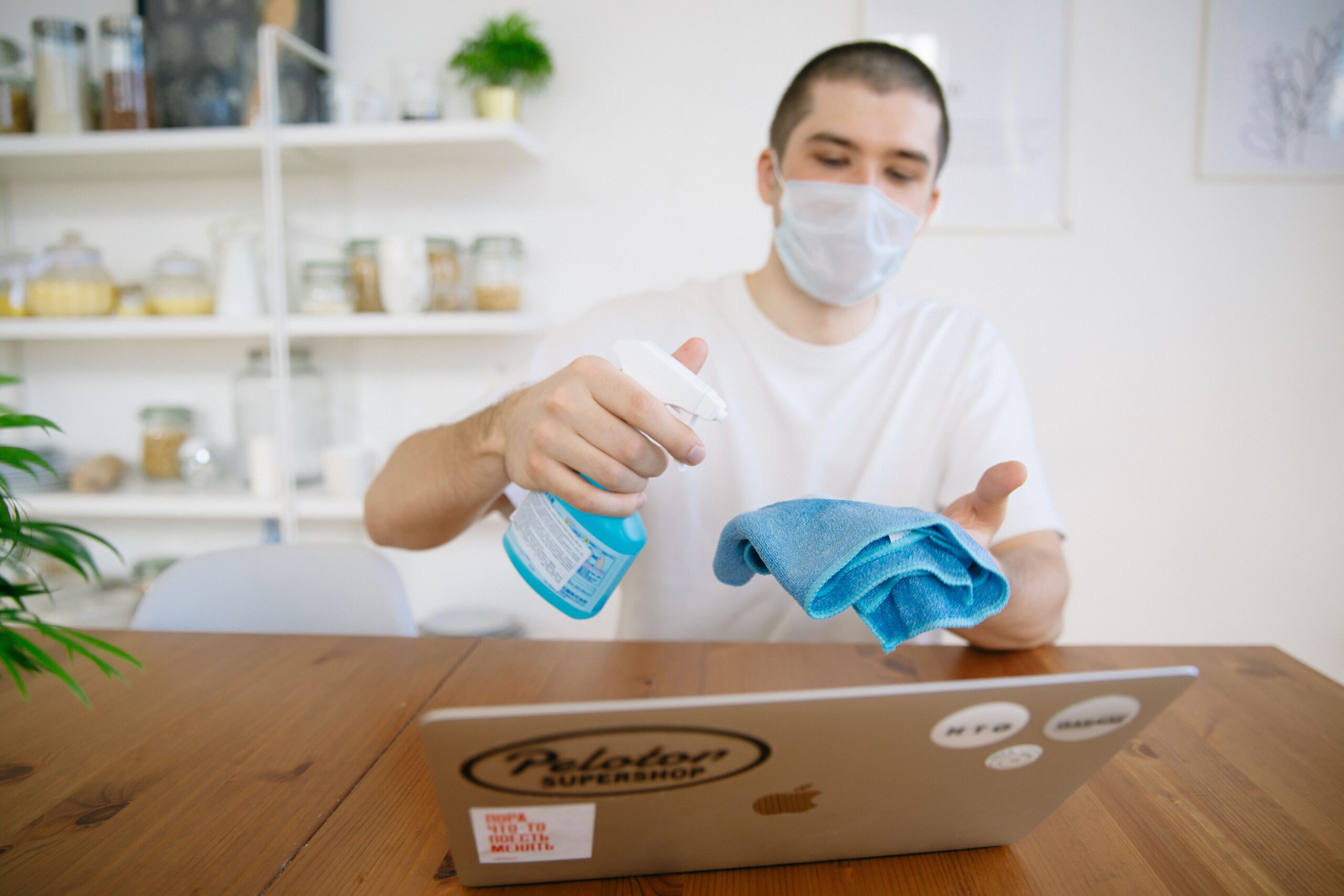
Para empezar la limpieza, es fundamental apagar el dispositivo y desconectarlo de la red eléctrica para evitar cualquier cortocircuito. El teclado y los puertos son auténticos imanes para la mugre; lo ideal es usar un spray de aire comprimido para sacar las migas y el polvo de las ranuras, inclinando el equipo para que los residuos caigan solos.
En cuanto a la pantalla, que es la pieza más delicada, olvida los limpiadores multiusos, la acetona o el amoníaco. Lo más recomendable es seguir una guía sobre cómo limpiar la pantalla de tu portátil utilizando un paño de microfibra suave ligeramente humedecido con alcohol isopropílico al 70% o una mezcla de agua destilada y vinagre, aplicando el líquido siempre sobre el trapo y nunca directamente sobre el panel.
Si tienes un modelo con tecnología OLED, debes prestar especial atención. Activar el modo oscuro y usar protectores de pantalla móviles ayuda a prevenir que la imagen se queme. Para el resto del chasis, un paño que no suelte pelusas quitará las huellas y la grasa sin dejar arañazos en la superficie.
El Enemigo Silencioso: El Calor y la Ventilación
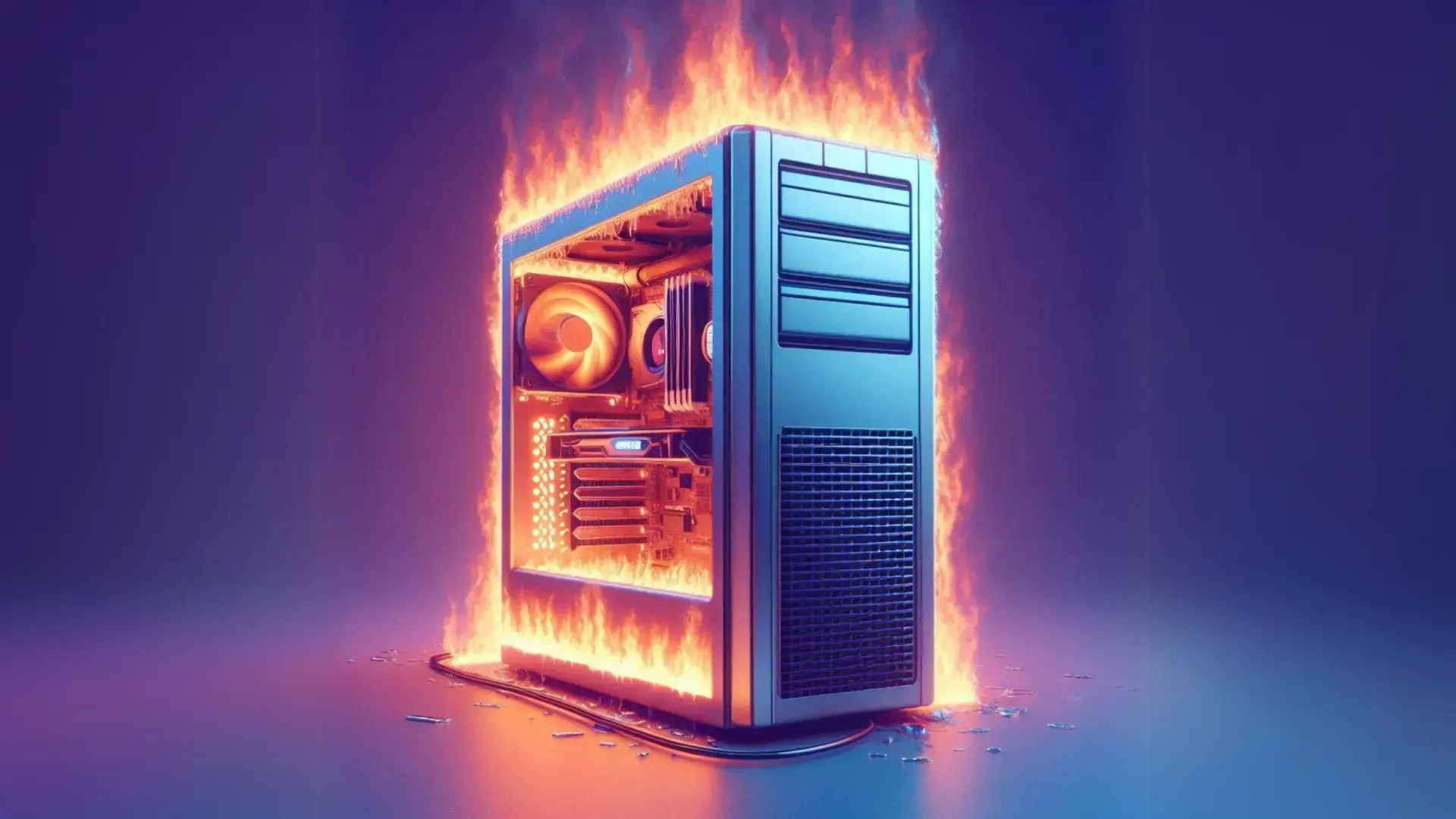
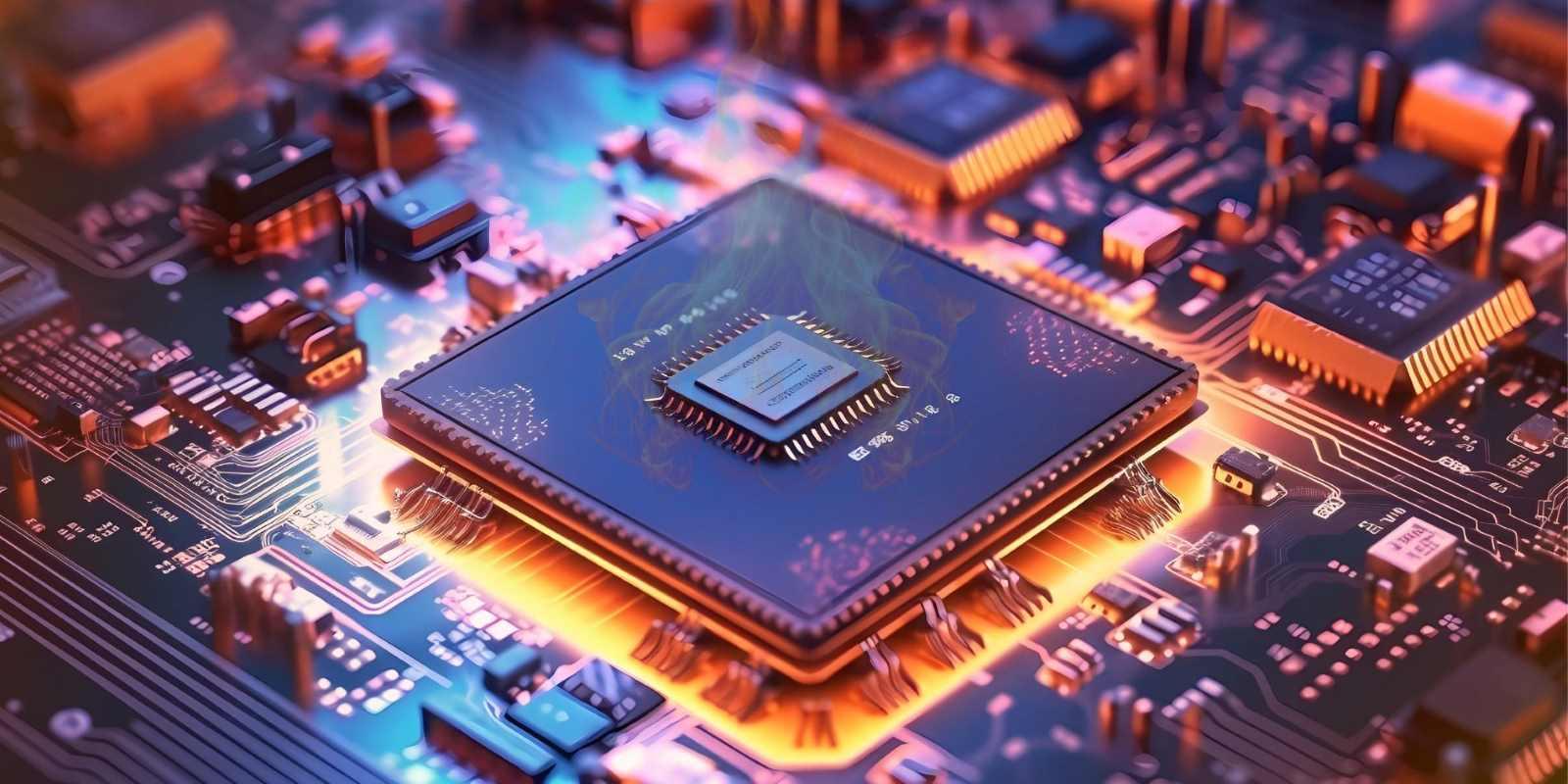
El sobrecalentamiento es la causa principal de que los componentes internos se degraden. Un error muy común es usar el portátil sobre la cama, el sofá o mantas; estas superficies blandas bloquean las rejillas de ventilación, anulando el sistema de refrigeración y haciendo que la temperatura suba sin control.
Para evitar desastres, utiliza siempre el equipo sobre superficies rígidas, planas y despejadas. Si notas que el ordenador se calienta mucho incluso en una mesa, puedes elegir una base de refrigeración para portátiles que ayude a disipar el calor de forma más eficiente, prolongando la salud de la placa base.
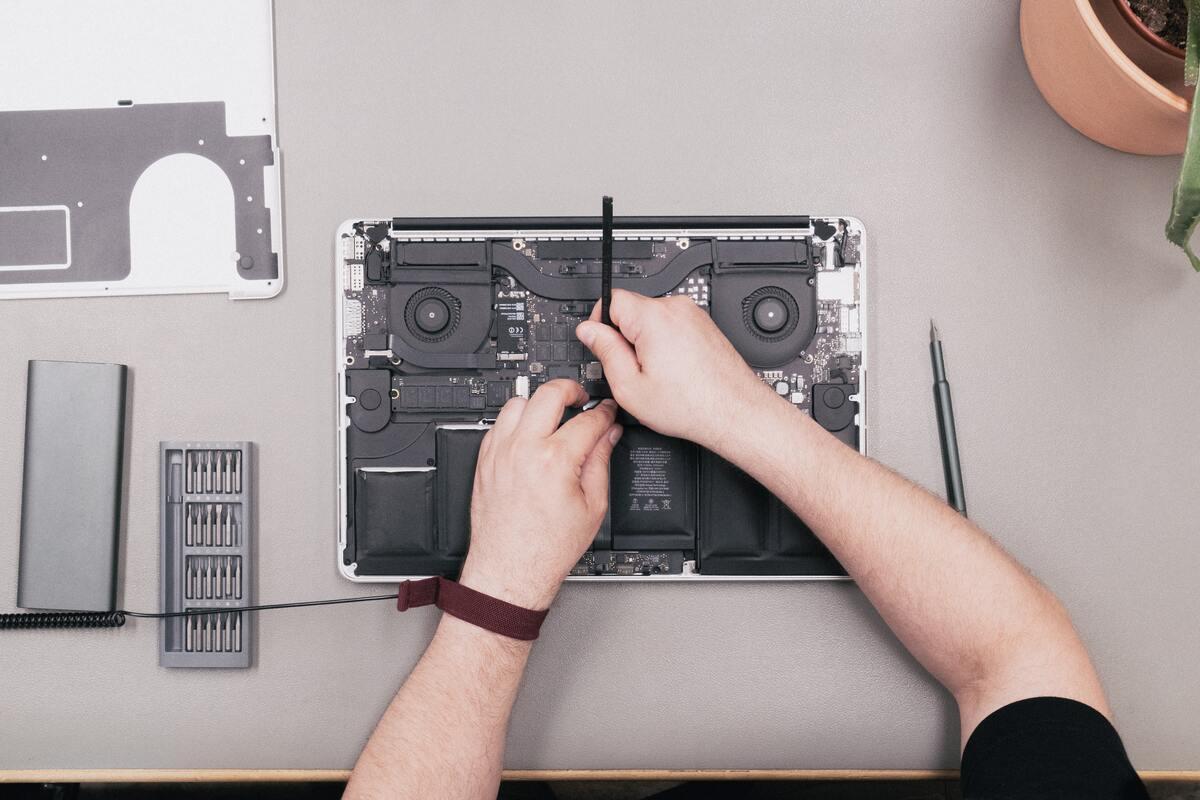
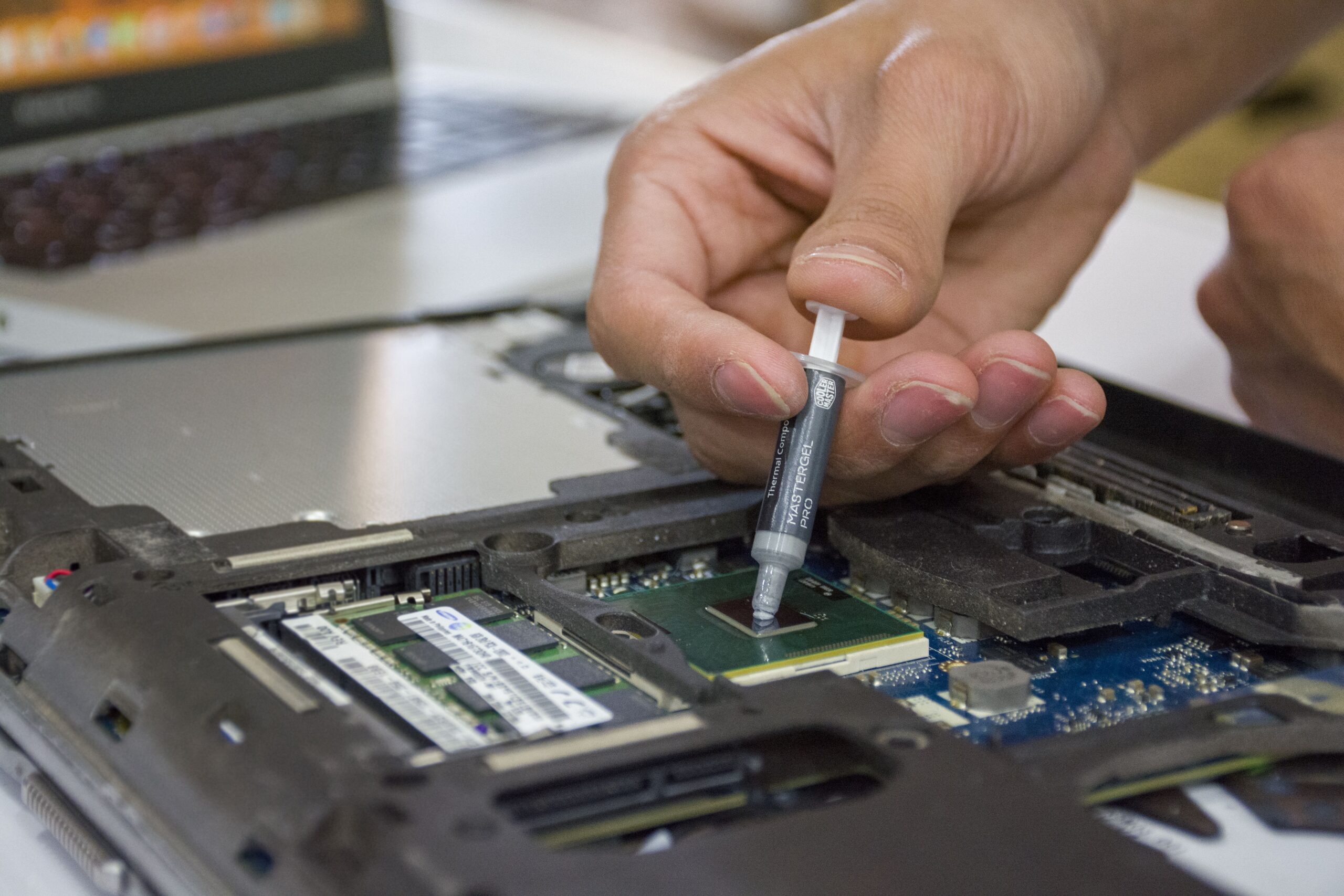
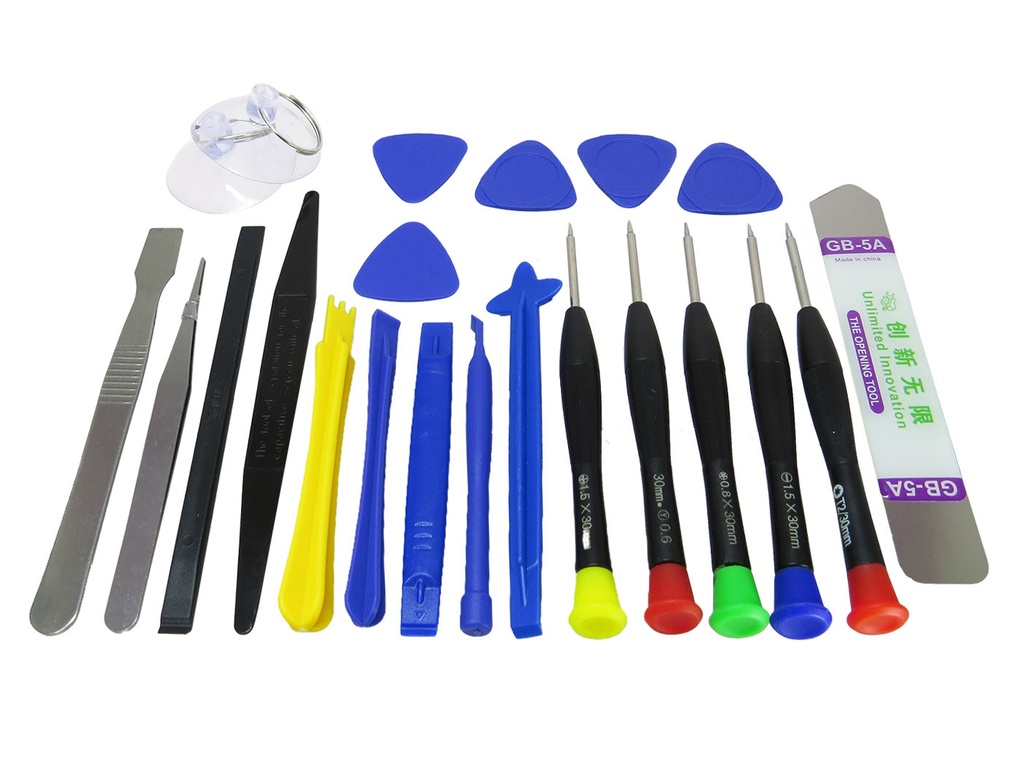
Si te sientes con confianza y tienes las herramientas adecuadas, como un destornillador de precisión y un cepillo antiestático, puedes realizar una limpieza interna. Esto implica abrir la carcasa para eliminar el polvo acumulado en los ventiladores y disipadores, utilizando la pasta térmica o grafeno adecuada. No obstante, si no tienes experiencia, lo más sensato es llevarlo a un servicio técnico autorizado para evitar daños accidentales en piezas sensibles.
Gestión Inteligente de la Batería
La batería es el corazón de la portabilidad, pero también lo primero que falla. Para que no muera prematuramente, lo ideal es aplicar la regla del 20/80: intenta mantener la carga entre el 20% y el 80%. Dejar que el equipo se apague por completo al llegar al 0% o tenerlo enchufado al 100% constantemente genera un estrés químico en las celdas de iones de litio, por lo que conocer trucos eficaces para ampliar la batería del portátil es fundamental.
Otro punto crítico es el cargador. Es vital utilizar siempre el adaptador de corriente original, ya que los genéricos pueden suministrar energía inestable, dañando la placa base o provocando que el portátil no cargue correctamente. Además, evita cargar el equipo en ambientes muy calurosos (más de 30°C) o bajo el sol, ya que el calor extremo acelera el desgaste químico.
Protección Física y Transporte Seguro
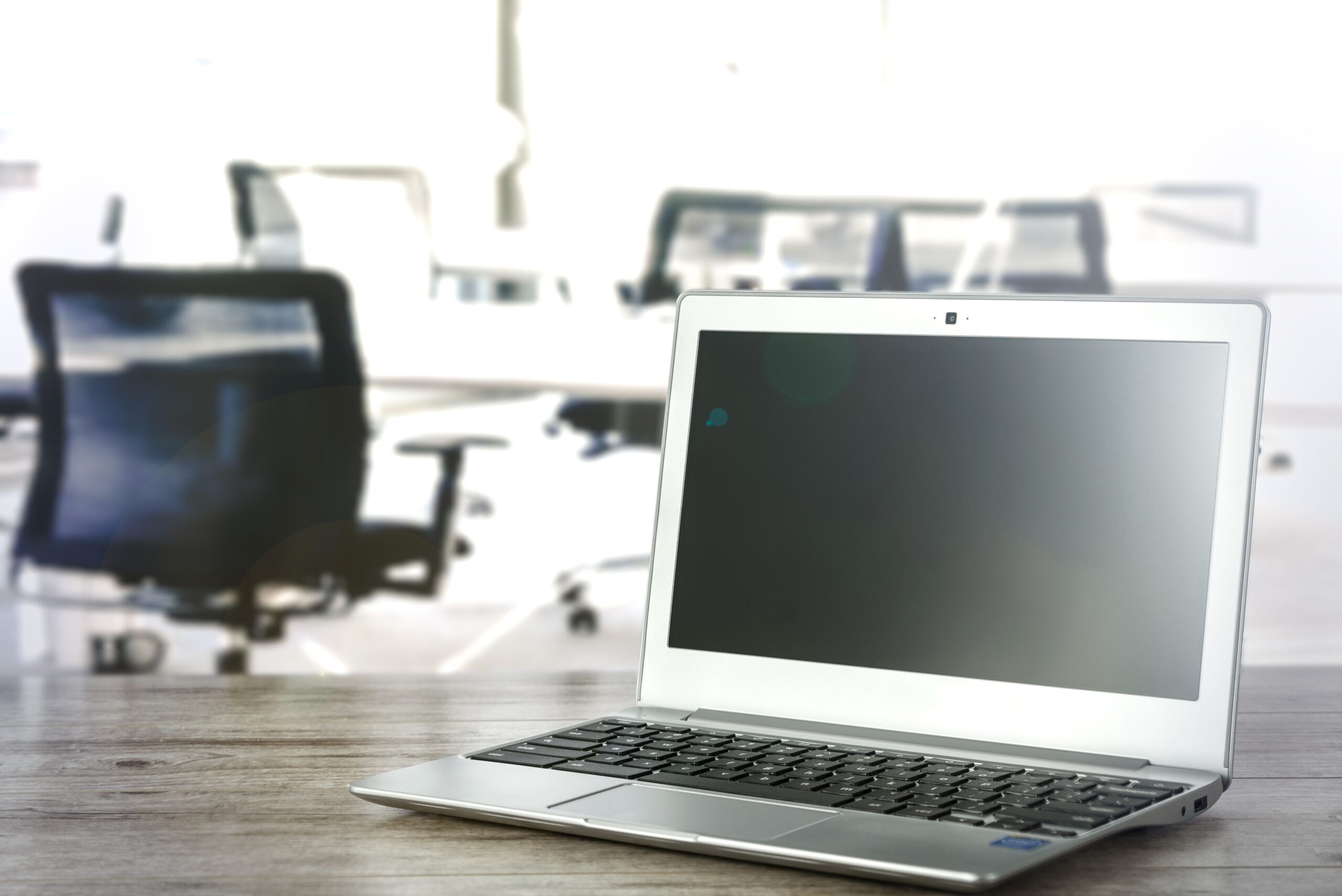
El transporte diario conlleva riesgos de golpes y arañazos. La mejor defensa es una funda o mochila con compartimento acolchado que ajuste perfectamente al tamaño del equipo. Si el espacio es demasiado grande, el portátil bailará dentro y la protección será nula; si es pequeño, podrías forzar la estructura al cerrarla.
Un detalle que mucha gente pasa por alto son las bisagras. Para que no se rompan, acostúmbrate a abrir y cerrar la tapa desde el centro del marco superior, distribuyendo la fuerza de manera equitativa. Evita también levantar el portátil agarrándolo únicamente por la pantalla, ya que esto puede provocar fisuras en el panel.
Antes de guardarlo en la mochila, apaga el ordenador por completo. Ponerlo en modo suspensión es cómodo, pero el equipo sigue generando calor. Si lo encierras en una mochila mientras sigue activo, el calor no podrá escapar, provocando un sobrecalentamiento interno peligroso para los circuitos.
Optimización del Sistema y Seguridad Software
No todo es hardware; el software también influye en la longevidad del equipo. Mantener el sistema operativo y los controladores actualizados es clave para parchear vulnerabilidades de seguridad y mejorar el rendimiento. Es muy recomendable activar las actualizaciones automáticas para no olvidarse de ninguna.
Para que el ordenador no se vuelva lento, puedes dar más velocidad a tu portátil dedicando un tiempo a eliminar archivos basura y programas que no utilices. Desde el Administrador de Tareas, desactiva las aplicaciones que arrancan automáticamente al encender el PC, ya que consumen memoria RAM y batería innecesariamente. Si usas discos mecánicos antiguos, desfragmentar el disco duro puede devolverle cierta agilidad al sistema.
La seguridad es innegociable. Instalar un software antivirus fiable y realizar análisis periódicos evitará que el malware ralentice el equipo o robe tus datos. Asimismo, puedes usar Revo Uninstaller Pro para una limpieza profunda, evitando descargas de programas piratas o películas en sitios dudosos, pues son la puerta de entrada principal para virus que pueden destruir la estabilidad de tu sistema.
Finalmente, recuerda mantener el dispositivo alejado de elementos que puedan interferir con sus circuitos, como imanes potentes, microondas o lámparas de plasma. Combinando estas rutinas de limpieza, el control de la energía y el mantenimiento del software, conseguirás que tu portátil siga siendo una herramienta eficiente y rápida durante muchísimos años.