
- La mayoría de problemas de carga se deben a fallos en cargador, cable, puerto o batería degradada.
- Windows permite diagnosticar la batería con informes, drivers y ajustes de energía.
- Actualizar BIOS/UEFI y realizar reseteos de energía puede resolver bloqueos de carga.
- Unos buenos hábitos de uso y temperatura alargan claramente la vida útil de la batería.

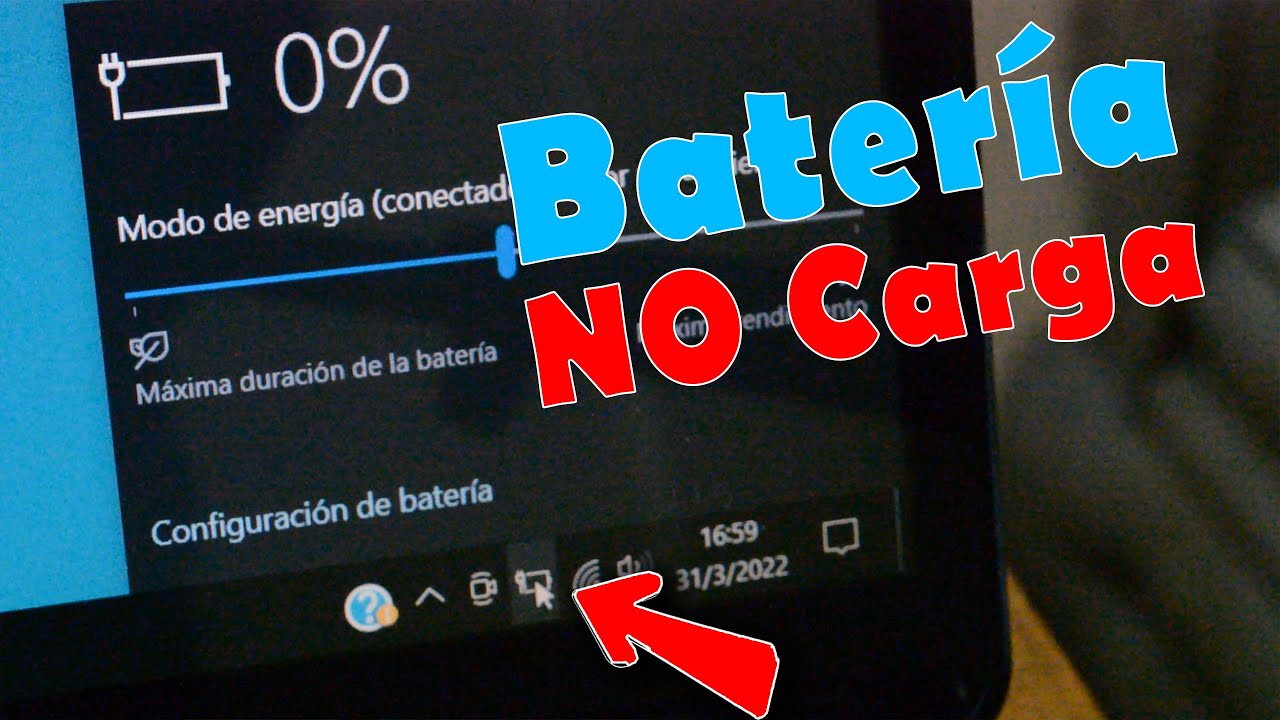
Que tu portátil esté enchufado y la batería no cargue ni un solo punto es de esas cosas que ponen de los nervios. Estás trabajando tan tranquilo, miras el icono de la barra de tareas y ves el temido mensaje de “conectado y sin cargarse” o, peor aún, desenchufas el cargador y el equipo se apaga al instante. Tranquilo, en la mayoría de casos no significa que tengas que tirar el ordenador a la basura.
En realidad, detrás de un portátil que no carga suele haber fallos bastante típicos: cargadores machacados, puertos sucios, baterías agotadas o líos de drivers y BIOS. La parte buena es que muchos de ellos tienen solución en casa, con un poco de paciencia y siguiendo unos pasos con cabeza. En esta guía los vamos a ver todos, desde lo más básico hasta lo más técnico, para que puedas detectar qué está pasando en tu equipo y qué opciones reales tienes.
1. Comprobaciones físicas básicas: enchufe, cargador, cable y puerto
Lo primero es descartar que el problema sea algo tan tonto como un enchufe que no funciona o un cargador mal conectado. Parece obvio, pero hay más de uno que ha ido al servicio técnico y la avería era simplemente esa.
Empieza por verificar que el adaptador de corriente está firmemente conectado a la toma de pared y al portátil. Prueba con otra regleta o mejor aún, con otro enchufe de la casa, por si el que usas habitualmente está dañado o sin tensión.
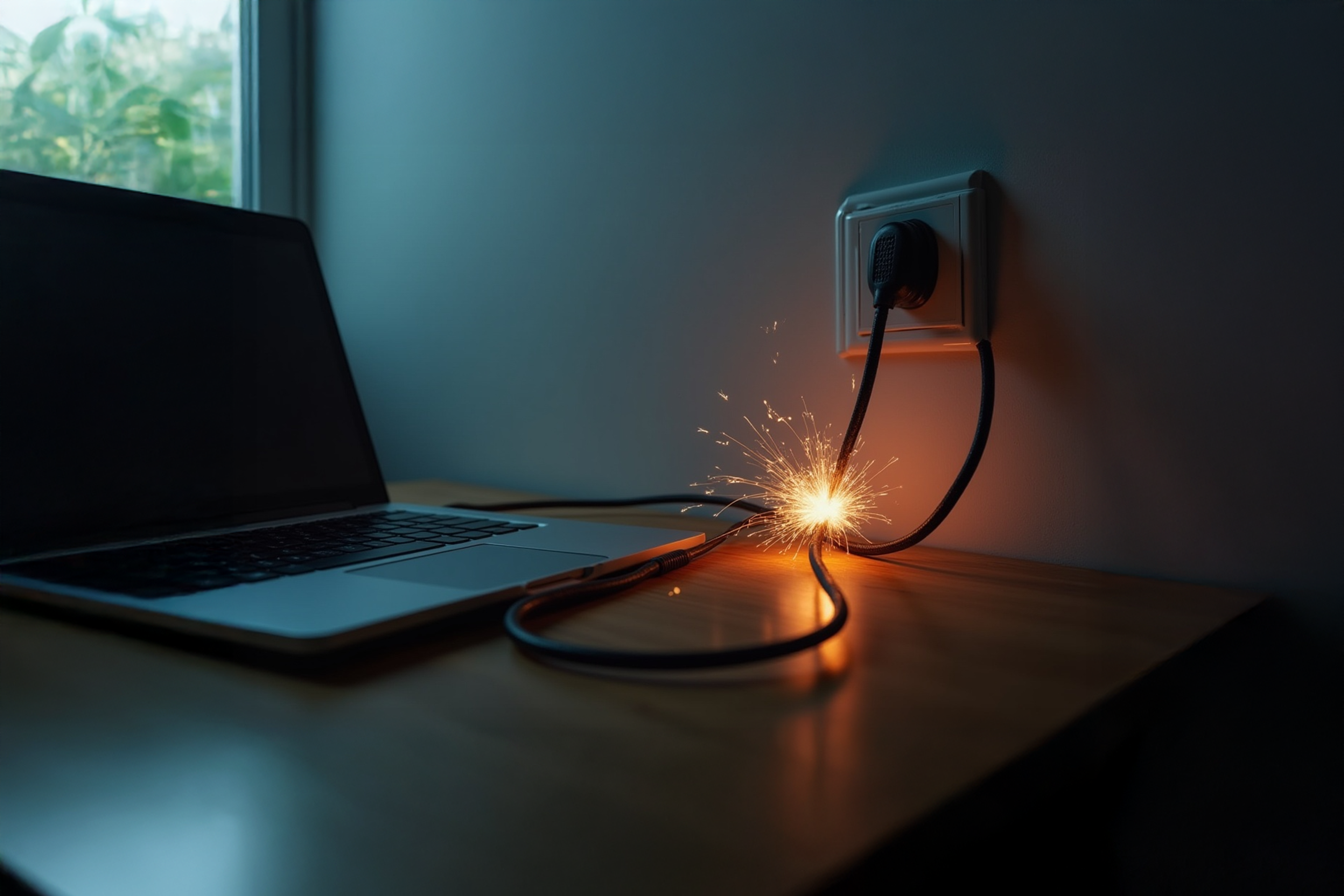
Muchos cargadores llevan un pequeño LED indicador de estado. Si ese piloto ni se enciende o parpadea raro, es posible que el transformador se haya estropeado o que el cable esté cortado internamente. Si el LED se apaga justo al conectar el cargador al portátil, suele indicar cortocircuito o fallo serio del adaptador.
Revisa visualmente todo el cableado: busca dobleces forzadas, zonas peladas, clavijas flojas o con juego. Si al mover ligeramente el cable el icono de carga aparece y desaparece, casi seguro que el problema está en el propio cable o en el conector.
Muy importante también el puerto de carga del ordenador. Con el paso del tiempo se llena de polvo, pelusas y suciedad que impiden un buen contacto. Mira con una linterna y, si ves mugre, usa aire comprimido con cuidado para limpiar. No metas objetos metálicos, que puedes doblar pines o provocar un corto.
2. ¿Está el cargador a la altura? Potencia, voltaje y USB‑C

Otro clásico: intentar cargar un portátil con un cargador de móvil o un adaptador de baja potencia. A veces el equipo se enciende, pero la batería no sube nada o incluso baja mientras lo usas. Ten en cuenta además que algunos fabricantes y modelos modernos optan por cargadores GaN, más compactos y potentes, pero no todos son igual de compatibles con cualquier equipo.
Los portátiles modernos necesitan, como poco, 45-65 W de potencia para empezar a cargarse con normalidad. Un cargador de smartphone típico da 18-30 W. Es como intentar llenar una piscina con una pistola de riego: puede mantener el agua al mismo nivel si tienes mucha paciencia, pero no va a subir.
También cuenta el voltaje. Muchos portátiles trabajan alrededor de 19-20 V, mientras que los cargadores de móviles antiguos se quedan en 5-9 V. Si el voltaje es insuficiente, el sistema de protección del equipo simplemente bloquea la carga para no arriesgar la batería ni la placa.
Con USB‑C hay un punto extra: no todos los cables son iguales. Para cargas potentes hace falta un cable con chip E‑Mark, que negocia con el portátil cuánta energía puede pasar. Si tu cable es básico, aunque el cargador sea bueno, el ordenador puede negarse a cargar o limitar mucho la potencia; además conviene conocer la normativa y evolución de USB‑C en portátiles.
Además, conviene evitar adaptadores genéricos de dudosa procedencia que no cumplan la normativa. Algunos equipos llegan incluso a rechazar cargadores sin certificación (por ejemplo CE en Europa) y, en el peor caso, podrías dañar batería o puerto de carga. Los problemas provocados por cargadores no compatibles pueden ir más allá de no cargar: hay explicaciones sobre por qué algunos cargadores provocan fallos en pantalla en este artículo.
3. Revisar la batería: contactos, suciedad y daños físicos
Si el cargador parece estar bien, toca mirar la propia batería. En modelos con batería extraíble, lo primero es comprobar que hace buen contacto con los pines del portátil. Si se ha movido o hay suciedad, el equipo puede no reconocerla o no cargarla.
Apaga el ordenador, desenchúfalo y retira la batería. Observa los pines tanto de la batería como del chasis: es frecuente encontrar polvo, grasa o pequeños restos que impiden una conexión correcta. Para limpiar y, en general, aprender a desmontar y revisar tu equipo con seguridad, consulta tutoriales de hardware para portátil.
Pasa el bastoncillo suavemente por los contactos, sin empapar, hasta que veas que queda limpio. Después espera a que el alcohol se evapore por completo antes de volver a montar nada, para evitar cortocircuitos. Vuelve a colocar la batería, conecta el cargador y comprueba si ahora sí comienza a cargarse.
En portátiles modernos la cosa se complica porque muchos traen la batería integrada en el chasis. Ahí no puedes sacarla sin abrir el equipo, así que o bien aceptas usar el portátil siempre enchufado, o lo llevas a un técnico para que la revise y, si procede, la sustituya.
Si tras estas comprobaciones el portátil se apaga en cuanto lo desenchufas, incluso aunque Windows diga que está al 100 %, es muy probable que las celdas internas estén agotadas y la batería haya llegado al final de su vida útil.
4. Ciclos de carga, degradación y vida útil real de la batería
Las baterías de iones de litio de los portátiles no son eternas. Su vida se mide en ciclos de carga completos: cada vez que, sumando pequeños usos, haces un 100 % de carga/descarga, consumes un ciclo.
En muchos equipos, los primeros 300 ciclos apenas suponen pérdida apreciable de capacidad. Entre 300 y 500 ciclos la degradación empieza a notarse: el portátil aguanta menos horas que cuando era nuevo. A partir de unos 500 ciclos el desgaste se acelera y, en torno a los 800-1000 ciclos, muchas baterías ya están para jubilar.
No solo importan los ciclos. Las condiciones en que cargas también afectan. Las baterías sufren más cuando se las lleva constantemente del 0 % al 100 % o cuando pasan largas temporadas al 100 % a altas temperaturas. Curiosamente, se conservan mejor si la mayoría de recargas se hacen entre aproximadamente el 40 y el 70 %.
Conviene entender bien qué es un ciclo: dos cargas desde el 50 % al 100 % cuentan como un solo ciclo completo. Por eso no es necesario apurar siempre hasta que el portátil se apague; hacerlo de manera habitual incluso puede acortar la vida de la batería.
Algunas marcas, como HP, Dell, Lenovo o Asus, ofrecen herramientas propias (por ejemplo Dell Power Manager, HP Support Assistant, utilidades de Lenovo o Asus) para consultar el estado de la batería, capacidad actual y ciclos. Si quieres verificar cuánto aguanta realmente tu equipo, puedes realizar un test de autonomía para obtener datos fiables.
5. Informe de batería en Windows y programas de monitorización
Sin instalar nada, Windows permite generar un informe detallado del rendimiento de la batería. Sirve para ver su capacidad de diseño, la capacidad actual máxima y una historia de cómo ha ido perdiendo carga con el tiempo.
En Windows 10 y 11, abre el menú Inicio, busca “PowerShell” o “Símbolo del sistema”, haz clic derecho y selecciona ejecutar como administrador. Después escribe el comando powercfg /batteryreport y pulsa Intro. Windows generará un archivo HTML con el informe, normalmente en tu carpeta de usuario.
Abre ese informe con el navegador y fíjate en dos datos clave: la capacidad de diseño (lo que tenía la batería cuando era nueva) y la capacidad de carga completa (lo que puede cargar ahora). Si la capacidad actual está muy por debajo, es señal clara de degradación.
Si quieres ir más allá, puedes usar programas de terceros como BatteryInfoView, BatteryCare, PassMark BatteryMon, HWiNFO32, Pure Battery Analytics o similares. Estas herramientas suelen ofrecer gráficas en tiempo real, número de ciclos, tasas de descarga y temperatura, e incluso ayudan a localizar procesos que se comen la batería. Para aprender a medir la salud de la batería hay guías paso a paso que te facilitan la interpretación de esos datos.
Además, algunas aplicaciones permiten crear planes de energía personalizados, limitar la carga máxima (por ejemplo al 80 %) o programar modos de ahorro para alargar la vida útil cuando trabajas siempre enchufado.
6. Drivers de batería en Windows: reinstalar y actualizar
Que una batería falle no siempre es cuestión de hardware. A veces Windows se lía con los controladores (drivers) que gestionan la energía y deja de cargar correctamente, muestra porcentajes irreales o no detecta la batería.
Para comprobarlo, haz clic derecho en el botón de Inicio y entra en Administrador de dispositivos. Busca el apartado “Baterías”. Ahí deberían aparecer entradas como “Microsoft AC Adapter” y “Microsoft ACPI-Compliant Control Method Battery” (puede variar ligeramente el nombre).
Si Windows detecta la batería pero no carga, puedes forzar la reinstalación de los drivers. Haz clic derecho sobre cada una de esas entradas y elige “Desinstalar dispositivo”. Confirma, pero no reinicies todavía si vas a seguir borrando más entradas relacionadas.
Cuando las hayas desinstalado, en el menú “Acción” del Administrador de dispositivos pulsa en “Buscar cambios de hardware”. Windows detectará de nuevo la batería y el adaptador y reinstalará los drivers automáticamente. Después reinicia el equipo y prueba a cargar.
En algunos casos también se soluciona el problema simplemente usando la opción “Actualizar controlador” en esas mismas entradas, dejando que Windows descargue versiones más recientes desde Windows Update o la base de datos de drivers.
7. Plan de energía y batería descalibrada
Otra fuente de quebraderos de cabeza es la batería descalibrada. El chip interno que mide la carga no se lleva bien con el sistema operativo y Windows cree que queda más (o menos) batería de la real, provocando apagones inesperados o niveles que saltan de golpe.
Antes de calibrar, conviene ajustar bien las Opciones de energía. En Windows, ve al Panel de control → Opciones de energía y selecciona el plan “Equilibrado” como base. Después entra en “Cambiar la configuración del plan” y pon que la pantalla no se apague nunca mientras dure el proceso.
En “Cambiar la configuración avanzada de energía”, localiza las opciones de batería. En “Acción de batería baja” selecciona “No hacer nada”. En “Acción de nivel crítico de batería”, elige “Hibernar”, de modo que el equipo no se apague en seco cuando llegue al mínimo.
Con esto listo, conecta el portátil y carga la batería al 100 % con el equipo apagado o sin usarlo demasiado. Cuando llegue a tope, desconecta el cargador y deja que la batería se descargue de forma continua: puedes ver vídeos, jugar, trabajar… hasta que el sistema entre en hibernación por nivel crítico.
Una vez hiberne, vuelve a enchufar el cargador y carga de nuevo al 100 % sin interrupciones. Tras ese ciclo de descarga completa y recarga, la lectura del porcentaje de batería suele ser mucho más precisa y desaparecen errores de indicación.
8. Actualizar y resetear la BIOS/UEFI
Si después de revisar cargador, cables, batería, drivers y calibrado el portátil sigue sin cargar, queda un último frente: la BIOS o UEFI, el firmware base de la placa. Un firmware desactualizado o con parámetros raros puede impedir que la batería cargue correctamente.
Para acceder, reinicia el portátil y, nada más encender, pulsa la tecla correspondiente (suele ser F1, F2, F12, Esc, Del… depende de la marca). En el menú busca una opción tipo “Load Default”, “Load Optimized Defaults” o “Restore Defaults”. Aplícala, guarda cambios (normalmente F10) y deja que el equipo se reinicie.
Si con los valores por defecto sigue igual, el siguiente paso es actualizar la BIOS/UEFI. Entra en la web oficial del fabricante, busca tu modelo exacto de portátil y descarga la última versión de BIOS disponible, siguiendo al pie de la letra las instrucciones del fabricante (a veces mediante ejecutable en Windows, otras desde USB con un modo “BIOS Flash” especial).
Marcas como Dell incluyen herramientas como SupportAssist que, además de drivers, pueden actualizar BIOS automáticamente y ejecutar diagnósticos de batería y adaptador de corriente. HP, Lenovo o Asus también suelen tener utilidades propietarias similares.
En equipos Dell, por ejemplo, SupportAssist permite lanzar una prueba específica de batería que te dice si está en buen estado, si el cargador se detecta bien (potencia incluida) y si hay errores de hardware que requieran reparación.
9. Restablecimiento de energía y otros trucos de hardware
Algunos portátiles solucionan problemas de carga con un simple restablecimiento de energía (power reset), que descarga la electricidad residual de la placa y resetea ciertos circuitos.
El procedimiento típico es: apaga el portátil, desenchufa el cargador y, si la batería es extraíble, quítala. Luego mantén pulsado el botón de encendido unos 15-30 segundos para liberar la carga acumulada. Después vuelve a poner la batería (si la lleva), conecta el cargador y enciende.
En algunos modelos de HP, Dell, Lenovo, etc., este reinicio “duro” hace que el controlador de carga vuelva a detectar correctamente el adaptador y la batería, solucionando bloqueos raros que no se arreglan solo apagando el equipo.
Si tu portátil tiene estación de acoplamiento (dock) o periféricos de alto consumo conectados por USB, prueba también a desconectarlos por completo para ver si el problema está en un accesorio que genera conflictos de energía.
También conviene comprobar el estado físico del puerto de carga: si ves que el conector se mueve demasiado, está hundido, tiene holgura o se calienta en exceso, quizá haya daño en el propio puerto o en la placa. En ese punto ya no es cosa de software, requiere taller.
10. Sobrecalentamiento: cuando el calor frena la carga
El calor es enemigo número uno de la electrónica, y las baterías no se libran. Si el portátil se calienta demasiado, el sistema puede decidir reducir o detener la carga para proteger la batería y el resto de componentes.
Durante la carga la batería siempre genera algo de temperatura, pero si usas un cargador más potente de lo debido, trabajas en una superficie que tapa las rejillas o el equipo está lleno de polvo por dentro, ese calor se dispara y los sensores comienzan a cortar.
Es fácil saber si tu portátil va más caliente de lo normal: los ventiladores rugen, la carcasa quema y es incómodo incluso apoyar las manos. Para evitarlo, colócalo siempre sobre una superficie rígida y plana (nada de camas, sofás o mantas) y asegúrate de que las rejillas de ventilación tienen espacio libre; si necesitas una ayuda extra al elegir una solución, consulta cómo elegir una base de refrigeración.
Si el equipo tiene ya unos años, probablemente haya polvo acumulado en el interior. Un mantenimiento profesional (limpieza interna, cambio de pasta térmica) suele bajar bastante las temperaturas y, de paso, hace que la batería sufra menos durante la carga. Para elegir la pasta y entender opciones, mira la comparativa de pasta térmica vs grafeno.
Ten en cuenta que algunos portátiles frenan voluntariamente la carga al 100 % o incluso antes, si detectan que la batería o el chasis superan cierta temperatura, de forma que el usuario nota que “no carga más” cuando en realidad es un sistema de protección térmica.
11. Cuando la batería ya ha llegado a su fin
Llega un momento en el que, por mucho que hagas, la batería está tan degradada que ya no tiene capacidad para mantener el portátil encendido. Se apaga nada más desenchufar o aguanta apenas unos minutos a plena carga.
En portátiles con batería extraíble, la solución es relativamente sencilla: buscar una batería de repuesto compatible. Hay recambios nuevos y de segunda mano; lo ideal es apostar por marcas fiables o repuestos originales siempre que el precio lo permita.
En equipos con batería integrada, el cambio es más delicado. No solo es más difícil de encontrar un modelo exactamente compatible, sino que además requiere desmontar el portátil casi por completo en muchos casos, con riesgo de romper pestañas, cables planos o conectores. Si valoras usar el equipo siempre en un mismo puesto, considera la comparativa de portátiles vs sobremesa para decidir si compensa la reparación.
Por eso, si tu portátil tiene unos años y la batería integrada está muerta, hay que valorar si compensa pagar por el cambio o usar el equipo como “sobremesa” perpetuamente enchufado. En portátiles muy baratos (como muchos Chromebooks), la duración prevista suele ser menor y a menudo no sale a cuenta reparar.
Antes de decidir, revisa bien el informe de batería y, si el fabricante ofrece una herramienta oficial, úsala para confirmar que la batería está efectivamente agotada y no es un problema de software o configuración.
12. Buenos hábitos para alargar la vida de la batería
Más allá de solucionar el problema puntual de que el portátil no cargue, merece la pena adoptar algunas costumbres para cuidar la salud de la batería y retrasar al máximo su degradación.
Uno de los mejores hábitos es evitar que la batería pase largas temporadas al 100 % enchufada, especialmente si el portátil se calienta. Si lo usas casi siempre en escritorio, busca en las opciones del fabricante funciones de “Battery Care” o “Conservación”, que limitan la carga al 60-80 %. También puedes revisar trucos para ampliar la batería que resultan muy útiles en el día a día.
Tampoco es recomendable estar todo el día haciendo descargas profundas al 0 %. Dejar que el equipo se quede sin batería hasta apagarse del todo es algo que podrías hacer, como mucho, una vez al año a modo de recalibrado, pero no como rutina diaria. Si ves que te queda 1-2 %, es mejor apagar manualmente y enchufar.
Si tienes un portátil pensado para usarlo siempre en el mismo sitio y el diseño lo permite, una opción muy sana es retirar la batería cuando vayas a tenerlo siempre conectado y guardarla con algo de carga (alrededor del 50-60 %) en un lugar fresco y sin sol directo. Así, cuando la necesites estará casi como nueva.
No abuses tampoco de cerrar la tapa todo el rato dejando el equipo en suspensión. En ese modo, la RAM sigue alimentada y la batería está muchas horas “trabajando” aunque no lo parezca. Si no vas a usar el portátil en un rato largo, es mejor hibernar o apagar.
Por último, existen programas de terceros (de Avast, Avira, AVG y otros) que ofrecen gestión avanzada de energía: aprenden tus horarios de uso, reducen consumo cuando no hace falta potencia, ajustan el brillo y en algunos casos limitan la carga máxima para cuidar más la batería. Son útiles mientras la batería aún está en buen estado, aunque muchas de sus funciones avanzadas sean de pago.
Al final, que un portátil no cargue no siempre significa avería grave: partiendo de las comprobaciones básicas de cargador, cable y enchufe, pasando por la revisión de batería, drivers, BIOS, temperatura y estado real de la batería, es posible localizar dónde está el fallo y saber si se arregla con un simple ajuste, con un reseteo de software, cambiando un cargador maltratado o, llegado el caso, sustituyendo una batería que ya ha dado todo lo que podía dar.