- macOS implementa una seguridad multicapa donde Gatekeeper, la notarización y XProtect trabajan juntos para bloquear software malicioso.
- Gatekeeper utiliza atributos de cuarentena para verificar que las apps externas estén firmadas y aprobadas por Apple antes de su ejecución.
- Existen métodos de evasión basados en la ingeniería social o el montaje de unidades SMB que omiten el control de seguridad nativo.

Si te has pasado hace poco a un Mac o llevas tiempo con él, habrás notado que Apple no deja que instales cualquier cosa así como así. Para evitar que nos metamos en líos con software malicioso, macOS despliega una arquitectura de seguridad en capas que actúa como un escudo protector, asegurando que lo que ejecutamos sea fiable y no haya sido manipulado por manos sospechosas.
Este sistema no es un simple antivirus, sino un conjunto de herramientas integradas que trabajan codo con codo. Desde el filtrado inicial hasta el control de ejecución en tiempo real, el objetivo es que el usuario no tenga que preocuparse por cada archivo que descarga de internet, aunque a veces, para los que nos gusta trastear o desarrollar software, estas protecciones pueden resultar un toda una odisea para saltárselas.
El ecosistema de defensa de macOS

La seguridad en los ordenadores de Apple se organiza en tres niveles principales para frenar el malware. El primer escalón busca impedir el inicio del software peligroso apoyándose en la App Store, Gatekeeper y la notarización. Si algo logra colar el primer filtro, entra en juego la segunda capa, que intenta bloquear la ejecución mediante el uso de XProtect junto a los mecanismos anteriores. Por último, si el código malicioso consigue ejecutarse, XProtect actúa para contener la infección y minimizar los daños.
Para los usuarios con chips de Apple Silicon, existen protecciones adicionales que limitan aún más el radio de acción de cualquier programa malintencionado que logre saltarse las barreras previas, haciendo que el sistema sea mucho más robusto frente a ataques modernos.
Gatekeeper: El guardián de la puerta

Gatekeeper es, básicamente, el portero de tu Mac. Su misión es garantizar que solo se ejecute software de confianza. Cuando intentas abrir una aplicación que no viene de la App Store, este módulo comprueba tres cosas fundamentales: que el desarrollador esté debidamente identificado, que Apple haya autorizado la app tras un análisis de seguridad y que el código no haya sufrido alteraciones desde su firma original.
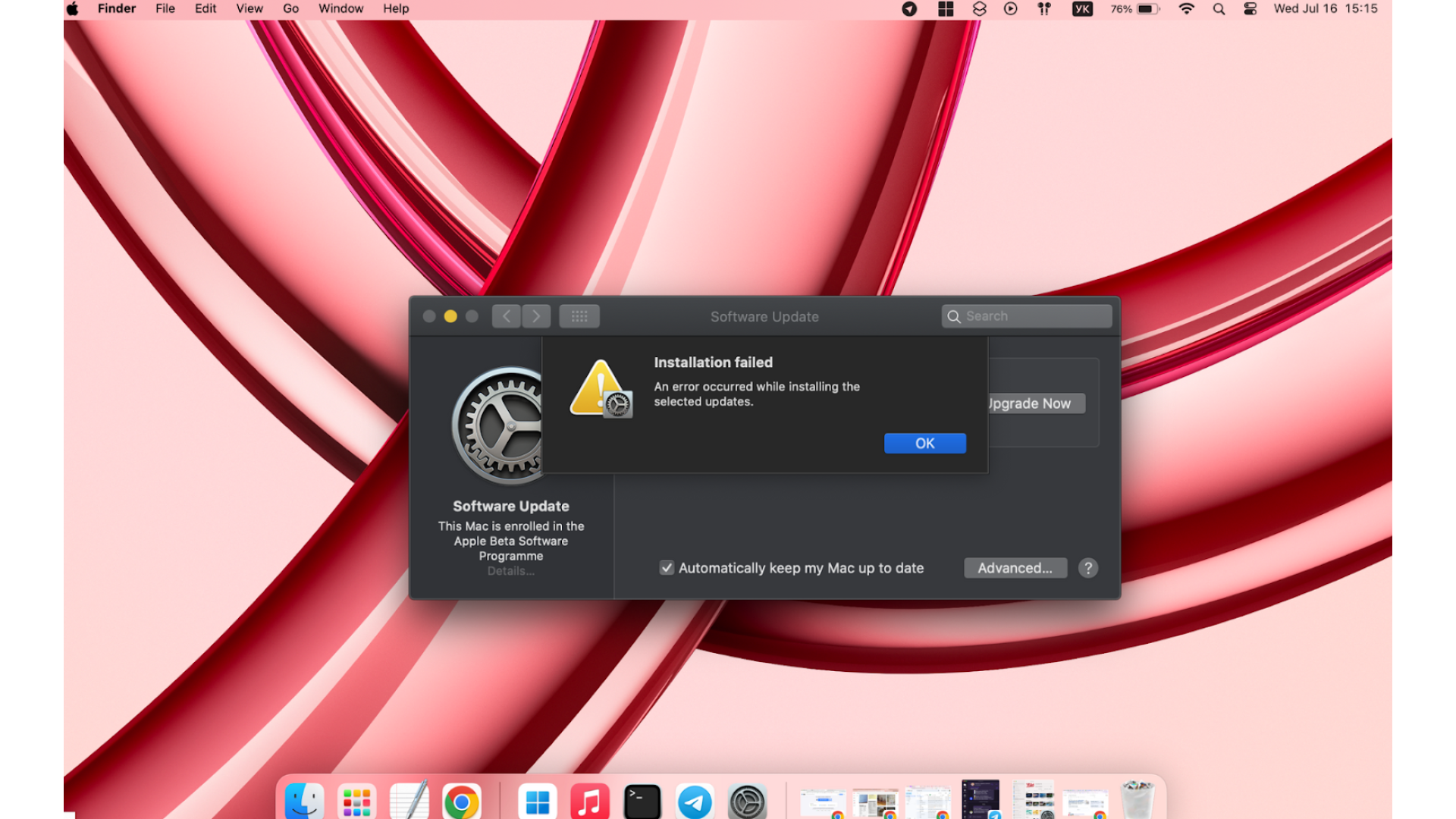
Para lograr esto, macOS utiliza un sistema de atributos de cuarentena. Cuando descargas un archivo, el sistema le pone una «etiqueta» invisible (com.apple.quarantine). Al hacer doble clic, Gatekeeper lee esa etiqueta y dispara todas las comprobaciones. Si la app no está firmada o es desconocida, el sistema lanza el famoso aviso de que el programa podría dañar el equipo, obligando al usuario a tomar una decisión consciente.

La Notarización y la Firma de Código

La notarización es un proceso automatizado donde Apple escanea la aplicación en busca de código sospechoso o comportamientos típicos de virus antes de que llegue al usuario. Si pasa la prueba, recibe un sello de aprobado. Para los desarrolladores, esto implica usar un certificado de Developer ID y activar el Hardened Runtime. Una práctica recomendada es el stapling de la notarización, que permite que el comprobante de seguridad viaje pegado al ejecutable, evitando que el Mac tenga que consultar los servidores de Apple cada vez.
Vías de evasión y riesgos de seguridad

Aunque el sistema es fuerte, no es infalible. Los expertos en ciberseguridad y Red Teams han encontrado formas de esquivar estas protecciones. Una técnica curiosa es el montaje de unidades de red mediante la opción Connect to Server (Cmd + K) usando el protocolo SMB; se ha detectado que, en ciertos flujos, el atributo de cuarentena no se aplica a los archivos remotos, permitiendo ejecutar payloads sin que Gatekeeper intervenga.
Otros métodos incluyen el abuso de certificados válidos o el uso de ingeniería social para convencer al usuario de que elimine manualmente la cuarentena mediante el comando xattr en la terminal. Además, existen estrategias como el «Bring-Your-Own-Interpreter» (BYOI), donde se empaqueta un intérprete de Python firmado dentro de un bundle de aplicación para ocultar la ejecución de scripts maliciosos bajo la apariencia de procesos legítimos.

Cómo gestionar aplicaciones bloqueadas
A veces, una herramienta legítima de código abierto o un programa antiguo puede ser bloqueado simplemente porque no tiene un certificado vigente. En estos casos, no es necesario desactivar toda la seguridad del sistema. La forma más sencilla es hacer clic derecho sobre la app y seleccionar «Abrir», lo que permite anular la restricción para ese archivo específico sin comprometer el resto del Mac.
Para los usuarios más avanzados, es posible revisar los registros en la Consola o usar el comando spctl para diagnosticar problemas de firma. Si se confía plenamente en la fuente, solucionar errores de permisos en macOS eliminando la etiqueta de cuarentena mediante la terminal es una solución reversible que permite lanzar la aplicación sin que el sistema la bloquee constantemente.
Otras herramientas de protección: XProtect y FileVault
Más allá de Gatekeeper, macOS cuenta con XProtect, que funciona como un motor de firmas que detecta malware conocido en tiempo real. Por otro lado, para proteger los datos sensibles, Apple ofrece las imágenes de disco encriptadas creadas con la Utilidad de Discos. Estos contenedores utilizan cifrado AES de 128 o 256 bits, permitiendo transportar archivos confidenciales de forma segura, ya que el contenido se encripta y desencripta en tiempo real, de forma similar a como opera FileVault en el disco principal.
El equilibrio entre la libertad del usuario y la seguridad es complejo. Mientras que en versiones recientes como macOS Sequoia Apple ha restringido la capacidad de desactivar Gatekeeper mediante comandos de terminal, reforzando la política de «App Store y desarrolladores conocidos», la seguridad total sigue dependiendo de la prudencia del usuario y de la implementación de herramientas de monitorización proactiva que complementen las defensas nativas.
La protección de macOS se basa en una cadena de confianza que va desde la firma del desarrollador y la notarización de Apple hasta la vigilancia constante de Gatekeeper y XProtect. Aunque existen métodos para evadir estos controles mediante el uso de unidades remotas o la manipulación de atributos de archivo, el sistema ofrece opciones seguras para ejecutar software externo sin abrir la puerta de par en par al malware.