
- Importancia de realizar copias de seguridad del firmware original antes de cualquier modificación.
- Diferencias entre el uso de herramientas genéricas y software específico de fabricantes.
- Riesgos asociados a la pérdida de garantía y la posibilidad de dejar la tarjeta inoperativa.
- Alternativas seguras al flasheo como el overclocking moderado y la optimización de drivers.
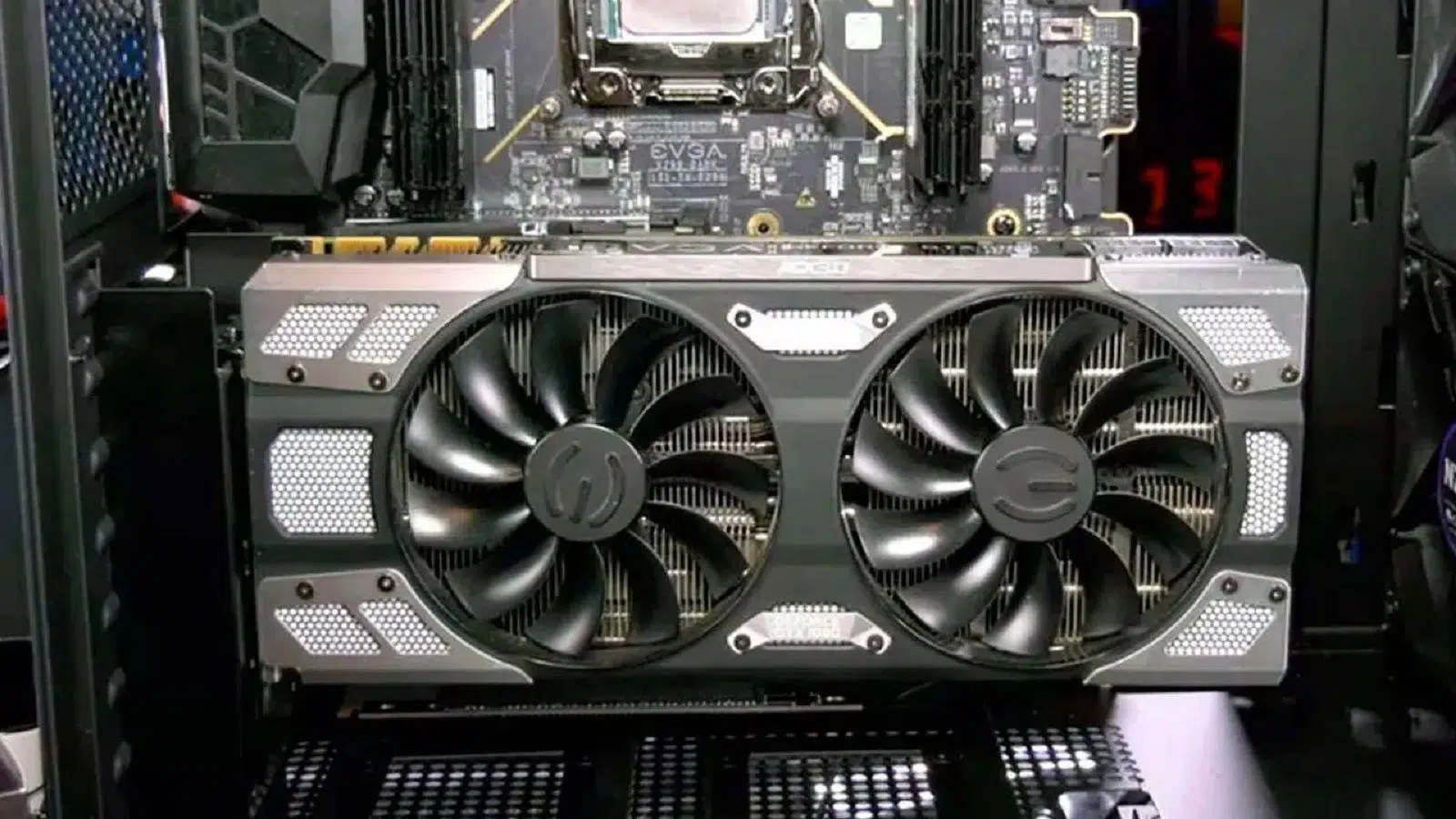
Seguro que alguna vez has oído que puedes sacarle más jugo a tu tarjeta gráfica tocando el cerebro de la misma. Hablamos de la VBIOS, ese microcódigo que controla desde las frecuencias de reloj hasta los límites de energía. Aunque no es algo que el usuario medio suela hacer, ya que los fabricantes no lanzan actualizaciones a menudo, existen situaciones donde es fundamental realizar este proceso, ya sea para corregir fallos de estabilidad o para exprimir cada FPS posible mediante BIOS modificadas.
Eso sí, antes de lanzarnos a la piscina, hay que dejar las cosas claras: flashear una GPU es una operación delicada. Un corte de luz o un archivo corrupto pueden convertir tu flamante tarjeta en un pisapapeles muy caro. No es que sea imposible de recuperar, pero el riesgo existe y, por supuesto, te olvidarás de la garantía del fabricante en el momento en que instales un firmware no oficial. Así que, lee con atención y procede con cautela.
¿Qué es exactamente la VBIOS y para qué sirve?
Al igual que tu placa base tiene una BIOS, la tarjeta gráfica posee una PCB llena de componentes que necesitan instrucciones para funcionar. La VBIOS es el firmware que define el TDP máximo del chipset, las frecuencias de la memoria VRAM y la comunicación con el puerto PCIe. Estos parámetros se almacenan en un archivo con extensión .bin o .rom dentro de una memoria ROM integrada en la GPU.
Es vital entender que cada ensamblador (como ASUS, MSI o Gigabyte) diseña su propia versión adaptada a su hardware. Por ello, no es posible instalar una BIOS de Gigabyte en una Asus, ya que los parámetros eléctricos y de rendimiento serían incompatibles, lo que probablemente causaría un fallo crítico del sistema.
Preparativos esenciales: El respaldo de la BIOS
Antes de tocar una sola línea de código, es obligatorio guardar una copia de la BIOS actual. Si algo sale mal, este archivo será tu única tabla de salvación. La herramienta más versátil para esto es GPU-Z, disponible en TechPowerUp, ya que funciona tanto para chips rojos como verdes. Solo tienes que ejecutar el programa, localizar la versión de la BIOS y pulsar en «Save to file» para exportar el archivo .rom.
Si tienes una tarjeta AMD, también puedes usar ATI Flash para hacer este respaldo, pero GPU-Z es la opción más estándar y rápida para asegurar que tienes un respaldo seguro en tu disco duro antes de proceder con cualquier cambio.
Cómo flashear tarjetas AMD con ATI Flash
Para los usuarios de AMD, el programa de referencia es ATI Flash. Una vez descargado y descomprimido, lo ideal es mover el archivo de la nueva BIOS a la misma carpeta donde se encuentra el ejecutable amdvbflashwin.exe para evitar rutas complicadas. Al ejecutarlo como administrador, verás una interfaz sencilla que lista las tarjetas instaladas.
Para realizar la actualización, debes ir a la sección «ROM Details», hacer clic en «Load Image» para cargar el archivo .rom y posteriormente pulsar en «Program». Tras completar la barra de progreso, el software te pedirá reiniciar el sistema. Verás que los cambios, como la subida de frecuencias de memoria o el aumento del TDP, se reflejan inmediatamente en GPU-Z.
Procedimiento detallado para GPUs NVIDIA con NVFlash
El proceso en NVIDIA es un poco más técnico, ya que se basa principalmente en la línea de comandos (CMD). Primero, descarga NVFlash desde TechPowerUp y extrae la carpeta correspondiente a tu sistema (x64 o x86) directamente en la raíz del disco C:. Para facilitar la escritura, renombra el archivo de la BIOS a algo corto, como «RTX.rom».
Un paso crítico aquí es deshabilitar la GPU desde el Administrador de Dispositivos; esto hará que la pantalla parpadee, pero es necesario para liberar el control del hardware. Luego, abre el CMD como administrador y navega hasta la carpeta del programa usando el comando «cd..».
Los comandos esenciales son los siguientes:
- nvflash –list: Para identificar el índice de la tarjeta (normalmente es 0).
- nvflash –protectoff: Sirve para eliminar la protección de escritura de la BIOS.
- nvflash -6 nombre_bios.rom: El comando final para ejecutar la carga del nuevo firmware.
Si tienes varias GPUs, deberás añadir el parámetro «-ix» (donde x es el número de la tarjeta) en cada comando. Una vez que el proceso llegue al 100%, reinicia el ordenador y vuelve a habilitar la tarjeta en el Administrador de Dispositivos.
Métodos específicos de fabricantes: El caso de ASUS
Algunos fabricantes facilitan el proceso creando sus propios ejecutables. ASUS, por ejemplo, ofrece herramientas como el WINFLASH DEFAULT BIOS TOOL o el E MODE BIOS FLASH TOOL para quienes buscan mayor eficiencia energética. En lugar de usar comandos, basta con descargar la utilidad desde su centro de descargas y ejecutarla con doble clic.
Si tu tarjeta cuenta con Dual BIOS (un switch físico en la PCB), la herramienta te avisará en qué posición (P o Q) se instalará la nueva versión. Este sistema es una maravilla, ya que permite mantener la BIOS original en un slot y la modificada en otro, permitiéndote alternar entre ellas simplemente moviendo el interruptor.
Recuperación de GPUs «briqueadas» o dañadas
Si cometiste un error y la tarjeta ya no da imagen, no todo está perdido. La solución consiste en arrancar el sistema usando la IGPU (gráficos integrados del procesador) o una segunda tarjeta gráfica. Debes configurar en la BIOS de la placa base que el adaptador principal sea la IGPU, pero manteniendo habilitada la detección de la GPU dañada.
Una vez en Windows, utiliza el símbolo del sistema para ejecutar comandos forzados de ATI Flash. Si el comando estándar falla, prueba con atiflash -f -newbios -p 0 nombre.rom. En ocasiones, es necesario repetir el proceso varias veces hasta que todos los bytes sean escritos y verificados correctamente, recuperando así la funcionalidad del hardware.
Alternativas seguras para mejorar el rendimiento
Si te da demasiado miedo tocar la VBIOS, existen formas mucho más conservadoras de ganar FPS. La primera es mantener los drivers siempre actualizados, ya que NVIDIA y AMD lanzan optimizaciones constantes. Otra opción es el overclocking ligero mediante MSI Afterburner, que permite subir frecuencias sin riesgo de borrar la memoria ROM.
También puedes optimizar el Panel de Control de NVIDIA, ajustando el modo de energía a «máximo rendimiento» o utilizando herramientas como NVIDIA Profile Inspector para tocar parámetros avanzados sin alterar el firmware. Estas vías son preferibles para quienes no quieren jugarse la garantía de su componente.
Tener el control total sobre el firmware de tu tarjeta gráfica permite Desde corregir errores de fábrica hasta alcanzar niveles de rendimiento que el ensamblador limitó artificialmente. Lo fundamental es contar siempre con una copia de seguridad, utilizar la herramienta adecuada según la marca y asegurarse de que el PCB de la BIOS destino sea idéntico al de la tarjeta física para evitar desastres irreversibles.