
- Lenovo Quick Clean bloquea temporalmente teclado y touchpad para facilitar la limpieza física del equipo.
- En modelos modernos se integra en el sistema y se activa con atajos Fn como Fn + Mayúsculas derecha en algunos ThinkPad.
- Su uso puede interactuar con funciones de accesibilidad de Windows 11, como las teclas de filtro, si se activa por error.
- El correcto funcionamiento depende de drivers, utilidades oficiales de Lenovo y una configuración de seguridad estable.
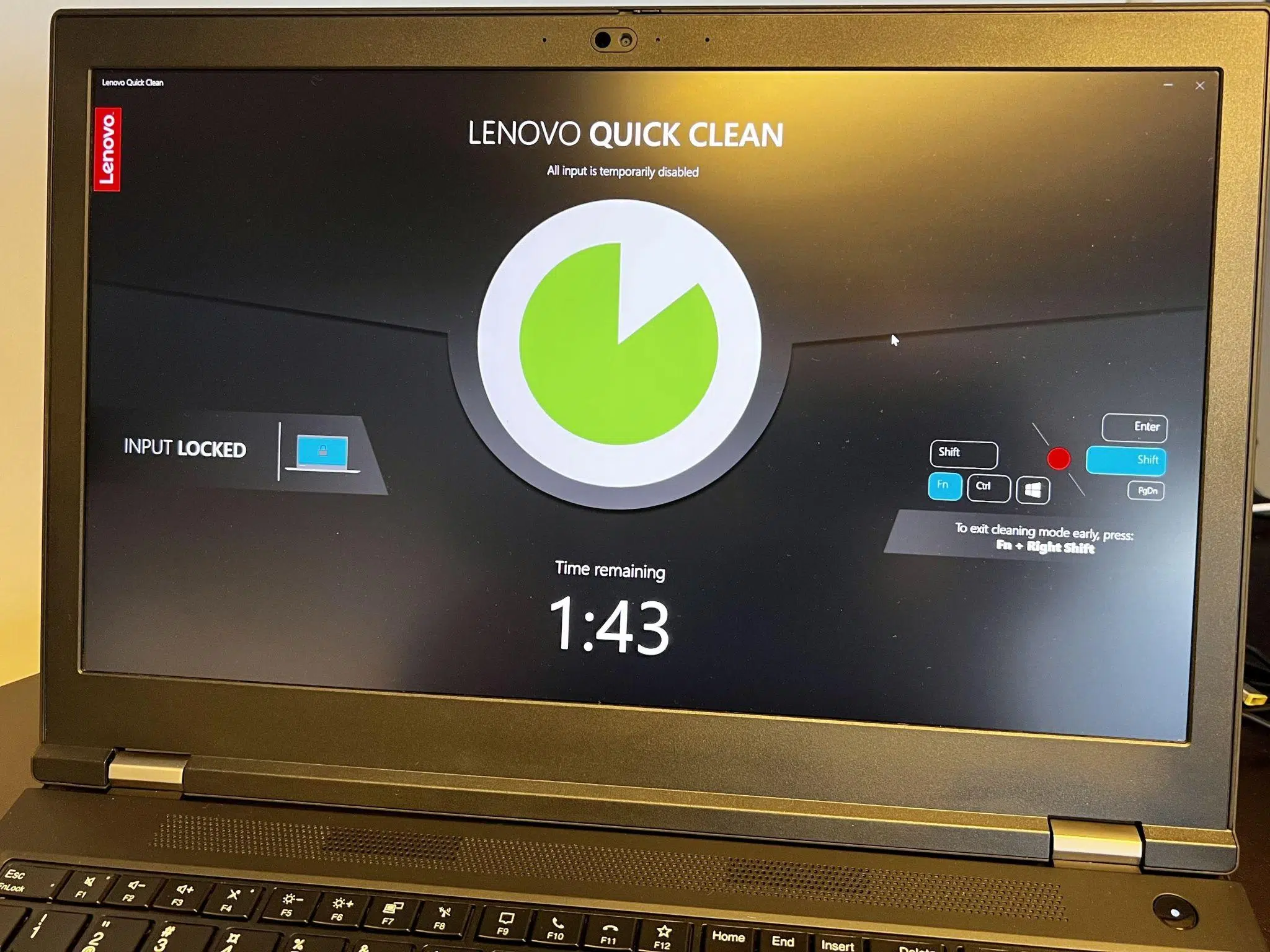
Si usas un ThinkPad moderno con Windows 11, seguramente ya te habrás topado con una función curiosa llamada Lenovo Quick Clean. Esta herramienta está pensada para que puedas limpiar el teclado y el resto del equipo sin que cada roce dispare una tecla, algo muy útil en entornos sanitarios, educativos o cuando el portátil pasa por muchas manos al día.
El problema viene cuando esta característica se activa sin querer, por ejemplo con combinaciones como FN + Mayúsculas derecha en algunos modelos como el ThinkPad X1 Extreme G4. Más de un usuario ha comentado que esta “encantadora” función deja de ser tan agradable cuando salta cada dos por tres, a veces incluso activando opciones de accesibilidad de Windows como las teclas de filtro. Vamos a ver con calma qué es exactamente Quick Clean, cómo se gestiona en Windows 11 y qué puedes hacer si te está dando más dolores de cabeza que alegrías.
Qué es Lenovo Quick Clean y para qué sirve en Windows 11
Lenovo Quick Clean es una función de bloqueo temporal del teclado y el panel táctil diseñada para poder desinfectar el equipo sin miedo a pulsar nada. Durante un breve intervalo, el sistema ignora la mayoría de entradas de teclado y touchpad para que puedas pasar una bayeta o un paño con producto de limpieza con total tranquilidad.
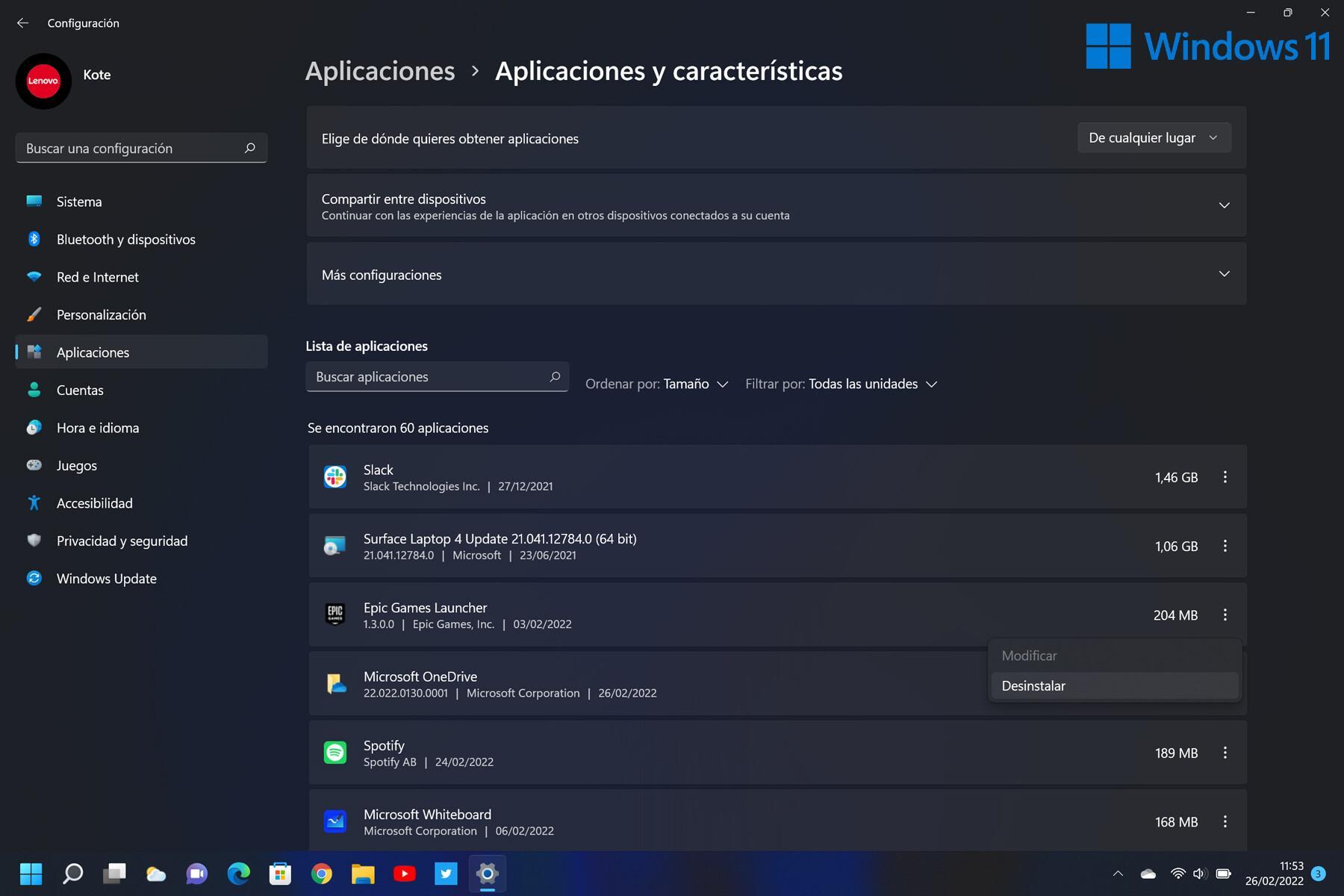
En generaciones anteriores se trataba de una aplicación independiente que podías abrir como cualquier otro programa, con su propia ventana y opciones. En muchos ThinkPad actuales con Windows 10 y Windows 11, sin embargo, Lenovo ha ido integrando esta función a nivel de sistema, vinculándola a atajos de teclado específicos, lo que hace que a menudo no aparezca como programa instalable o desinstalable.
El objetivo principal de Quick Clean es facilitar el mantenimiento físico del teclado y el reposamanos, algo crítico en sectores donde la higiene es clave. La función suele estar disponible en máquinas de gama profesional (por ejemplo, ThinkPad X1 o equipos certificados para entornos hospitalarios), donde se presupone que los técnicos van a limpiar el hardware con frecuencia.
Cuando activas Quick Clean, la interfaz de Lenovo o de Windows suele mostrar un aviso temporal, indicando que el teclado estará deshabilitado durante un tiempo concreto. Tras finalizar la cuenta atrás o al pulsar una combinación de salida, el teclado y el touchpad se reactivan y el sistema vuelve a funcionar con normalidad.
Cambios entre versiones: de app independiente a función integrada
Uno de los puntos que más confunde es que en algunos modelos antiguos Quick Clean se instalaba como programa de Lenovo accesible desde el menú de inicio, mientras que en equipos más nuevos la función ya no aparece así. Hay usuarios que recuerdan haber tenido el icono de Quick Clean en el pasado y ahora, tras un cambio de equipo o una reinstalación, descubren que “ya no es una app”.
En máquinas modernas con Windows 11, gran parte de la lógica de estas utilidades vive en paquetes como Lenovo Vantage, Lenovo System Interface Foundation o módulos propios del firmware y del teclado. Esto significa que algunas funciones, incluido Quick Clean, se activan mediante atajos de teclado gestionados por el controlador del teclado o por el firmware de la placa base, aunque tú no veas ninguna aplicación aparte.
En ThinkPad como el X1 Extreme G4 se ha asignado Quick Clean a una combinación muy concreta: Fn + Shift derecho. Esta elección, que sobre el papel parece discreta, en la práctica puede ser fácil de pulsar por error si sueles usar mayúsculas o accesos rápidos que implican la tecla Shift derecha.
Lo más frustrante para muchos usuarios es que este cambio de enfoque reduce las opciones de personalización visibles. Como ya no hay un ejecutable claro de Quick Clean, te cuesta encontrar dónde desactivar el atajo o incluso confirmar que la función está ahí más allá de los síntomas (teclado que se bloquea, aviso fugaz, etc.).
Interacción con Windows 11: teclas de filtro y otros efectos colaterales
Uno de los efectos secundarios más molestos que se ha observado es que, al lanzar Quick Clean con Fn + Mayúsculas derecha, Windows 11 interpreta parte de esa interacción como si estuvieras activando funciones de accesibilidad, en particular las teclas de filtro (Filter Keys). Esta característica está pensada para personas que necesitan que el sistema ignore pulsaciones rápidas o repetidas, pero si se conecta sin querer puede convertir el uso del teclado en una pesadilla.
Cuando las teclas de filtro se activan, Windows cambia la manera en que procesa las pulsaciones, de modo que notas que el teclado responde más lento, ignora toques rápidos o no repite caracteres como antes. Al combinarlas con el bloqueo temporal de Quick Clean, la sensación para el usuario es que “el portátil se ha roto” o que el teclado funciona de forma errática.
Esta situación se agrava porque Windows muestra a menudo un cuadro de diálogo preguntando si quieres habilitar opciones de accesibilidad tras mantener pulsadas ciertas teclas. Si vas con prisa o cierras el aviso sin fijarte, puedes terminar con teclas de filtro activadas de forma permanente hasta que vuelvas a desmarcarlas manualmente en Configuración > Accesibilidad > Teclado.
El resultado, sumado a lo anterior, es un escenario donde Quick Clean no solo bloquea el teclado durante la limpieza, sino que puede dejar configuraciones no deseadas en Windows 11 cada vez que se dispara por error. Por eso muchos usuarios buscan la forma de desactivar la combinación o volver al comportamiento previo donde Quick Clean era una app separada y menos intrusiva.
Relación de Quick Clean con drivers y utilidades de Lenovo
La activación de Quick Clean depende en gran medida de los controladores de teclado de Lenovo y de los servicios auxiliares que el fabricante instala en sus equipos. En listados extensos de software instalado, como los que muestran herramientas de diagnóstico avanzadas tipo Farbar Recovery Scan Tool (FRST), suele aparecer un buen número de componentes de terceros, desde drivers de audio y vídeo hasta utilidades para gestionar el hardware.
En ese tipo de informes es habitual encontrar entradas de fabricantes como AMD, Realtek, Dolby o Glarysoft, además de programas de mantenimiento como CCleaner o Driver Easy, navegadores como Chrome o Firefox, y complementos variados. Entre esa lista también aparecen drivers específicos de Lenovo, por ejemplo para teclados USB Blacksilk u otros periféricos de la marca.
Aunque dichos reportes pueden parecer abrumadores, lo relevante en el contexto de Quick Clean es que esta función se apoya en un conjunto de módulos y servicios que no siempre se identifican con su nombre comercial. Es decir, puedes ver controladores del teclado o paquetes de Lenovo sin que en ningún momento se mencione “Quick Clean” de forma explícita, pero aun así son esos componentes los que gestionan las combinaciones Fn y el bloqueo del teclado.
En entornos donde se han ejecutado herramientas de limpieza o desinstalado software masivamente, es posible que algunas piezas de este ecosistema se hayan eliminado o modificado. Eso puede provocar desde que Quick Clean deje de funcionar hasta que lo haga de forma inestable, o incluso que se creen conflictos con otros programas de seguridad o mantenimiento ya instalados en el sistema.
Por eso, a la hora de diagnosticar problemas con Quick Clean en Windows 11, conviene revisar con calma qué controladores y utilidades de Lenovo hay presentes, comprobar si Lenovo Vantage está instalado y actualizado, y asegurarse de que ningún programa de terceros está bloqueando controladores legítimos del fabricante.
Impacto del resto del software instalado en la estabilidad del sistema
Los informes técnicos detallados de un sistema Windows, como los generados por FRST, no solo listan programas normales, sino también componentes ocultos, servicios, handlers de menú contextual y otros elementos avanzados que pueden influir en el comportamiento global del equipo.
En un ejemplo típico encontramos programas gráficos de AMD como Radeon Settings y el Catalyst Control Center en multitud de variantes de idioma, utilidades de compresión como WinRAR, extensiones de menú contextual de 7-Zip, herramientas de optimización tipo Glary Utilities, y complementos para navegadores. Cada uno de ellos aporta sus propias DLL y controladores que se cargan en memoria.
Además, suele haber paquetes preinstalados de Microsoft Store como juegos (por ejemplo, Microsoft Solitaire Collection o Bubble Witch 3 Saga), aplicaciones de productividad como Correo y Calendario, y apps del propio sistema (MSN El Tiempo, Bing Translator, temas de fondos, etc.). Aunque muchas parecen inofensivas, forman parte del conjunto de software que convive con los controladores de Lenovo y con Windows 11.
En algunos informes también se observan entradas asociadas a herramientas de reparación o eliminación de malware (Malwarebytes, AdwCleaner, instaladores de ESET, etc.), que dejan rastro en el registro y en los registros de eventos del sistema. Windows Defender puede haber detectado en algún momento troyanos como Trojan:Win32/Wacatac.B!ml o herramientas de activación como HackTool:Win32/AutoKMS, generando alertas y bloqueando ciertos archivos.
Todo este ecosistema, incluido el software de seguridad, puede influir indirectamente en cómo se comportan funciones delicadas como Quick Clean. Un antivirus que bloquee un driver, un conflicto con las políticas de Control de Cuentas de Usuario (UAC) o una limpieza agresiva de entradas de registro pueden afectar a servicios que necesita Lenovo para gestionar el hardware, aunque el usuario solo note síntomas como fallos en el teclado o mensajes de error relacionados con controladores.
Registros de eventos de Windows 11 y su relación con errores de drivers
Los registros de eventos de Windows son una mina de información cuando algo no va fino en el sistema. En contextos donde se han pasado múltiples herramientas de diagnóstico y desinfección se ven entradas asociadas al servicio de instantáneas de volumen (VSS), errores de SideBySide, problemas con el servicio de controladores, etc.
Por ejemplo, se pueden encontrar errores de VSS con identificadores como 8193, 8194 o 13, indicando problemas al consultar determinadas interfaces o al iniciar componentes COM como CEventSystem. Estos fallos se suelen vincular a copias de seguridad, restauraciones de sistema o acciones que requieren crear instantáneas del volumen.
En otros casos, el visor de eventos muestra errores de SideBySide al intentar generar el contexto de activación de aplicaciones como instaladores de ESET. Los mensajes de conflicto entre componentes de Microsoft Windows Common-Controls de 32 y 64 bits reflejan que hay librerías en versiones distintas que no encajan bien, lo que puede interrumpir la ejecución de algunos ejecutables.
También aparecen eventos del Service Control Manager indicando que ciertos servicios no se han podido iniciar porque la carga de su controlador ha sido bloqueada. Un ejemplo típico es el servicio eapihdrv, que puede estar asociado a soluciones de seguridad que extraen controladores temporales en carpetas como AppData\Local\Temp, y Windows los bloquea por razones de seguridad o integridad.
A esto se suma la información de Code Integrity, donde Windows avisa de que no puede verificar la integridad de archivos como GUBootStartup.sys o de que determinados procesos, como MicrosoftEdgeCP.exe, han intentado cargar DLL de terceros (por ejemplo, mbae64.dll de Malwarebytes) que no cumplen con las políticas de firmado de la plataforma.
Este tipo de mensajes, aunque parecen muy técnicos, son importantes porque muestran hasta qué punto el sistema está siendo estricto con los controladores. Si Windows se pone más exigente con la integridad de drivers y DLL, también puede aplicar esos criterios a módulos relacionados con el teclado o con Quick Clean, provocando que funciones que antes iban bien empiecen a fallar tras una actualización o un cambio de seguridad. En muchos casos estos problemas se pueden abordar con herramientas de reparación del sistema como SFC y DISM para restaurar la integridad de archivos y controladores.
Información de hardware, particiones y rendimiento de memoria
En informes de diagnóstico avanzados se suele detallar el hardware base del equipo: modelo de placa, procesador, BIOS, RAM y unidades de almacenamiento. Por ejemplo, puedes ver una configuración con BIOS Lenovo O0MKT14AUS, una placa denominada Larne CRB y un procesador AMD E1-6010 APU con gráficos Radeon R2.
En la parte de memoria se indica el porcentaje de uso, la RAM física disponible y la memoria virtual. Un valor de uso en torno al 50 % con algo más de 6 GB de RAM total y unos 3 GB libres es relativamente normal en un sistema Windows 10 u 11 con varias aplicaciones abiertas. Pero hay que tener en cuenta que cada controlador y servicio adicional consume parte de esos recursos y puede provocar un alto uso de CPU y memoria.
En cuanto a almacenamiento, aparecen unidades como C: y D: con particiones NTFS de unos 223 GB cada una, así como particiones de recuperación y pequeñas particiones de sistema en FAT32. Llama la atención la presencia de una unidad F: catalogada como RAMDisk, con un tamaño similar al de las otras unidades. Este tipo de disco virtual en memoria se utiliza a veces para acelerar ciertas operaciones, pero también puede generar confusión a la hora de interpretar el espacio real disponible.
El tipo de particionado (GPT) y la existencia de una partición de recuperación indican que el sistema está preparado para utilizar características modernas de arranque seguro y restauración. No obstante, cualquier corrupción en estas particiones o en el MBR/tabla de particiones podría acabar afectando al comportamiento general del equipo, aunque aparentemente solo notemos problemas menores con utilidades como Quick Clean.
Toda esta información de contexto es relevante porque nos recuerda que una función concreta, aunque parezca sencilla, depende de que hardware, controladores, servicios y particiones estén en buen estado. Si hay errores en la memoria, en el disco, en los controladores gráficos o en el sistema de archivos, los síntomas pueden ir desde cuelgues de aplicaciones hasta que el teclado se comporte de forma errática en determinados momentos.