- CrystalDiskMark permite medir lectura y escritura secuencial y aleatoria para evaluar el rendimiento real de HDD, SSD y NVMe.
- Los parámetros de tamaño de test, pasadas, colas e hilos influyen en la precisión y simulan distintos escenarios de uso.
- Combinar CrystalDiskMark con CrystalDiskInfo y otras herramientas ayuda a comprobar tanto velocidad como salud de las unidades.

Conocer la velocidad real de tu disco duro o SSD es casi tan importante como saber cuánta capacidad tiene. De poco sirve tener un montón de gigas si luego cada copia de archivos se hace eterna o si los juegos tardan una barbaridad en cargar. Para poner un poco de orden en todo esto, CrystalDiskMark se ha convertido en la herramienta de referencia para medir el rendimiento de todo tipo de unidades: HDD, SSD SATA, NVMe, pendrives y hasta tarjetas de memoria.
CrystalDiskMark destaca por ser gratuito, ligero y muy fácil de usar, pero al mismo tiempo es lo bastante completo como para satisfacer a los más frikis del hardware. Permite medir lectura y escritura secuencial, acceso aleatorio, IOPS, latencias, cambiar tamaño de bloque, número de pasadas y mucho más. Además, combinado con CrystalDiskInfo, HD Tune y otras utilidades, se convierte en un kit bastante apañado para evaluar tanto el rendimiento como la salud de tus discos.
Qué es CrystalDiskMark y para qué sirve exactamente
CrystalDiskMark es un benchmark sintético especializado en almacenamiento que lanza una serie de pruebas controladas sobre la unidad que elijas y muestra los resultados en una tabla muy clara, separando lectura y escritura. Su objetivo es medir el rendimiento en distintos escenarios típicos de uso, desde mover un archivo enorme hasta manejar montones de ficheros diminutos.
La gracia de este tipo de pruebas es doble: por un lado, te permite comprobar si tu nuevo SSD, HDD o NVMe rinde lo que promete el fabricante; por otro, te ayuda a detectar posibles problemas de instalación, cuellos de botella de la placa base o incluso discos que empiezan a flojear. No es raro ver cómo algunos modelos cambian de controlador o chips de memoria entre revisiones, perdiendo rendimiento respecto a las primeras tiradas.
El programa funciona con prácticamente cualquier medio de almacenamiento que Windows pueda montar como unidad: discos mecánicos clásicos, SSD SATA de 2,5”, unidades M.2 NVMe PCIe, discos externos USB, pendrives, tarjetas SD o microSD, e incluso puedes lanzar pruebas sobre una carpeta concreta si lo necesitas para un caso muy específico.
Aunque los resultados son sintéticos, son una referencia muy útil para comparar unidades entre sí, decidir qué disco usar para el sistema operativo, cuál reservar para juegos o edición de vídeo, o qué pendrive es en realidad un ladrillo lento por dentro pese a su bonita carcasa.
CrystalDiskMark, además, se mantiene actualizado con frecuencia, lo que es importante porque las versiones nuevas ajustan algoritmos y perfiles. Esto implica que no es buena idea comparar números obtenidos con versiones distintas del programa: para una comparativa seria, todos los tests deberían hacerse con la misma versión.
Descarga e instalación de CrystalDiskMark

Para descargar CrystalDiskMark, lo más recomendable es ir directamente a la web del desarrollador CrystalMark. Desde allí tienes acceso tanto a la versión instalable tradicional como a la edición portable en formato ZIP, que puedes usar sin necesidad de pasar por un asistente de instalación.
Si optas por la versión instalable, el proceso es el típico instalador de Windows: ejecutas el archivo descargado, aceptas el acuerdo de licencia, eliges la carpeta de destino, decides si quieres un acceso directo en el escritorio o un icono en el menú Inicio y pulsas en «Instalar». En pocos segundos quedará listo para abrirlo y empezar a hacer pruebas.
La edición portable es ideal si quieres llevarla en un pendrive o simplemente no te apetece llenar el sistema de instalaciones adicionales. Solo tienes que descomprimir el ZIP, buscar el ejecutable correspondiente (por ejemplo, DiskMark64.exe en sistemas de 64 bits), hacer doble clic y listo, sin escribir nada en el registro ni en Program Files.
Sea cual sea la edición que elijas, la interfaz del programa es prácticamente idéntica, así que las pantallas y opciones que verás a lo largo de este artículo te valen tanto para la versión instalada como para la portable. Además, el software es totalmente gratuito y dispone de traducción al español desde el propio menú de idioma.
En equipos con SSD NVMe conviene revisar la configuración antes de empezar: en el menú Configuración puedes activar el perfil específico para NVMe, que ajusta los parámetros de prueba para este tipo de unidades de alto rendimiento y ofrece resultados más representativos de su comportamiento real, y revisar cómo configurar opciones de rendimiento en Windows 10.
Interfaz y parámetros básicos de CrystalDiskMark
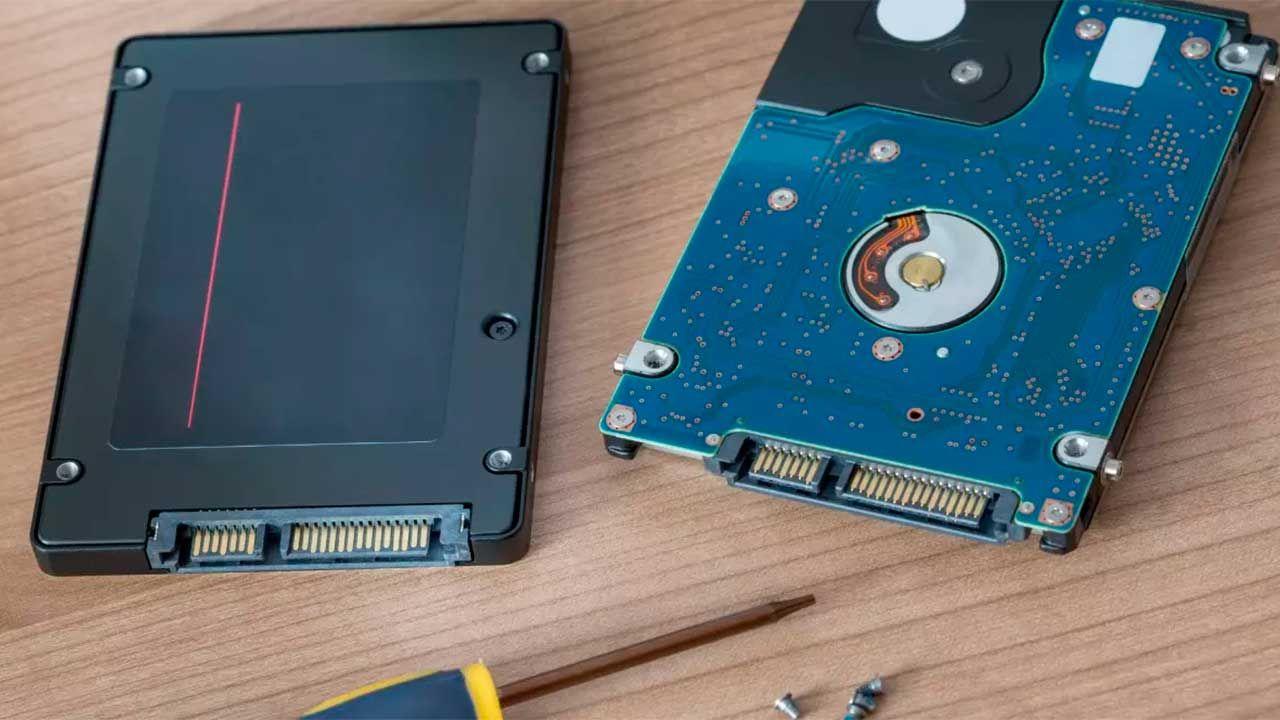
La ventana principal de CrystalDiskMark es sencilla, pero esconde varias opciones clave. En la parte superior izquierda tienes el botón «All», que lanza de golpe todas las pruebas definidas por el perfil actual; justo a su derecha verás un desplegable con un número (por defecto, 5) que indica cuántas pasadas se harán de cada test.
Ese número de pasadas es importante para la precisión del resultado: a más repeticiones, más estable y fiable será la media final, aunque, lógicamente, el benchmark tardará algo más en completarse. Con valores entre 5 y 9 pasadas suele ser suficiente para tener una buena idea del rendimiento de la unidad sin alargar el proceso en exceso.
El siguiente desplegable controla el tamaño del archivo de prueba, que viene configurado normalmente en 1 GiB. Puedes bajarlo hasta 64 MiB o subirlo hasta 64 GiB siguiendo el estándar ISO/IEC 80000-1, que utiliza unidades en base 2 (MiB, GiB). Cuanto más grande sea el tamaño del test, más se suavizan picos y variaciones, pero también se incrementa el tiempo necesario y la carga térmica sobre el disco.
Al lado de estos parámetros verás otro selector para elegir la unidad sobre la que quieres correr el test. CrystalDiskMark mostrará todas las particiones y discos que Windows tenga montados, con información del espacio usado, espacio total y porcentaje libre, también en unidades ISO/IEC. Si algún disco o partición no aparece, conviene revisar el Administrador de discos de Windows para comprobar que está correctamente inicializado y con letra asignada.
Por último, puedes elegir la unidad de medida de los resultados: por defecto aparece MB/s, pero es posible cambiar a GB/s, a IOPS (operaciones de entrada/salida por segundo) o a µs (microsegundos) para centrarse en la latencia. Cada métrica tiene su utilidad: las velocidades en MB/s son muy visuales, pero los IOPS y las latencias reflejan mejor el comportamiento real con archivos pequeños y múltiples accesos simultáneos.
Aparte de estos controles básicos, el menú Configuración permite afinar todavía más: puedes escoger el tipo de datos usados en las pruebas (aleatorios, todo ceros, todo unos), definir colas e hilos personalizados, e incluso ajustar el tamaño de bloque de lectura/escritura. Si no tienes claro lo que tocas, lo más sensato es usar el botón «Default» para volver a los parámetros por defecto, que ya están pensados para cubrir la mayoría de escenarios.
Tipos de pruebas: secuenciales y aleatorias
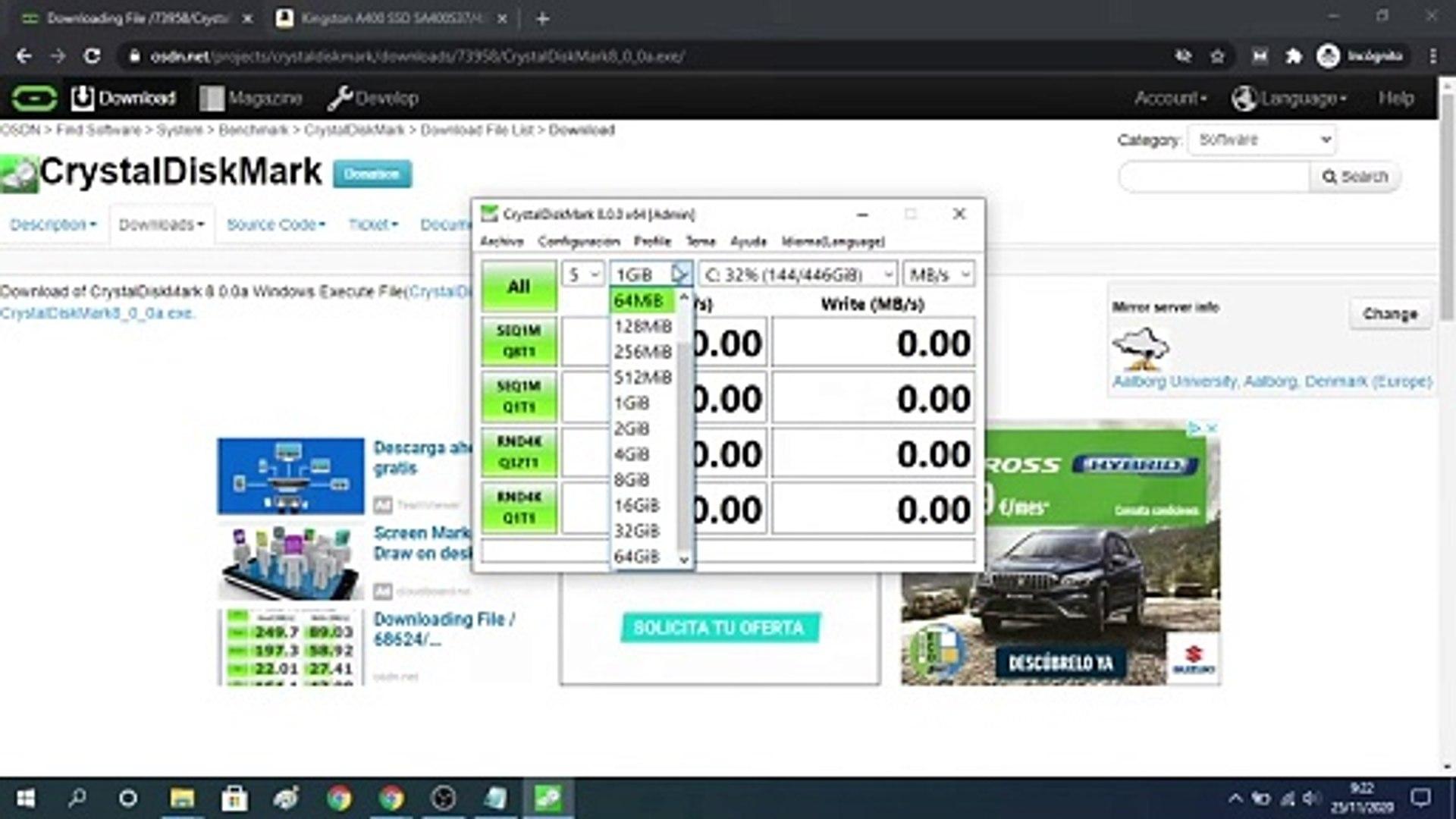
CrystalDiskMark organiza sus benchmarks en cuatro grandes categorías, que en realidad se agrupan en dos modos de acceso fundamentales: secuencial (SEQ) y aleatorio (RND o 4K). Entender esta diferencia es clave para interpretar lo que ves en pantalla y para no llevarte sustos con números aparentemente bajos.
Las pruebas secuenciales (SEQ) simulan la lectura o escritura de datos de forma continua, es decir, como si el sistema estuviera copiando un único archivo grande o accediendo de forma ordenada a datos colocados en bloques consecutivos. En este caso, el disco apenas tiene que saltar entre sectores, lo que permite alcanzar las velocidades máximas teóricas publicadas por los fabricantes.
Las pruebas aleatorias (RND o 4K) representan el escenario contrario: se lee y escribe en posiciones dispersas del disco, siguiendo la lógica de «primer sector libre» o de bloques ya ocupados y borrados con anterioridad. Esto se parece muchísimo más al uso real del sistema operativo, donde se manejan toneladas de pequeños archivos, bibliotecas, metadatos, temporales y registros a cada momento.
En discos mecánicos, el acceso aleatorio penaliza muchísimo el rendimiento porque la aguja tiene que moverse constantemente de un sitio a otro del plato. En SSD y NVMe ese problema de movimiento físico desaparece, pero sigue existiendo una diferencia notable entre la velocidad secuencial y la capacidad de manejar pequeños bloques de datos de forma simultánea.
Dentro de cada categoría, CrystalDiskMark combina distintos tamaños de bloque, profundidades de cola (Queue Depth) y número de hilos (Threads). Con esto consigue perfilar casos de uso que van desde el usuario doméstico más estándar hasta cargas de trabajo casi propias de un servidor con muchas peticiones concurrentes.
Profundidad de cola (Queue Depth) e hilos (Threads)
Aunque CrystalDiskMark puede parecer un simple «pulsar y ver números», por debajo controla dos parámetros muy importantes: la profundidad de cola (Q o Queue Depth) y el número de hilos simultáneos (T o Threads). Ambos se indican en los nombres de los tests, por ejemplo Q8T1 o Q32T16.
La profundidad de cola hace referencia al número de operaciones de lectura/escritura pendientes que el sistema puede tener en cola para la unidad antes de ser atendidas. Un valor Q8, por ejemplo, significa que puede haber hasta ocho comandos esperando a ser ejecutados. Cuantas más peticiones pueda gestionar de golpe la controladora del disco, mayor será el rendimiento potencial, sobre todo en SSD y NVMe modernos.
Los hilos, en cambio, indican cuántas operaciones se están procesando en paralelo. Un valor T1 implica un solo hilo de trabajo, mientras que T16 significa que hay dieciséis hilos lanzando peticiones de acceso al mismo tiempo. El concepto es similar al multihilo de una CPU, aunque en el caso del almacenamiento convergen también factores como la controladora, la caché interna y el firmware.
En la práctica, usar colas profundas y muchos hilos sirve para llevar la unidad a situaciones límite, representativas de cargas muy pesadas, servidores, bases de datos o aplicaciones profesionales que hacen un uso intensivo del disco. Si fuerzas demasiado los hilos en una unidad modesta, puedes saturarla y ver cómo el rendimiento se desploma durante el test.
Los perfiles por defecto de CrystalDiskMark ya equilibran estos parámetros para escenarios realistas: las pruebas SEQ 1M Q8T1 y SEQ 1M Q1T1 cubren el comportamiento secuencial típico, mientras que los modos RND 4K con diferentes colas e hilos representan tanto el día a día como condiciones extremas de multitarea.
Significado de cada test estándar de CrystalDiskMark
En la tabla principal del programa verás cuatro filas con nombres como SEQ1M Q8T1 o RND4K Q32T16. Cada una de esas filas es un tipo de prueba diferente, pensado para cubrir un patrón de acceso concreto. Saber qué mide cada una es lo que te permite interpretar los resultados de forma útil.
SEQ 1M Q8 T1 corresponde a una prueba secuencial con bloques de 1 MiB, una profundidad de cola de 8 y un solo hilo. Es un escenario muy representativo del uso habitual de un usuario medio cuando copia archivos grandes, instala programas pesados o mueve vídeos en alta resolución. Aquí deberías ver cifras muy cercanas a las especificadas por el fabricante del disco.
SEQ 1M Q1 T1 también es secuencial con bloques de 1 MiB, pero solo tiene cola 1 e hilo 1. Este modo refleja un uso más «tranquilo», sin apenas peticiones simultáneas. Resulta muy útil para ver cómo se comporta el disco en tareas sencillas, como abrir aplicaciones o leer ficheros de gran tamaño sin tanta presión sobre la controladora.
RND 4K Q32 T16 es una prueba aleatoria con bloques de 4 KiB, cola 32 y 16 hilos. Aquí hablamos de un escenario extremo: muchos accesos pequeños durante un periodo prolongado, con montones de procesos en paralelo. Es perfecto para evaluar la capacidad máxima de la unidad manejando pequeños archivos bajo carga, especialmente interesante en SSD y NVMe orientados a uso intensivo.
RND 4K Q1 T1, por su parte, mide acceso aleatorio con bloques de 4 KiB, cola 1 e hilo 1. Es, en cierto sentido, la «peor situación» para un disco, ya que combina el tamaño de bloque más pequeño con la menor paralelización posible. No es raro ver valores muy bajos aquí, sobre todo en HDD; no hay que alarmarse por ello, es totalmente normal.
Si en RND 4K Q1 T1 obtienes números especialmente altos para tu tipo de unidad, es una señal clarísima de que el disco maneja muy bien los archivos pequeños, algo que se nota al arrancar el sistema, abrir programas o trabajar con proyectos llenos de ficheros diminutos. En el lado contrario, un valor extremadamente bajo en SSD moderno sí puede hacer sospechar de algún problema de configuración, drivers o modo de conexión.
Cómo lanzar una prueba rápida o personalizada
Si solo quieres una idea rápida del rendimiento de tu SSD o disco duro, no hace falta complicarse: selecciona la unidad a evaluar, deja las pasadas en 5, el tamaño del test en 1 GiB y pulsa el botón «All». CrystalDiskMark ejecutará los cuatro tests estándar uno tras otro y mostrará al final los resultados en lectura y escritura para cada fila.
Al terminar la prueba rápida, fíjate especialmente en la primera línea (SEQ 1M Q8T1), ya que suele ser la que mejor se corresponde con las velocidades publicadas por el fabricante. Si las diferencias son muy grandes, conviene revisar que el disco esté conectado en el puerto correcto (por ejemplo, NVMe en ranura PCIe 4.0 si lo soporta) y que no haya limitaciones por usar un adaptador o una caja externa lenta.
Para quien quiera profundizar más, el programa permite lanzar solo una prueba concreta haciendo clic en el botón correspondiente a esa fila en lugar de en «All». Así puedes centrarte, por ejemplo, únicamente en el acceso aleatorio 4K o en la lectura secuencial, sin perder tiempo ejecutando el resto.
Además de los controles directos, el menú Configuración ofrece perfiles de datos para elegir si el benchmark se hace con datos aleatorios, con ceros o con unos. Algunos fabricantes optimizan sus unidades para determinados patrones de datos, por lo que usar data aleatoria suele ser la opción más realista para evitar resultados demasiado «bonitos» pero poco representativos.
El menú Profile incluye presets preconfigurados como Peak Performance, Real World o Demo. Cada uno ajusta el conjunto de pruebas y métricas para enfocarse en distintos aspectos: los perfiles de máximo rendimiento buscan exprimir IOPS y velocidades puras, mientras que los más «reales» se orientan a escenarios cotidianos de mezcla de lectura y escritura.
Si te obsesiona dejar el programa a tu gusto, incluso puedes tocar la apariencia desde el menú Tema, con distintos esquemas de color, opciones de zoom para ampliar la ventana y cambios de fuente. No afecta al rendimiento, pero ayuda si vas a tener el benchmark abierto a menudo o necesitas capturas legibles para compartir en foros o reseñas.
Cuidado con la temperatura y el Thermal Throttling
Un detalle que mucha gente pasa por alto al hacer benchmarks de disco es la temperatura. Cada pasada de CrystalDiskMark implica leer y escribir bastante cantidad de datos, lo que calienta el controlador y los chips de memoria, especialmente en SSD NVMe de alto rendimiento sin disipador.
Si encadenas muchas pruebas seguidas sin dejar respirar a la unidad, es posible que el disco empiece a aplicar Thermal Throttling, es decir, una reducción automática de la velocidad para evitar sobrecalentamientos. En ese punto, las últimas pasadas pueden mostrar resultados más bajos no porque el disco sea malo, sino porque se está protegiendo.
Para minimizar este efecto, lo ideal es espaciar mínimamente las pruebas, dejar uno o dos minutos entre cada ejecución completa, y asegurarse de que el equipo tiene una ventilación razonable. En placas base modernas suele ser buena idea usar las ranuras M.2 con disipador integrado para NVMe rápidos, sobre todo si vas a someterlos a mucho trabajo.
En discos duros mecánicos también aumenta la temperatura durante el benchmark, aunque normalmente el límite térmico se alcanza con más dificultad que en algunos NVMe compactos. Aun así, si el test dura demasiado por usar tamaños de archivo enormes y muchas pasadas, el conjunto mecánico puede calentarse y afectar ligeramente al comportamiento.
Si sospechas que el rendimiento flojea por calor, una herramienta como CrystalDiskInfo te permitirá ver en tiempo real la temperatura de la unidad y el estado de los sensores SMART, lo cual complementa muy bien a los benchmarks de velocidad puros.
CrystalDiskInfo: comprobar la salud del disco
CrystalDiskMark te dice lo rápido que va tu disco, pero no si está sano. Para eso, los mismos desarrolladores ofrecen CrystalDiskInfo, un programa gratuito que muestra el estado SMART de la unidad: temperaturas, horas de encendido, sectores reasignados, errores de lectura y otros parámetros internos.
Instalar y usar CrystalDiskInfo es tan sencillo como CrystalDiskMark: lo abres y, nada más arrancar, verás una pantalla con cada unidad instalada y un indicador de salud (Bueno, Precaución, Malo) junto a la temperatura en tiempo real. Desde la parte superior puedes ir cambiando de disco con un clic.
Para usuarios que no quieran complicarse, basta con comprobar ese estado general de vez en cuando. Si aparece alguna alerta o el disco empieza a dar signos de fatiga (errores crecientes, temperaturas anómalas, velocidades muy por debajo de lo normal), es momento de plantearse copia de seguridad y posible sustitución o intentar recuperar un disco duro dañado antes de que falle del todo.
Quien necesite más detalle dispone de menús avanzados para personalizar parámetros, cambiar cómo se muestran los datos SMART o configurar avisos, pero no es obligatorio tocar nada para obtener una visión clara de la salud de la unidad.
La combinación de CrystalDiskMark y CrystalDiskInfo resulta especialmente útil con SSD, que no se degradan como un HDD clásico, pero sí tienen una vida útil ligada a ciclos de escritura. Saber tanto cómo rinden como cuántas horas llevan encima y qué tal están sus celdas es una buena forma de saber si hay problemas en el disco duro y prevenir sustos.
Usos prácticos: cuándo y por qué pasar benchmarks de disco
Puede parecer que pasar un benchmark es solo cosa de entusiastas, pero tiene mucha utilidad práctica. Cada vez que compras un nuevo SSD, disco duro o pendrive, hacer un test rápido te ayuda a comprobar que te han vendido lo prometido y que la unidad está correctamente instalada y configurada.
No es raro que algunos fabricantes cambien la electrónica interna en nuevas tandas manteniendo el mismo nombre comercial, y que el rendimiento baje respecto a las primeras revisiones. Con una simple ejecución de CrystalDiskMark puedes detectar si tu unidad se corresponde con lo esperado o si estás ante una versión «recortada».
También es una buena forma de asegurarte de que has montado el disco en el sitio adecuado: por ejemplo, un NVMe PCIe 4.0 conectado a una ranura que solo ofrece PCIe 3.0 rendirá menos de lo que indica la caja, y un SSD SATA conectado a un puerto antiguo o a un controlador USB flojo en una caja externa puede quedarse muy lejos de sus cifras máximas.
Evaluar y comparar distintas unidades de tu propio PC también tiene su gracia: al ver qué disco es el más rápido en lectura y escritura secuencial, puedes decidir cuál dedicar al sistema operativo y cuáles reservar para juegos, almacenamiento masivo, copias de seguridad o edición de vídeo. Las unidades más veloces son ideales para el sistema y los programas más pesados; las más lentas pueden ir a tareas menos exigentes.
Incluso en equipos modestos, sustituir un HDD por un SSD SATA básico marca una diferencia brutal de fluidez en el día a día. Aunque la CPU y la GPU sean discreta, pasar de un disco mecánico a un SSD hace que Windows arranque mucho antes, las aplicaciones abran más rápido y la sensación general sea de «PC nuevo». Si necesitas guía práctica, aquí tienes cómo cambiar el disco duro de Windows.
Benchmarks y DirectStorage en el entorno de juegos
En el mundo del gaming, la llegada de DirectStorage ha puesto aún más foco en los SSD NVMe. Esta API, heredada en gran medida de lo que ya hacen las Xbox Series, busca aprovechar mejor las altas velocidades y el acceso paralelo que ofrecen estos discos para cargar escenarios inmensos, texturas pesadas y datos del juego de forma mucho más ágil.
Existen benchmarks específicos para DirectStorage que permiten medir cómo responde una unidad en condiciones muy parecidas a las de un juego de última generación, con rutas de datos optimizadas entre SSD, CPU y GPU. Si tu uso principal del PC es jugar, puede ser interesante correr estas pruebas además de CrystalDiskMark para tener una sensación más «real» de lo que ganarás al cambiar de unidad.
En muchos títulos actuales, especialmente los muy pesados (por encima de 50-70 GB), la diferencia entre un HDD y un SSD ya no es discutible: los tiempos de carga se desploman con el SSD. Entre un SSD SATA y un NVMe rápido la mejora existe, pero en la práctica suele notarse menos que sobre el papel, sobre todo si el juego aún no aprovecha del todo DirectStorage.
Por eso, para un PC modesto o equilibrado, un buen SSD SATA sigue siendo una gran opción, mientras que los NVMe de gama alta brillan más en entornos donde se exprimen de verdad sus capacidades, como edición de vídeo pesada, trabajo profesional con grandes bases de datos o juegos especialmente optimizados para estas tecnologías.
En cualquier caso, CrystalDiskMark y los benchmarks de DirectStorage se complementan: el primero te da una visión genérica y muy fácil de interpretar, mientras que el segundo te enseña cómo se comporta tu unidad en un escenario de juego moderno y exigente.