

Windows ejecuta varios servicios en segundo plano. Puede encontrar estos servicios en segundo plano con su estado actual en la ventana Servicios (Presione Windows + R , escriba services.msc y presione Enter ). Estos servicios también se ven en una pestaña separada, bajo el capó de la Utilidad de Configuración del Sistema (comúnmente conocida como msconfig ). Hoy, he tenido un problema raro con los servicios en segundo plano que se ejecutan en la ventana Servicios . Para cada servicio, el estado dice » Failed to Read Description. Código de error 2″ . Echa un vistazo a la siguiente captura de pantalla:
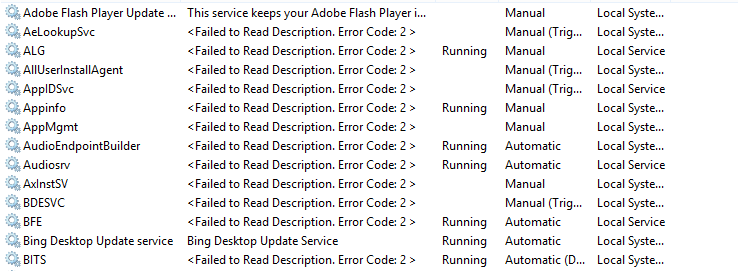
Dado que hay un código de error 2, se puede concluir que faltan archivos de servicios de fondo en el sistema. Lo primero y más importante que hice después de ver el error, es comprobar los archivos necesarios para los servicios. Así que fue todo OK con mi sistema, los archivos estaban allí  >System File Checker para encontrar y arreglar posibles daños y reiniciar. Pero no hubo diferencia en la situación, los servicios siguen mostrando el mismo error.
Ahora, empecé por solucionar problemas en otra dirección, y finalmente terminé todo este lío con la siguiente solución:
No se pudo leer la descripción. Código de error 2
1. Presione Llave de Windows + R combinación, escriba put Regedt32.exe en Ejecutar cuadro de diálogo y presione Enter para abrir el Editor del Registro .

2. Navegue hasta la siguiente ubicación:
HKEY_LOCAL_MACHINE\SYSTEM\CurrentControlSet\Control\MUI
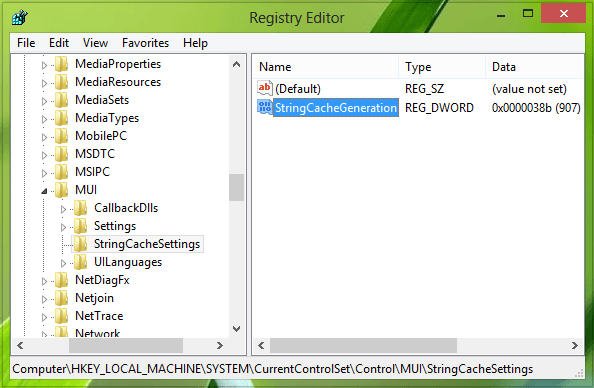
3. Ahora haga clic con el botón derecho en la tecla MUI y seleccione New -> Key . Nombre la clave recién creada como StringCacheSettings . En el panel derecho de esta clave recién creada, cree un nuevo valor DWORD , nómbrelo como StringCacheGeneration . Haga doble clic en este recién creado DWORD para modificar sus Datos de valor :
4. En el cuadro anterior, escriba Valor de los datos como 38b . Asegúrese de que ha seleccionado Hexadecimal base aquí. Haga clic en OK . Ahora puede cerrar el Editor del Registro y reiniciar para arreglarlo.
¡Espero que esto ayude!
Contenido Relacionado
[pt_view id=»1047b4eroy»]
